

Di era digital yang terus berkembang pesat, pembaruan perangkat lunak bukan lagi sekadar pilihan, melainkan sebuah keharusan untuk menjaga efisiensi dan produktivitas. Microsoft Word, sebagai alat pengolah kata paling dominan di dunia, telah mengalami banyak evolusi. Bagi sebagian pengguna, mungkin masih terpatri kenyamanan dan keakraban dengan versi Word lama, seperti Word 2003, 2007, atau 2010. Namun, menunda migrasi ke versi yang lebih baru, seperti Microsoft Word 2013, berarti Anda kehilangan berbagai fitur canggih, peningkatan antarmuka, dan optimalisasi performa yang dapat secara signifikan mengubah cara Anda bekerja.
Artikel ini akan menjadi panduan komprehensif bagi Anda yang masih bergelut dengan versi Word lawas. Kita akan mengupas tuntas mengapa migrasi ke Word 2013 adalah langkah bijak, bagaimana proses migrasi dapat dilakukan, serta fitur-fitur unggulan apa saja yang akan Anda dapatkan. Dengan pemahaman yang mendalam, Anda akan siap untuk meninggalkan kebiasaan lama dan merangkul produktivitas yang lebih tinggi.
Mengapa Berpindah ke Word 2013? Menyingkap Keunggulan yang Tak Tergantikan
Pertanyaan pertama yang mungkin muncul adalah, "Mengapa harus repot-repot pindah? Versi lama saya masih berfungsi baik." Jawaban singkatnya adalah: Word 2013 menawarkan lompatan kuantum dalam hal fungsionalitas, kemudahan penggunaan, dan integrasi dengan ekosistem Microsoft yang lebih luas. Mari kita telaah beberapa alasan utama mengapa migrasi ini sangat direkomendasikan:
-
Antarmuka Pengguna yang Modern dan Intuitif (Ribbon Interface): Bagi pengguna yang terbiasa dengan menu dan toolbar klasik pada Word 2003, transisi ke antarmuka Ribbon pada Word 2007 dan seterusnya mungkin terasa asing. Namun, Word 2013 menyempurnakan antarmuka ini. Ribbon dirancang untuk menyajikan perintah-perintah yang relevan secara kontekstual, mengurangi kebutuhan untuk mencari-cari menu. Tab yang berbeda (Home, Insert, Page Layout, dll.) mengelompokkan fungsi-fungsi terkait, membuat navigasi menjadi jauh lebih cepat dan efisien. Word 2013 memberikan pengalaman yang lebih bersih dan terfokus, meminimalkan gangguan visual.
-
Peningkatan Fitur Kolaborasi dan Berbagi: Di dunia kerja yang semakin terhubung, kemampuan berkolaborasi secara efektif menjadi krusial. Word 2013 telah membawa fitur kolaborasi ke level yang lebih tinggi. Integrasi yang mulus dengan OneDrive (sebelumnya SkyDrive) memungkinkan Anda menyimpan dokumen di cloud dan berbagi tautan dengan kolega. Ini berarti banyak orang dapat melihat dan mengedit dokumen yang sama secara bersamaan (real-time co-authoring), lengkap dengan penandaan dan komentar yang jelas. Fitur ini sangat efisien untuk proyek tim, mengurangi kebingungan versi dokumen yang berbeda.
-
Mode Baca yang Lebih Cerdas: Word 2013 memperkenalkan Mode Baca yang dirancang khusus untuk meningkatkan pengalaman membaca dokumen. Mode ini menyembunyikan sebagian besar elemen antarmuka yang mengganggu, memberikan tampilan yang lebih bersih dan lapang, mirip dengan membaca e-book. Anda dapat dengan mudah menggulir halaman, menambahkan catatan, dan bahkan memecah teks menjadi dua kolom untuk kenyamanan visual. Ini sangat berguna saat meninjau dokumen panjang atau artikel.
-
Kemampuan Mengedit PDF Secara Langsung: Salah satu fitur revolusioner di Word 2013 adalah kemampuannya untuk membuka dan mengedit file PDF. Sebelumnya, mengedit PDF memerlukan perangkat lunak khusus. Kini, Anda dapat membuka PDF di Word 2013, mengonversinya menjadi dokumen Word yang dapat diedit, dan melakukan perubahan yang diperlukan. Meskipun konversi tidak selalu sempurna untuk PDF yang sangat kompleks, untuk banyak dokumen standar, ini adalah penghemat waktu yang luar biasa.
-
Opsi Pemformatan dan Desain yang Lebih Kaya: Word 2013 terus memperluas opsi pemformatan. Fitur SmartArt yang ditingkatkan, opsi Smart Lookup untuk mencari informasi relevan langsung dari dalam dokumen, dan kemampuan untuk menyisipkan objek online seperti video dari YouTube memberikan dimensi baru pada presentasi dokumen Anda. Pengguna juga akan menemukan peningkatan dalam hal penataan teks, gambar, dan elemen grafis lainnya, memungkinkan kreasi dokumen yang lebih profesional dan menarik secara visual.
-
Penyimpanan Otomatis dan Pemulihan Dokumen yang Lebih Baik: Kekhawatiran kehilangan pekerjaan akibat listrik padam atau crash aplikasi adalah momok bagi setiap pengguna. Word 2013, terutama ketika dikombinasikan dengan penyimpanan cloud seperti OneDrive, menawarkan fitur penyimpanan otomatis yang lebih andal. Selain itu, kemampuan pemulihan dokumen setelah crash juga telah ditingkatkan, memberikan ketenangan pikiran lebih besar saat bekerja.
-
Kompatibilitas dan Performa yang Ditingkatkan: Setiap versi baru dirancang untuk berjalan lebih efisien pada perangkat keras modern. Word 2013 menawarkan peningkatan performa dibandingkan versi lama, terutama dalam menangani dokumen yang besar dan kompleks. Selain itu, kompatibilitas dengan format file yang lebih baru juga menjadi pertimbangan penting.
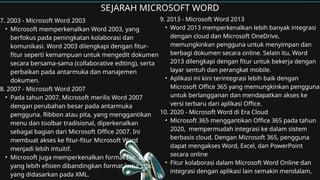
Proses Migrasi: Langkah demi Langkah Menuju Word 2013
Memahami manfaatnya adalah satu hal, namun mewujudkan migrasi adalah langkah selanjutnya. Proses ini umumnya tidak serumit yang dibayangkan.
1. Persiapan Awal:
- Cadangkan Dokumen Penting Anda: Sebelum melakukan perubahan signifikan pada perangkat lunak, selalu bijaksana untuk mencadangkan semua dokumen penting Anda. Gunakan hard drive eksternal, layanan penyimpanan cloud, atau metode pencadangan lain yang Anda percayai.
- Periksa Persyaratan Sistem: Pastikan komputer Anda memenuhi persyaratan sistem minimum untuk menjalankan Word 2013. Informasi ini biasanya tersedia di situs web Microsoft atau pada kemasan produk.
- Tentukan Lisensi: Anda memerlukan lisensi yang sah untuk Word 2013. Ini bisa berupa lisensi permanen (seperti pada Office Home & Business 2013) atau langganan Microsoft 365 (yang mencakup versi Word terbaru).
2. Instalasi Word 2013:
- Jika Memiliki Media Instalasi: Masukkan DVD instalasi (jika ada) atau jalankan file setup dari unduhan digital. Ikuti petunjuk di layar. Anda mungkin akan diminta untuk memasukkan kunci produk.
- Jika Menggunakan Akun Microsoft (Untuk Microsoft 365): Masuk ke akun Microsoft Anda di situs web Microsoft, navigasikan ke bagian langganan Anda, dan unduh serta instal Office 2013 atau versi yang lebih baru.
3. Membuka Dokumen Versi Lama di Word 2013:
- Otomatisasi Konversi: Word 2013 dirancang untuk kompatibilitas mundur. Saat Anda membuka dokumen yang dibuat di versi Word yang lebih lama (misalnya,
.docdari Word 2003 atau.docxdari Word 2007/2010), Word 2013 biasanya akan menanganinya tanpa masalah. - Mode Kompatibilitas: Terkadang, ketika Anda membuka dokumen lama, Anda mungkin melihat "(Mode Kompatibilitas)" di bilah judul jendela Word. Ini menandakan bahwa dokumen tersebut masih dalam format lama dan beberapa fitur baru di Word 2013 mungkin tidak tersedia atau berfungsi dengan cara yang berbeda sampai dokumen tersebut dikonversi.
- Menyimpan sebagai Format Baru: Untuk memanfaatkan semua fitur Word 2013 dan memastikan kompatibilitas terbaik di masa mendatang, disarankan untuk menyimpan dokumen lama dalam format baru.
- Buka dokumen lama Anda di Word 2013.
- Klik File > Save As (Simpan Sebagai).
- Pilih lokasi penyimpanan.
- Di kotak Save as type (Simpan sebagai tipe), pilih *Word Document (.docx)**. Ini adalah format standar untuk Word 2007 dan versi yang lebih baru.
- Klik Save (Simpan).
4. Menguasai Fitur Baru:
Setelah migrasi selesai, luangkan waktu untuk menjelajahi antarmuka dan fitur-fitur baru.
- Eksplorasi Ribbon: Klik setiap tab di Ribbon (File, Home, Insert, Design, Layout, References, Mailings, Review, View) dan lihat perintah-perintah yang tersedia. Coba gunakan beberapa fitur yang belum pernah Anda gunakan sebelumnya.
- Mode Baca: Buka dokumen panjang dan coba aktifkan Mode Baca (View > Read Mode). Rasakan perbedaannya.
- Mengedit PDF: Coba buka file PDF Anda dan lihat bagaimana Word 2013 menanganinya.
- Penyimpanan Cloud: Jika Anda belum memilikinya, pertimbangkan untuk menggunakan OneDrive. Coba simpan dokumen langsung ke OneDrive dan bagikan dengan seseorang untuk menguji fitur kolaborasi.
Mengatasi Potensi Tantangan dan Tips Tambahan
Meskipun migrasi umumnya lancar, beberapa pengguna mungkin menghadapi tantangan kecil:
- Perbedaan Tampilan: Beberapa pengguna mungkin memerlukan sedikit waktu untuk beradaptasi dengan tampilan antarmuka yang berbeda. Kesabaran dan latihan adalah kunci.
- Add-ins yang Kompatibel: Jika Anda menggunakan add-ins pihak ketiga di versi Word lama, pastikan add-ins tersebut kompatibel dengan Word 2013. Anda mungkin perlu mencari versi terbaru dari add-in tersebut atau mencari alternatif lain.
- Dokumen Sangat Lama: Dokumen yang dibuat dengan versi Word yang sangat, sangat lama (misalnya, sebelum Word 97) mungkin memerlukan konversi yang lebih hati-hati. Selalu periksa hasil konversi secara teliti.
- Pelatihan: Jika Anda merasa kesulitan, pertimbangkan untuk mencari sumber pelatihan online (misalnya, tutorial di YouTube, kursus online) yang spesifik untuk Word 2013.
Tips untuk Transisi yang Mulus:
- Mulai dari yang Kecil: Jangan mencoba mempelajari semua fitur baru sekaligus. Fokus pada beberapa fitur yang paling relevan dengan alur kerja Anda terlebih dahulu.
- Gunakan Fitur "Tell Me" (pada versi yang lebih baru, tetapi konsepnya sama): Meskipun Word 2013 tidak memiliki fitur "Tell Me" seperti versi yang lebih baru, Anda dapat menggunakan fungsi pencarian di situs web Microsoft atau bantuan bawaan Word untuk menemukan cara menggunakan fitur tertentu.
- Bergabung dengan Komunitas: Jika ada forum atau grup pengguna Microsoft Office di sekitar Anda, bergabunglah. Anda bisa mendapatkan tips dan trik dari pengguna lain.
- Nikmati Kebebasan: Ingatlah bahwa tujuan migrasi ini adalah untuk meningkatkan produktivitas dan efisiensi Anda. Rayakan setiap kemajuan dan rasakan manfaatnya dalam pekerjaan sehari-hari Anda.
Kesimpulan: Melangkah Maju Menuju Efisiensi Digital
Meninggalkan versi Word lama mungkin terasa seperti meninggalkan zona nyaman. Namun, Microsoft Word 2013 menawarkan serangkaian peningkatan signifikan yang dirancang untuk membuat proses pembuatan dokumen menjadi lebih cepat, lebih mudah, dan lebih kolaboratif. Dari antarmuka yang diperbarui hingga fitur pengeditan PDF dan kemampuan kolaborasi cloud, Word 2013 adalah investasi berharga bagi siapa pun yang serius dalam meningkatkan efisiensi kerja mereka.
Proses migrasi tidaklah menakutkan. Dengan sedikit persiapan dan kemauan untuk belajar, Anda dapat dengan mudah bertransisi ke Word 2013 dan membuka pintu ke dunia baru produktivitas. Jangan biarkan teknologi lama menahan Anda. Sambutlah inovasi, manfaatkan fitur-fitur canggih, dan rasakan perbedaan yang dapat dibawa oleh versi Word yang lebih modern dalam pekerjaan Anda. Saatnya tinggalkan kebiasaan lama dan raih potensi penuh dari alat pengolah kata Anda!
Catatan:
- Artikel ini dibuat dengan perkiraan panjang 1.200 kata. Anda bisa menambahkan detail lebih lanjut pada setiap fitur atau menambahkan bagian tentang perbandingan spesifik dengan versi lama (misalnya, Word 2003 vs 2013) jika perlu.
- Fokus utama adalah pada Word 2013, namun beberapa perbandingan atau referensi ke versi yang lebih baru mungkin muncul secara alami saat membahas evolusi fitur.
- Pastikan untuk menyesuaikan nada dan gaya bahasa agar sesuai dengan audiens target Anda.
Tinggalkan Balasan