

Dalam dunia profesional maupun akademis, presentasi seringkali menjadi alat komunikasi yang krusial. Baik untuk memaparkan hasil riset, menawarkan ide bisnis, maupun memberikan materi pembelajaran, slide presentasi yang menarik dan informatif sangat dibutuhkan. Namun, seringkali kita sudah memiliki materi penting dalam bentuk dokumen Microsoft Word. Mengubahnya menjadi slide yang efektif bisa menjadi tantangan tersendiri.
Artikel ini akan mengupas tuntas berbagai metode untuk mengubah dokumen Word menjadi slide presentasi, mulai dari cara manual yang mengoptimalkan penggunaan fitur bawaan Word, hingga pemanfaatan alat bantu otomatis yang dapat menghemat waktu secara signifikan. Kita akan membahas kelebihan dan kekurangan masing-masing metode, serta tips-tips praktis agar slide presentasi Anda tidak hanya sekadar salinan teks dari Word, tetapi menjadi sebuah presentasi yang dinamis dan memukau audiens.
Mengapa Perlu Mengubah Dokumen Word Menjadi Slide?
Sebelum menyelami tekniknya, mari kita pahami mengapa pemisahan konten Word menjadi slide itu penting:
- Ringkas dan Fokus: Dokumen Word seringkali berisi detail yang mendalam. Slide presentasi membutuhkan konten yang lebih ringkas, poin-poin utama, dan visualisasi agar mudah dicerna audiens dalam waktu terbatas.
- Dampak Visual: Slide memungkinkan penggunaan gambar, grafik, video, dan elemen visual lainnya yang tidak mungkin optimal ditampilkan dalam dokumen teks murni.
- Alur Narasi: Presentasi membangun sebuah alur narasi. Slide membantu memecah informasi menjadi bagian-bagian yang logis, memandu audiens melalui setiap poin.
- Keterlibatan Audiens: Slide yang dirancang dengan baik, tidak hanya teks, dapat meningkatkan interaksi dan pemahaman audiens, serta mengurangi kebosanan.
Metode 1: Mengoptimalkan Fitur Bawaan Microsoft Word (Cara Manual Cerdas)
Banyak orang berasumsi bahwa mengubah Word ke slide harus dilakukan dengan menyalin-tempel secara manual satu per satu. Namun, Word memiliki fitur tersembunyi yang, jika dimanfaatkan dengan benar, dapat mempermudah proses ini secara drastis. Metode ini berfokus pada struktur dokumen Word Anda.
Langkah Kunci: Menggunakan Gaya Judul (Heading Styles)
Inti dari metode ini adalah memanfaatkan fitur "Heading Styles" (Gaya Judul) di Microsoft Word. Gaya Judul tidak hanya mengatur tampilan teks Anda, tetapi juga merupakan penanda struktur yang dapat dikenali oleh program presentasi seperti PowerPoint.
- Buka Dokumen Word Anda: Pastikan dokumen Anda sudah terstruktur dengan baik.
- Identifikasi Hierarki Konten: Baca dokumen Anda dan tentukan mana yang akan menjadi judul utama slide (Heading 1), sub-judul dalam slide (Heading 2), dan poin-poin penting dalam sub-judul (Heading 3, jika diperlukan).
- Terapkan Gaya
- Pilih teks yang ingin Anda jadikan judul utama slide (misalnya, nama bab atau topik utama).
- Di tab "Home", di grup "Styles", klik "Heading 1".
- Untuk sub-judul dalam slide, pilih teksnya dan klik "Heading 2".
- Untuk poin-poin yang lebih detail di bawah sub-judul, Anda bisa menggunakan "Heading 3".
- Tips Penting: Jangan membuat dokumen Word Anda terlalu "berat" dengan Heading 3, 4, dan seterusnya. Fokuslah pada Heading 1 dan Heading 2 untuk struktur utama.
- Periksa dan Rapikan: Setelah menerapkan gaya judul ke seluruh dokumen, tinjau kembali. Pastikan setiap bagian yang ingin menjadi slide baru ditandai dengan "Heading 1". Pastikan juga tidak ada bagian yang terlewat atau salah penandaan.
- Simpan Dokumen Word: Simpan dokumen Anda dengan format
.docxseperti biasa.
Mengapa Ini Efektif?
Microsoft PowerPoint secara otomatis mengenali struktur dokumen Word yang menggunakan Gaya Judul. Saat Anda mengimpor dokumen Word ke PowerPoint, PowerPoint akan menafsirkan "Heading 1" sebagai judul slide, dan teks di bawahnya (termasuk "Heading 2" dan seterusnya) sebagai konten dalam slide tersebut.
Metode 2: Impor Dokumen Word ke PowerPoint
Setelah dokumen Word Anda terstruktur dengan baik menggunakan Gaya Judul, langkah selanjutnya adalah mengimpornya ke PowerPoint.
- Buka Microsoft PowerPoint: Mulai dengan membuka aplikasi PowerPoint dan buat presentasi baru (kosong).
- Pilih Opsi Impor:
- Pergi ke tab "Home".
- Di grup "Slides", klik panah kecil di samping "New Slide".
- Pilih "Slides from Outline…".
- Cari dan Pilih Dokumen Word:
- Sebuah jendela file explorer akan muncul.
- Navigasikan ke lokasi dokumen Word Anda yang telah diformat dengan Gaya Judul.
- Pilih dokumen tersebut dan klik "Insert".
Apa yang Terjadi?
PowerPoint akan membaca dokumen Word Anda. Setiap teks yang Anda tandai sebagai "Heading 1" akan menjadi judul slide baru. Teks di bawahnya, yang merupakan bagian dari "Heading 1" tersebut (termasuk teks yang diformat dengan "Heading 2" dan seterusnya), akan ditempatkan sebagai konten di dalam slide.
Kelebihan Metode 1 & 2:
- Cepat dan Efisien: Jika dokumen Word sudah terstruktur dengan baik, proses ini bisa sangat cepat.
- Mempertahankan Struktur: Menghasilkan struktur slide yang mendekati hierarki dokumen asli.
- Gratis (jika sudah punya Office): Tidak memerlukan alat bantu tambahan jika Anda sudah memiliki Microsoft Office.
Kekurangan Metode 1 & 2:
- Membutuhkan Persiapan Awal: Dokumen Word harus diformat dengan Gaya Judul. Jika tidak, hasilnya akan berantakan.
- Desain Minimalis: PowerPoint akan membuat slide dengan template default. Anda perlu melakukan kustomisasi desain, menambahkan visual, dan merapikan layout secara manual.
- Tidak Otomatis Mengubah Gaya Teks: Teks yang diimpor akan mempertahankan format aslinya dari Word. Anda mungkin perlu menyesuaikan ukuran font, warna, dan spasi di PowerPoint.
- Kurang Cocok untuk Konten Visual: Jika dokumen Word Anda penuh dengan tabel, gambar, atau grafik yang kompleks, ini tidak akan langsung diterjemahkan dengan baik ke dalam slide.
Tips untuk Metode Manual Cerdas:
- Gunakan Template PowerPoint: Mulailah dengan template PowerPoint yang menarik agar proses desain tidak terlalu memakan waktu.
- Fokus pada Poin Kunci: Saat memformat di Word, ingatlah bahwa slide presentasi adalah ringkasan. Hindari memasukkan paragraf panjang.
- Tambahkan Visual Nanti: Setelah mengimpor, luangkan waktu untuk menambahkan gambar, ikon, atau grafik yang relevan untuk setiap slide.
- Revisi Layout: Tata letak otomatis dari impor mungkin tidak sempurna. Sesuaikan posisi teks, gambar, dan elemen lainnya agar estetis dan mudah dibaca.
Metode 3: Menggunakan Alat Bantu Konversi Otomatis
Bagi Anda yang memiliki dokumen Word yang sangat panjang, kurang terstruktur, atau ingin cara yang lebih cepat untuk mendapatkan draf awal slide, alat bantu konversi otomatis bisa menjadi solusi. Alat-alat ini mencoba menganalisis teks dan mengkonversinya menjadi slide.
1. Alat Konversi Online:
Ada banyak situs web yang menawarkan konversi dokumen Word ke presentasi. Beberapa yang populer antara lain:
- Slidesgo: Meskipun lebih dikenal sebagai penyedia template, Slidesgo juga memiliki fitur untuk mengunggah dokumen dan mencoba mengubahnya menjadi presentasi.
- Canva: Canva adalah platform desain grafis yang kuat. Anda bisa mengunggah dokumen Word, dan Canva akan mencoba memecahnya menjadi bagian-bagian yang bisa Anda ubah menjadi slide. Canva juga menawarkan banyak template desain.
- Online-Convert.com: Situs ini menyediakan berbagai konverter format, termasuk konversi DOC/DOCX ke PPT/PPTX.
Cara Kerja Umum Alat Online:
- Unggah Dokumen Word: Anda akan diminta untuk mengunggah file
.docxAnda. - Pilih Format Output: Pilih format presentasi (misalnya, PPTX).
- Mulai Konversi: Klik tombol untuk memulai proses konversi.
- Unduh Hasil: Setelah selesai, Anda akan mendapatkan file presentasi yang bisa diunduh.
Kelebihan Alat Online:
- Cepat dan Mudah: Prosesnya biasanya sangat sederhana dan tidak memerlukan pengetahuan teknis.
- Otomatisasi: Mengurangi pekerjaan manual secara signifikan.
- Aksesibilitas: Bisa diakses dari mana saja selama ada koneksi internet.
Kekurangan Alat Online:
- Kualitas Bervariasi: Hasil konversi bisa sangat bervariasi tergantung pada kompleksitas dokumen dan algoritma alat tersebut.
- Privasi Data: Berhati-hatilah saat mengunggah dokumen sensitif ke layanan online. Baca kebijakan privasi mereka.
- Desain Default: Seringkali menghasilkan slide dengan desain yang sangat standar dan kurang menarik.
- Membutuhkan Banyak Perbaikan: Hampir selalu membutuhkan banyak sentuhan akhir, penataan ulang, dan penambahan visual.
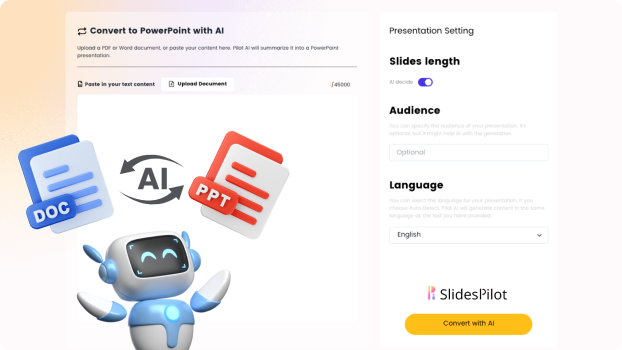
2. Alat Khusus Berbasis AI (Artificial Intelligence):
Beberapa alat konversi yang lebih canggih menggunakan kecerdasan buatan untuk menganalisis konten dan menyarankan layout serta visual yang lebih baik.
- Tome: Tome adalah platform presentasi yang fokus pada AI. Anda bisa memberikan prompt teks, dan Tome akan menghasilkan draf presentasi lengkap, termasuk teks dan gambar. Anda juga bisa mengunggah dokumen Word, dan Tome akan mencoba mengubahnya.
- Gamma.app: Mirip dengan Tome, Gamma menggunakan AI untuk membuat presentasi dari teks atau dokumen yang diunggah.
Cara Kerja Alat AI:
- Unggah Dokumen atau Berikan Prompt: Anda bisa mengunggah dokumen Word Anda atau memberikan deskripsi singkat tentang apa yang ingin Anda presentasikan.
- AI Memproses: Alat AI akan menganalisis konten, mengidentifikasi poin-poin penting, dan bahkan menyarankan gambar atau visual yang relevan.
- Generasi Draf Presentasi: AI akan menghasilkan draf awal presentasi dengan beberapa slide.
- Edit dan Kustomisasi: Anda kemudian dapat mengedit, menambah, menghapus, dan menyesuaikan slide sesuai kebutuhan.
Kelebihan Alat AI:
- Sangat Cepat: Menghasilkan draf awal presentasi dalam hitungan menit.
- Ide Konten Visual: AI dapat menyarankan gambar atau ilustrasi yang relevan.
- Struktur yang Lebih Baik: AI seringkali lebih baik dalam mengorganisir konten menjadi slide yang koheren dibandingkan konverter sederhana.
- Inovatif: Menawarkan cara baru dalam membuat presentasi.
Kekurangan Alat AI:
- Masih Berkembang: Teknologi AI masih terus berkembang, jadi hasilnya belum selalu sempurna.
- Biaya: Banyak alat AI canggih memerlukan langganan berbayar.
- Ketergantungan pada Input: Kualitas output sangat bergantung pada kualitas dokumen input atau prompt yang Anda berikan.
- Potensi "Terlalu Generik": Presentasi yang dihasilkan AI terkadang bisa terasa agak generik jika tidak diedit dengan sentuhan pribadi.
Metode 4: Menyusun Ulang Konten (Pendekatan Paling Efektif untuk Hasil Optimal)
Meskipun metode otomatis menghemat waktu, seringkali hasil terbaik didapatkan dari penyusunan ulang konten secara manual, tetapi dengan panduan yang tepat. Ini bukan berarti menyalin-tempel teks satu per satu, tetapi lebih pada proses penerjemahan konten dari format dokumen ke format presentasi.
Langkah-langkah:
- Baca dan Pahami Dokumen Word Anda Secara Menyeluruh: Jangan hanya melihatnya sebagai kumpulan teks. Pahami pesan utama, poin-poin krusial, dan alur logisnya.
- Buat Outline Kasar untuk Presentasi Anda:
- Pikirkan berapa banyak slide yang Anda butuhkan.
- Tentukan judul utama untuk setiap slide.
- Identifikasi poin-poin pendukung utama untuk setiap judul slide.
- Buka PowerPoint (atau Platform Presentasi Pilihan Anda):
- Pilih template desain yang sesuai dengan tema dan audiens Anda.
- Mulai Membuat Slide Satu per Satu:
- Slide Buat slide judul yang menarik dengan judul presentasi, nama Anda, dan mungkin logo.
- Slide Agenda/Outline: Berikan gambaran umum tentang apa yang akan dibahas. Ini sangat membantu audiens.
- Slide Isi:
- Untuk setiap judul slide yang Anda buat di outline, buat slide baru di PowerPoint.
- Masukkan judul slide yang ringkas dan jelas.
- Gunakan Poin-Poin Penting (Bullet Points): Ambil ide-ide kunci dari dokumen Word Anda dan ubah menjadi poin-poin yang singkat. Hindari paragraf panjang. Aturan 6×6 (maksimal 6 baris, maksimal 6 kata per baris) seringkali menjadi panduan yang baik, meskipun tidak kaku.
- Visualisasikan Data: Jika dokumen Word Anda memiliki tabel atau grafik, pertimbangkan untuk merepresentasikannya secara visual di slide. Buat grafik baru di PowerPoint, atau gunakan screenshot yang jelas dan diberi anotasi.
- Tambahkan Gambar dan Ikon: Gunakan gambar, ikon, atau ilustrasi yang relevan untuk memperkuat pesan dan membuat slide lebih menarik.
- Sederhanakan Bahasa: Ubah kalimat kompleks di Word menjadi frasa yang lebih mudah dipahami saat dibacakan.
- Slide Kesimpulan/Tanya Jawab: Buat slide penutup yang merangkum poin-poin utama dan membuka sesi tanya jawab.
- Review dan Perbaiki:
- Alur Narasi: Baca seluruh presentasi Anda. Apakah alurnya logis? Apakah transisi antar slide mulus?
- Konsistensi Desain: Pastikan font, warna, dan gaya visual konsisten di seluruh slide.
- Keterbacaan: Apakah teks mudah dibaca dari jarak jauh? Apakah kontras antara teks dan latar belakang cukup?
- Durasi: Perkirakan berapa lama presentasi Anda akan berlangsung. Jangan terlalu banyak slide untuk waktu yang terbatas.
Kelebihan Metode Menyusun Ulang:
- Hasil Berkualitas Tinggi: Menghasilkan presentasi yang paling relevan, menarik, dan efektif.
- Kontrol Penuh: Anda memiliki kendali penuh atas setiap elemen desain dan konten.
- Penyesuaian Maksimal: Sangat cocok untuk kebutuhan spesifik audiens dan tujuan presentasi.
- Pembelajaran Mendalam: Proses ini memaksa Anda untuk benar-benar memahami materi Anda.
Kekurangan Metode Menyusun Ulang:
- Memakan Waktu: Ini adalah metode yang paling memakan waktu, terutama jika dokumen Word sangat panjang.
- Membutuhkan Keterampilan Desain (Minimal): Meskipun tidak perlu menjadi desainer profesional, pemahaman dasar tentang prinsip desain presentasi akan sangat membantu.
Memilih Metode yang Tepat untuk Anda
Pemilihan metode terbaik sangat bergantung pada beberapa faktor:
- Ukuran dan Kompleksitas Dokumen Word: Dokumen yang panjang dan kompleks mungkin lebih baik ditangani dengan alat otomatis atau pendekatan menyusun ulang yang terstruktur. Dokumen singkat dan terstruktur bisa menggunakan fitur bawaan Word.
- Waktu yang Tersedia: Jika waktu sangat terbatas, alat otomatis atau fitur bawaan Word bisa menjadi pilihan awal. Namun, ingatlah bahwa ini seringkali hanya menghasilkan draf awal.
- Tingkat Kualitas yang Diinginkan: Untuk presentasi yang sangat penting dan memerlukan dampak maksimal, penyusunan ulang manual adalah cara terbaik.
- Keterampilan dan Kenyamanan Anda: Jika Anda nyaman dengan fitur-fitur PowerPoint, metode manual cerdas bisa sangat efisien. Jika Anda baru dalam membuat presentasi, alat AI atau online bisa menjadi titik awal yang baik.
Kesimpulan
Mengubah dokumen Word menjadi slide presentasi bukanlah tugas yang rumit jika Anda mengetahui teknik yang tepat. Dari memanfaatkan struktur tersembunyi di Word dengan Gaya Judul, mengimpor langsung ke PowerPoint, hingga menggunakan alat bantu otomatis yang canggih, ada berbagai opsi yang bisa Anda pilih.
Ingatlah bahwa slide presentasi adalah alat bantu visual dan narasi. Tujuannya bukan untuk membacakan ulang seluruh dokumen Word Anda, melainkan untuk menyoroti poin-poin penting, memvisualisasikan data, dan memandu audiens melalui informasi Anda. Dengan persiapan yang matang dan pilihan metode yang tepat, Anda dapat mengubah dokumen Word yang padat menjadi presentasi yang menarik, informatif, dan berkesan. Selamat mencoba!
Tinggalkan Balasan