

Seringkali kita menemukan diri kita dalam situasi di mana kita perlu mengirimkan dokumen Word yang berukuran besar melalui email atau menyimpannya agar lebih ringkas. Pikiran pertama yang muncul adalah kompresi file, dan WinRAR adalah salah satu nama yang paling dikenal dalam hal ini. Namun, ketika kita mencoba "mengubah" file Word (.docx atau .doc) langsung menjadi file WinRAR (.rar), kita seringkali dihadapkan pada ketidakmampuan sistem. Mengapa demikian? Jawabannya terletak pada perbedaan fundamental antara kedua jenis file tersebut dan bagaimana teknologi di baliknya bekerja.
Artikel ini akan mengupas tuntas mengapa laptop Anda tidak bisa secara langsung mengubah file Word menjadi WinRAR, menjelaskan konsep di balik setiap format, dan memberikan panduan yang jelas tentang bagaimana mencapai tujuan kompresi file yang sebenarnya.
Memahami Esensi File Word (.docx / .doc)
Sebelum menyelami WinRAR, mari kita pahami terlebih dahulu apa sebenarnya file Word. File Word, baik dalam format lama (.doc) maupun format yang lebih baru dan umum digunakan (.docx), adalah format dokumen pengolah kata yang diciptakan oleh Microsoft.
- Format .doc (Old Format): Ini adalah format yang digunakan oleh versi Microsoft Word yang lebih lama, seperti Word 97-2003. File .doc umumnya menyimpan data teks, pemformatan, gambar, dan objek lainnya dalam satu file biner yang padat.
- Format .docx (New Format): Sejak Microsoft Word 2007, format .docx menjadi standar. Yang menarik dari format .docx adalah ia sebenarnya adalah sebuah arsip terkompresi. Ya, Anda tidak salah baca. File .docx adalah sebuah arsip berformat ZIP yang berisi berbagai macam file XML dan sumber daya lainnya yang menyusun dokumen Anda. Ini berarti file .docx sendiri sudah memiliki tingkat kompresi bawaan.
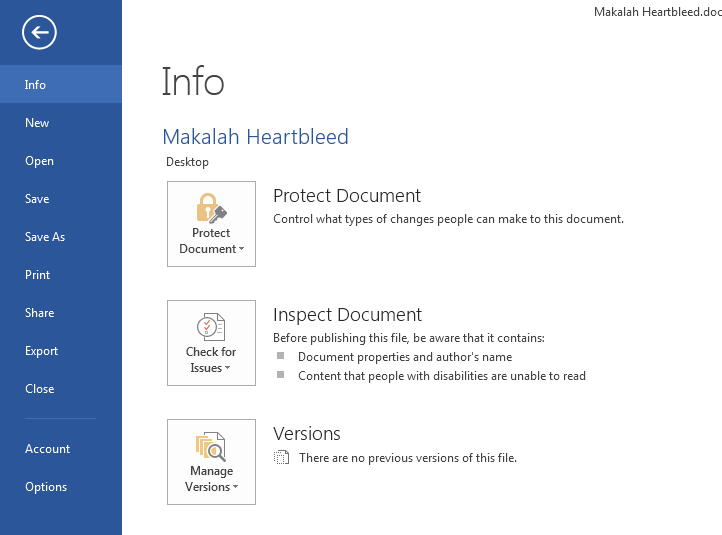
Ketika Anda membuat dokumen Word, Anda sedang menciptakan sebuah struktur data yang diinterpretasikan oleh program pengolah kata untuk menampilkan teks, gambar, tabel, dan elemen visual lainnya. File Word tidak dirancang untuk menjadi format arsip mandiri yang bisa dikompresi lebih lanjut oleh program kompresi pihak ketiga seperti WinRAR dalam arti mengubah formatnya.
Memahami Esensi File WinRAR (.rar)
Di sisi lain, WinRAR adalah sebuah perangkat lunak yang digunakan untuk mengompresi dan mendekompresi berbagai jenis file. File yang dihasilkan oleh WinRAR memiliki ekstensi .rar.
- Format .rar: Format .rar adalah format arsip berpemilik yang dikembangkan oleh Eugene Roshal. Format ini dikenal karena algoritma kompresinya yang efisien, yang seringkali menghasilkan ukuran file yang lebih kecil dibandingkan dengan format ZIP.
- Fungsi Utama: Tujuan utama dari WinRAR adalah mengambil satu atau lebih file dan/atau folder, menggabungkannya menjadi satu file arsip tunggal, dan mengompresinya. Proses ini sangat berguna untuk:
- Menghemat Ruang Penyimpanan: Mengurangi ukuran file secara signifikan.
- Mempermudah Transfer File: Mengirim satu file arsip lebih mudah daripada banyak file terpisah.
- Mengorganisir File: Mengelompokkan beberapa file menjadi satu kesatuan.
- Melindungi Data: Opsi enkripsi untuk melindungi isi arsip.
Mengapa "Mengubah" File Word Menjadi WinRAR Tidak Dimungkinkan Secara Langsung?
Sekarang kita sampai pada inti permasalahan. Ketika Anda mencoba "mengubah" file Word menjadi WinRAR, Anda sebenarnya sedang meminta laptop Anda untuk melakukan sesuatu yang tidak sesuai dengan fungsi masing-masing format dan program.
-
Perbedaan Fungsi Mendasar:
- File Word adalah format dokumen yang berisi data dan pemformatan untuk ditampilkan oleh pengolah kata.
- File WinRAR (.rar) adalah format arsip yang berisi satu atau lebih file yang telah dikompresi.
Anda tidak bisa secara langsung "mengubah" satu jenis data menjadi jenis data yang sama sekali berbeda fungsinya. Ini seperti mencoba mengubah buku menjadi mesin. Keduanya adalah objek fisik, tetapi fungsinya sangat berbeda.
-
File .docx Sudah Terkompresi: Seperti yang disebutkan sebelumnya, format .docx sudah merupakan arsip ZIP. Meskipun WinRAR memiliki algoritma kompresi yang lebih canggih dan bisa saja memberikan kompresi tambahan, ia tidak akan "mengubah" format file itu sendiri. Ia akan tetap melihat .docx sebagai file yang bisa diarsip dan dikompresi lebih lanjut.
-
WinRAR adalah Perangkat Lunak, Bukan Format Konversi: WinRAR adalah alat untuk membuat file .rar. Ia tidak dirancang untuk mengubah format satu jenis dokumen menjadi format arsip. Ketika Anda menggunakan WinRAR, Anda memilih file atau folder yang ingin Anda kompres, dan WinRAR kemudian membuat file .rar yang berisi file-file tersebut.
Apa yang Sebenarnya Terjadi Ketika Anda Mencoba "Mengubah" File Word ke WinRAR?
Ketika Anda mencoba menekan tombol "Convert" atau semacamnya pada file Word ke WinRAR, Anda akan menemukan opsi tersebut tidak ada. Jika Anda mencoba mengklik kanan file Word dan mencari opsi "Add to archive.rar" atau semacamnya, Anda akan menyadari bahwa ini adalah fungsi yang disediakan oleh perangkat lunak WinRAR itu sendiri, bukan fungsi bawaan dari file Word.
Yang sebenarnya terjadi ketika Anda menggunakan WinRAR pada file Word adalah Anda menggunakan WinRAR untuk mengarsip dan mengompresi file Word tersebut ke dalam sebuah file .rar. File Word asli tidak berubah formatnya menjadi .rar; sebaliknya, file Word tersebut dimasukkan ke dalam sebuah file .rar.
Bagaimana Cara yang Benar untuk Mencapai Tujuan Kompresi File Word?
Tujuan Anda ketika ingin "mengubah" file Word menjadi WinRAR kemungkinan besar adalah untuk:
- Mengurangi ukuran file agar lebih mudah dikirim atau disimpan.
- Mengelompokkan beberapa file Word menjadi satu kesatuan.
Berikut adalah cara yang benar untuk mencapainya:
1. Mengompresi File Word Tunggal
Jika Anda memiliki satu file Word dan ingin mengompresinya menggunakan WinRAR:
- Unduh dan Instal WinRAR: Pastikan Anda telah menginstal perangkat lunak WinRAR di laptop Anda.
- Klik Kanan pada File Word: Cari file .docx atau .doc Anda di File Explorer.
- Pilih "Add to archive…": Klik kanan pada file tersebut, lalu pilih opsi yang berkaitan dengan WinRAR. Biasanya akan ada opsi seperti "Add to .rar" atau "Add to archive…".
- Konfigurasi Opsi Kompresi (Opsional): Jika Anda memilih "Add to archive…", sebuah jendela WinRAR akan muncul. Di sini Anda bisa:
- Nama Arsip: Beri nama file .rar yang Anda inginkan.
- Format Arsip: Pastikan formatnya adalah RAR.
- Metode Kompresi: Anda bisa memilih tingkat kompresi (misalnya, "Best" untuk ukuran terkecil, namun membutuhkan waktu lebih lama).
- Opsi Lain: Ada juga opsi untuk memecah arsip menjadi beberapa bagian, mengenkripsi, dll.
- Klik "OK": WinRAR akan membuat file .rar yang berisi file Word Anda.
2. Mengompresi Beberapa File Word Sekaligus
Jika Anda memiliki beberapa file Word yang ingin Anda gabungkan dan kompresi:
- Pilih Semua File Word: Di File Explorer, pilih semua file .docx atau .doc yang ingin Anda kompresi. Anda bisa melakukan ini dengan mengklik file pertama, lalu menahan tombol
Ctrlsambil mengklik file-file lainnya. - Klik Kanan pada Salah Satu File yang Dipilih: Setelah semua file terpilih, klik kanan pada salah satu file tersebut.
- Pilih "Add to archive…": Akan muncul opsi seperti "Add to archive.rar" (nama akan didasarkan pada file yang Anda klik kanan) atau "Add to archive…".
- Konfigurasi Opsi Kompresi: Sama seperti poin sebelumnya, jendela WinRAR akan muncul. Anda bisa memberi nama arsip, memilih format, dan mengatur metode kompresi.
- Klik "OK": WinRAR akan membuat satu file .rar yang berisi semua file Word yang Anda pilih.
3. Menggunakan Kompresi Bawaan Windows (ZIP)
Jika Anda tidak memerlukan kekuatan kompresi maksimal dari WinRAR atau tidak ingin menginstal perangkat lunak tambahan, Windows memiliki fitur kompresi ZIP bawaan yang sangat mudah digunakan:
- Pilih File atau Folder: Pilih satu atau beberapa file Word yang ingin Anda kompresi.
- Klik Kanan: Klik kanan pada salah satu file yang dipilih.
- Pilih "Send to" > "Compressed (zipped) folder": Sebuah file .zip baru akan dibuat di lokasi yang sama, berisi file Word Anda.
Mengapa Menggunakan WinRAR untuk File Word yang Sudah .docx Bisa Memberikan Perbaikan Ukuran?
Meskipun file .docx sudah terkompresi menggunakan format ZIP, WinRAR menggunakan algoritma kompresi yang berbeda dan seringkali lebih efisien, terutama untuk jenis data tertentu. File Word (.docx) terdiri dari banyak file XML dan sumber daya. Algoritma kompresi RAR dapat menemukan pola yang lebih baik dalam data-data ini dan mengompresinya lebih lanjut.
Namun, penting untuk dicatat bahwa manfaat kompresi tambahan mungkin tidak dramatis seperti saat mengompresi file gambar mentah atau file teks murni. Ukuran file .docx yang sudah relatif ringkas berarti keuntungan kompresi WinRAR mungkin tidak sebesar yang Anda harapkan pada awalnya.
Kesimpulan
Laptop Anda tidak bisa mengubah file Word menjadi WinRAR secara langsung karena keduanya memiliki fungsi dan sifat yang berbeda. File Word adalah format dokumen, sementara WinRAR adalah perangkat lunak yang menghasilkan format arsip terkompresi (.rar).
Untuk mencapai tujuan Anda mengompresi file Word, Anda perlu menggunakan perangkat lunak WinRAR untuk mengarsip dan mengompresi file Word Anda ke dalam sebuah file .rar. Ini adalah proses yang sederhana dan efektif untuk menghemat ruang penyimpanan dan mempermudah transfer file. Memahami perbedaan mendasar ini akan membantu Anda menggunakan teknologi kompresi file dengan lebih efisien dan menghindari kebingungan.
Tinggalkan Balasan