

Dalam dunia digital yang semakin terhubung, menjaga kerahasiaan dan integritas dokumen menjadi prioritas utama. Microsoft Word, sebagai salah satu alat pengolah kata paling dominan, menyediakan fitur proteksi kata sandi untuk melindungi informasi sensitif dari akses yang tidak diinginkan. Namun, seiring waktu, Anda mungkin perlu mengubah, menghapus, atau bahkan memulihkan kata sandi yang terlupakan. Artikel ini akan memandu Anda secara mendalam tentang berbagai aspek mengubah proteksi kata sandi di Microsoft Word 2010, memberikan pemahaman yang komprehensif dan solusi praktis.
Mengapa Kita Perlu Mengubah Proteksi Kata Sandi?
Ada beberapa alasan umum mengapa pengguna perlu mengubah proteksi kata sandi pada dokumen Word 2010 mereka:
- Peningkatan Keamanan: Kata sandi yang lemah atau mudah ditebak dapat membahayakan keamanan dokumen Anda. Mengubahnya menjadi kombinasi yang lebih kuat dan unik adalah langkah krusial.
- Berbagi Dokumen: Ketika Anda perlu berbagi dokumen dengan kolega atau mitra kerja, Anda mungkin ingin mengontrol akses mereka dengan kata sandi yang berbeda atau menghapus kata sandi sepenuhnya jika dokumen tersebut tidak lagi bersifat rahasia.
- Lupa Kata Sandi: Ini adalah skenario yang paling umum dan menyulitkan. Jika Anda lupa kata sandi, Anda mungkin perlu mencari cara untuk mengakses kembali dokumen Anda.
- Perubahan Kebijakan Perusahaan: Dalam lingkungan bisnis, kebijakan keamanan dapat berubah, mengharuskan pengguna untuk memperbarui kata sandi mereka secara berkala.
- Pengelolaan Akses: Anda mungkin ingin membatasi akses hanya untuk pengeditan atau untuk melihat saja, yang dapat dicapai dengan mengatur berbagai jenis proteksi kata sandi.
Jenis-jenis Proteksi Kata Sandi di Word 2010
Sebelum membahas cara mengubahnya, penting untuk memahami jenis-jenis proteksi kata sandi yang tersedia di Word 2010:
- Protect Document (Protect as Read-Only): Fitur ini memungkinkan Anda untuk membatasi pengeditan pada dokumen, sehingga pengguna hanya dapat membacanya (read-only). Anda dapat mengatur kata sandi untuk mengizinkan pengeditan atau untuk mengabaikan pembatasan.
- Encrypt with Password: Ini adalah metode proteksi yang paling umum dan kuat. Dokumen yang dienkripsi dengan kata sandi tidak dapat dibuka sama sekali tanpa kata sandi yang benar. Ini mencegah akses ke seluruh konten dokumen.
Cara Mengubah Proteksi Kata Sandi yang Anda Ketahui
Jika Anda mengetahui kata sandi yang ada pada dokumen Word 2010, proses mengubahnya relatif mudah dan langsung.
A. Mengubah Kata Sandi "Encrypt with Password"
- Buka Dokumen: Buka dokumen Word 2010 yang telah diproteksi kata sandi. Anda akan diminta untuk memasukkan kata sandi yang ada.
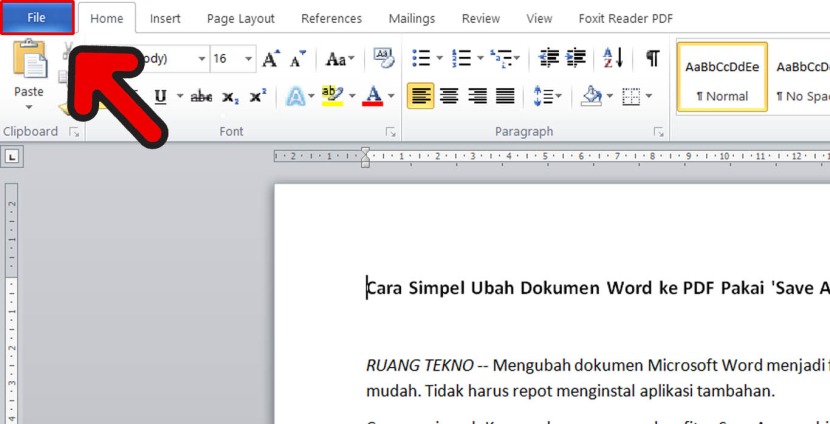
- Masuk ke Tab "File": Setelah dokumen terbuka, klik tab "File" di sudut kiri atas jendela Word.
- Pilih "Save As": Di menu "File", pilih opsi "Save As".
- Pilih Lokasi Penyimpanan: Pilih lokasi di mana Anda ingin menyimpan dokumen Anda. Anda dapat menimpa file yang ada atau menyimpannya sebagai file baru.
- Klik "Tools" dan Pilih "General Options": Di jendela "Save As", di bagian bawah, Anda akan melihat tombol "Tools". Klik tombol ini, lalu pilih "General Options" dari menu dropdown.
- Ubah Kata Sandi: Di jendela "General Options", Anda akan melihat dua kolom: "Password to open" dan "Password to modify".
- Untuk mengubah kata sandi pembuka: Hapus kata sandi yang ada di kolom "Password to open" dan masukkan kata sandi baru Anda.
- Untuk mengubah kata sandi modifikasi: Hapus kata sandi yang ada di kolom "Password to modify" dan masukkan kata sandi baru Anda.
- Konfirmasi Kata Sandi Baru: Word akan meminta Anda untuk mengkonfirmasi kata sandi baru Anda dengan memasukkannya kembali. Ini untuk memastikan tidak ada kesalahan pengetikan.
- Klik "OK": Setelah mengkonfirmasi, klik "OK" di jendela "General Options".
- Simpan Dokumen: Kembali ke jendela "Save As", klik tombol "Save". Dokumen Anda sekarang akan disimpan dengan kata sandi baru.
B. Mengubah Proteksi "Protect Document" (Read-Only)
- Buka Dokumen: Buka dokumen Word 2010 yang telah diproteksi.
- Masuk ke Tab "Review": Klik tab "Review" di pita Word.
- Pilih "Restrict Editing": Di grup "Protect", klik "Restrict Editing". Panel "Restrict Editing" akan muncul di sisi kanan jendela Word.
- Klik "Stop Protection": Di bagian bawah panel "Restrict Editing", Anda akan melihat tombol "Stop Protection". Klik tombol ini.
- Masukkan Kata Sandi: Anda akan diminta untuk memasukkan kata sandi yang ada untuk menghentikan proteksi.
- Mengatur Proteksi Baru (Opsional): Setelah proteksi dihentikan, Anda dapat mengatur ulang proteksi jika diperlukan. Di panel "Restrict Editing", Anda dapat memilih jenis pembatasan (misalnya, "No changes (Read only)", "Allow only reading in this format", "Allow only commenting", "Allow only outlining and all revisions") dan kemudian mengklik "Yes, Start Enforcing Protection". Anda kemudian dapat mengatur kata sandi untuk mengizinkan pengeditan atau untuk mengabaikan pembatasan jika Anda memilih opsi ini.
Cara Menghapus Proteksi Kata Sandi
Menghapus kata sandi sama seperti mengubahnya, tetapi Anda membiarkan kolom kata sandi kosong.
A. Menghapus Kata Sandi "Encrypt with Password"
- Buka Dokumen: Buka dokumen Word 2010 yang diproteksi.
- Masuk ke Tab "File" > "Save As".
- Klik "Tools" > "General Options".
- Hapus Kata Sandi: Di jendela "General Options", hapus kata sandi yang ada di kolom "Password to open" dan/atau "Password to modify". Pastikan kolom tersebut kosong.
- Klik "OK".
- Simpan Dokumen: Klik "Save" di jendela "Save As". Dokumen Anda sekarang tidak akan lagi memerlukan kata sandi untuk dibuka atau dimodifikasi.
B. Menghapus Proteksi "Protect Document" (Read-Only)
- Buka Dokumen: Buka dokumen Word 2010 yang diproteksi.
- Masuk ke Tab "Review" > "Restrict Editing".
- Klik "Stop Protection".
- Masukkan Kata Sandi yang Ada.
- Di Panel "Restrict Editing", gulir ke bawah dan pastikan tidak ada opsi yang dipilih di bawah "Editing restrictions". Jika ada, hapus centangnya.
- Jika Anda ingin sepenuhnya menghapus pembatasan, Anda bisa mengklik "Yes, Start Enforcing Protection" dan kemudian tidak memasukkan kata sandi apa pun saat diminta, atau memilih untuk tidak mengaktifkan proteksi sama sekali.
Apa yang Harus Dilakukan Jika Anda Lupa Kata Sandi?
Ini adalah situasi yang paling menantang. Word 2010 tidak memiliki fitur pemulihan kata sandi bawaan. Jika Anda lupa kata sandi, opsi Anda terbatas.
- Coba Ingat Kembali: Luangkan waktu untuk memikirkan semua kata sandi yang mungkin Anda gunakan. Pertimbangkan tanggal lahir, nama anggota keluarga, nama hewan peliharaan, kata-kata umum, atau kombinasi dari semuanya.
- Gunakan Utilitas Pihak Ketiga (dengan Hati-hati): Ada berbagai alat pihak ketiga yang mengklaim dapat memulihkan kata sandi dokumen Word. Namun, gunakan alat-alat ini dengan sangat hati-hati.
- Risiko Keamanan: Beberapa alat mungkin berisi malware atau spyware. Selalu unduh dari sumber yang terpercaya dan gunakan perangkat lunak antivirus yang mutakhir.
- Efektivitas Bervariasi: Keberhasilan alat-alat ini sangat bervariasi tergantung pada kerumitan kata sandi dan metode enkripsi yang digunakan. Kata sandi yang kuat dan panjang mungkin hampir tidak mungkin untuk dipecahkan.
- Biaya: Banyak dari alat ini berbayar.
- Cara Kerja Umum: Utilitas ini biasanya menggunakan metode brute-force (mencoba semua kemungkinan kombinasi kata sandi) atau serangan dictionary (mencoba kata-kata umum dari daftar). Proses ini bisa memakan waktu sangat lama, bahkan berhari-hari atau berminggu-minggu, tergantung pada kekuatan kata sandi.
- Cari Salinan Cadangan (Backup): Jika Anda memiliki salinan cadangan dokumen Anda dari sebelum diproteksi, itu akan menjadi solusi terbaik. Periksa hard drive eksternal Anda, layanan penyimpanan cloud, atau sistem pencadangan otomatis.
- Hubungi Pembuat Dokumen (Jika Bukan Anda): Jika dokumen tersebut dibuat oleh orang lain, cobalah untuk menghubungi mereka dan meminta kata sandi atau salinan dokumen yang tidak diproteksi.
Praktik Terbaik untuk Mengelola Kata Sandi Dokumen Word
Untuk menghindari masalah di masa depan, terapkan praktik terbaik berikut:
- Gunakan Kata Sandi yang Kuat: Kombinasikan huruf besar dan kecil, angka, dan simbol. Hindari kata-kata umum atau informasi pribadi yang mudah ditebak.
- Buat Kata Sandi yang Unik untuk Setiap Dokumen Penting: Jangan menggunakan kata sandi yang sama untuk banyak dokumen.
- Simpan Kata Sandi dengan Aman: Pertimbangkan untuk menggunakan pengelola kata sandi yang andal untuk menyimpan kata sandi Anda. Ini adalah cara yang aman untuk menyimpan banyak kata sandi yang kuat tanpa harus menghafalnya.
- Buat Salinan Cadangan Secara Berkala: Selalu buat salinan cadangan dokumen penting Anda. Ini akan menjadi penyelamat jika Anda kehilangan akses ke file asli.
- Catat Kata Sandi Penting (Jika Terpaksa): Jika Anda benar-benar tidak dapat menggunakan pengelola kata sandi, simpan catatan kata sandi di tempat yang sangat aman dan tersembunyi, jauh dari akses fisik yang tidak sah.
- Pertimbangkan Tingkat Keamanan yang Diperlukan: Jangan menerapkan proteksi kata sandi jika tidak benar-benar diperlukan. Semakin banyak kata sandi yang Anda kelola, semakin besar kemungkinan Anda akan lupa.
Kesimpulan
Microsoft Word 2010 menyediakan alat yang ampuh untuk melindungi dokumen Anda melalui kata sandi. Memahami cara mengubah, menghapus, dan mengelola kata sandi ini sangat penting untuk menjaga keamanan dan aksesibilitas informasi Anda. Ingatlah selalu untuk menggunakan kata sandi yang kuat, membuat cadangan secara teratur, dan, jika Anda lupa kata sandi, pertimbangkan opsi pemulihan dengan hati-hati. Dengan menerapkan praktik terbaik, Anda dapat memastikan dokumen Anda tetap aman dan dapat diakses sesuai kebutuhan Anda.
Tinggalkan Balasan