

Di era digital yang serba cepat, kemampuan untuk berbagi dokumen secara efisien dan aman menjadi sangat krusial. Salah satu format yang paling umum digunakan untuk distribusi dokumen adalah PDF (Portable Document Format), yang menjamin tampilan konsisten di berbagai perangkat dan sistem operasi. Selain itu, format XPS (XML Paper Specification) juga hadir sebagai alternatif yang kuat, terutama dalam lingkungan Microsoft. Bagi pengguna Microsoft Word 2007, proses mengonversi dokumen Word menjadi format-format ini sebenarnya cukup sederhana, meskipun mungkin sedikit berbeda dibandingkan versi yang lebih baru.
Artikel ini akan menjadi panduan komprehensif Anda dalam menguasai seni mengubah dokumen Word 2007 ke format PDF dan XPS. Kita akan membahas langkah-langkahnya secara rinci, manfaat dari setiap format, serta tips dan trik untuk memastikan konversi yang optimal.
Mengapa Mengonversi Dokumen Word?
Sebelum kita masuk ke cara melakukannya, mari kita pahami mengapa konversi ini penting. Dokumen Word (.doc atau .docx) sangat fleksibel untuk diedit, namun memiliki beberapa kelemahan ketika dibagikan:
- Perubahan Format: Tampilan dokumen Word dapat berubah secara drastis tergantung pada versi Word yang digunakan oleh penerima, font yang terpasang, atau pengaturan printer. Hal ini dapat mengganggu integritas tata letak dan desain.
- Potensi Perubahan yang Tidak Diinginkan: Dokumen Word mudah diedit. Ketika dibagikan, ada risiko penerima secara tidak sengaja atau sengaja mengubah konten aslinya.
- Ukuran File: Terkadang, dokumen Word dengan banyak gambar atau format kompleks bisa memiliki ukuran file yang besar, membuatnya kurang ideal untuk dikirim melalui email atau disimpan dalam jumlah banyak.
Di sinilah format PDF dan XPS bersinar. Keduanya dirancang untuk menjadi format publikasi tetap (fixed-layout). Ini berarti:
- Konsistensi Tampilan: Dokumen akan terlihat sama persis seperti yang Anda lihat di layar Anda, terlepas dari perangkat, sistem operasi, atau software yang digunakan penerima.
- Keamanan: PDF menawarkan opsi keamanan yang lebih baik, seperti perlindungan kata sandi, pembatasan pencetakan, dan pencegahan penyalinan teks. Meskipun XPS juga memiliki fitur keamanan, PDF lebih umum diadopsi secara global.
- Ukuran File yang Efisien: Seringkali, konversi ke PDF atau XPS dapat menghasilkan ukuran file yang lebih kecil dibandingkan dokumen Word asli, terutama untuk dokumen dengan banyak elemen visual.
Mengubah Word 2007 ke PDF: Metode Utama
Word 2007 tidak memiliki fitur "Save as PDF" bawaan secara langsung seperti versi yang lebih baru. Namun, Microsoft menyediakan solusi yang sangat efektif melalui sebuah add-in gratis.
Langkah 1: Unduh dan Instal Add-in "Microsoft Save as PDF or XPS"
Ini adalah langkah paling krusial. Anda perlu mengunduh add-in resmi dari Microsoft.
- Buka Peramban Web Anda: Gunakan peramban web favorit Anda (Internet Explorer, Firefox, Chrome, dll.).
- Cari Add-in: Ketikkan "Microsoft Save as PDF or XPS add-in for 2007 Microsoft Office" di mesin pencari Anda.
- Kunjungi Situs Resmi Microsoft: Cari tautan unduhan yang mengarah ke situs web resmi Microsoft (biasanya
microsoft.comatausupport.microsoft.com). Hati-hati dengan situs pihak ketiga yang tidak terpercaya. - Unduh File: Klik tombol unduh. Pilih lokasi penyimpanan yang mudah Anda temukan, misalnya di Desktop atau folder Downloads. File yang Anda unduh biasanya bernama
SaveAsPDF.exeatau serupa. - Jalankan Installer: Setelah unduhan selesai, temukan file
SaveAsPDF.exedan klik dua kali untuk menjalankannya. - Ikuti Instruksi Instalasi: Proses instalasi sangat mudah. Anda mungkin hanya perlu mengklik "Next" beberapa kali dan menyetujui persyaratan lisensi. Pastikan Word 2007 tertutup saat Anda menginstal add-in ini.
- Mulai Ulang Word (Jika Perlu): Setelah instalasi selesai, buka kembali Microsoft Word 2007.
Langkah 2: Mengonversi Dokumen Word ke PDF
Setelah add-in terinstal, proses konversi menjadi sangat intuitif:
- Buka Dokumen Word Anda: Buka file Word (.doc atau .docx) yang ingin Anda konversi.
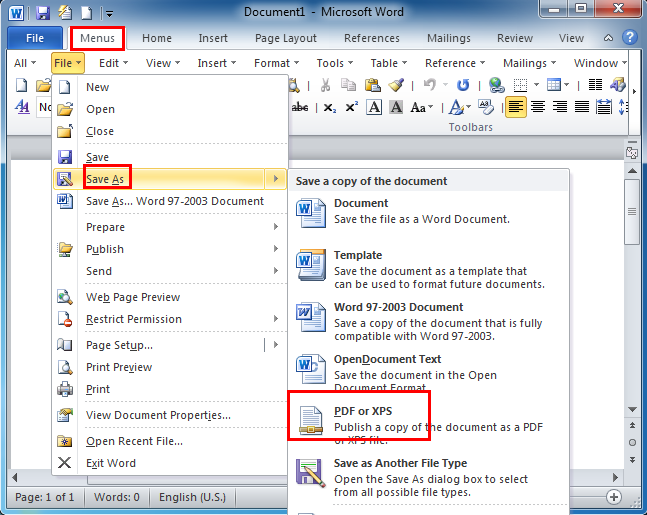
- Klik Tombol Office: Di sudut kiri atas jendela Word 2007, Anda akan melihat tombol bulat berwarna oranye bertuliskan "Office". Klik tombol ini.
- Pilih "Save As": Dari menu dropdown yang muncul, arahkan kursor ke "Save As".
- Pilih "PDF or XPS": Di sub-menu "Save As" yang muncul di sebelah kanan, Anda akan melihat opsi baru: "PDF or XPS". Klik opsi ini.
- Jendela "Save As": Sebuah jendela "Save As" akan terbuka, namun dengan pilihan format yang lebih luas.
- Save as type: Pastikan opsi ini diatur ke *"PDF (.pdf)"**.
- File name: Berikan nama yang sesuai untuk file PDF Anda.
- Save in: Pilih lokasi di mana Anda ingin menyimpan file PDF Anda.
- Opsi Konversi (Opsional tapi Penting): Di bagian bawah jendela "Save As", Anda akan melihat tombol "Options…". Klik tombol ini untuk mengakses pengaturan konversi yang lebih detail:
- Page range: Anda dapat memilih untuk menyimpan semua halaman, halaman saat ini, atau rentang halaman tertentu.
- Publish what: Pilihan ini memungkinkan Anda untuk menentukan apa yang akan disertakan dalam PDF, seperti seluruh dokumen, pilihan (teks yang Anda pilih), atau bahkan hanya komentar dan anotasi.
- Include non-printing information: Opsi ini memungkinkan Anda untuk menyertakan metadata atau informasi lain yang tidak terlihat saat dicetak.
- PDF options: Di sini Anda dapat mengatur kualitas optimasi PDF. Pilihan "Standard (publishing online and printing)" biasanya memberikan keseimbangan yang baik antara kualitas dan ukuran file. Pilihan "Minimum size (publishing online)" akan mengompres gambar lebih agresif untuk menghasilkan file yang lebih kecil, namun mungkin sedikit mengurangi kualitas visual.
- General: Anda bisa memilih untuk membuka file setelah disimpan, dan yang terpenting, Anda bisa "Encrypt the document with a password" (enkripsi dokumen dengan kata sandi) untuk keamanan tambahan. Ini adalah fitur yang sangat berguna untuk melindungi kerahasiaan dokumen Anda.
- Klik "Publish": Setelah Anda selesai mengatur opsi, klik tombol "Publish" (atau "Save" tergantung pada antarmuka spesifiknya) di jendela "Save As".
Word 2007 akan memproses dokumen Anda dan menyimpannya sebagai file PDF di lokasi yang Anda tentukan.
Mengubah Word 2007 ke XPS: Metode yang Lebih Mudah
Berbeda dengan PDF, format XPS memiliki dukungan yang lebih baik di dalam ekosistem Microsoft, dan Word 2007 sudah mendukungnya secara native tanpa perlu add-in tambahan.
Langkah 1: Mengonversi Dokumen Word ke XPS
- Buka Dokumen Word Anda: Buka file Word (.doc atau .docx) yang ingin Anda konversi.
- Klik Tombol Office: Klik tombol "Office" di sudut kiri atas.
- Pilih "Save As": Arahkan kursor ke "Save As".
- Pilih "XPS Document": Di sub-menu "Save As", Anda akan melihat opsi "XPS Document". Klik opsi ini.
- Jendela "Save As": Jendela "Save As" akan muncul.
- Save as type: Pastikan opsi ini diatur ke *"XPS Documents (.xps)"**.
- File name: Berikan nama yang sesuai untuk file XPS Anda.
- Save in: Pilih lokasi penyimpanan.
- Opsi Konversi (Opsional): Mirip dengan PDF, Anda mungkin memiliki tombol "Options…" yang memungkinkan Anda mengonfigurasi beberapa pengaturan, meskipun opsi untuk XPS biasanya lebih terbatas dibandingkan PDF. Anda mungkin dapat memilih untuk mengoptimalkan ukuran file atau menyertakan informasi tertentu.
- Klik "Publish": Klik tombol "Publish" (atau "Save") untuk menyimpan dokumen Anda sebagai file XPS.
Manfaat dan Perbedaan Antara PDF dan XPS
Meskipun keduanya berfungsi sebagai format publikasi tetap, ada beberapa perbedaan dan keunggulan masing-masing:
PDF (Portable Document Format):
- Keunggulan:
- Universalitas: Didukung secara luas di hampir semua platform dan perangkat. Software pembaca PDF (seperti Adobe Reader) tersedia gratis dan mudah diunduh di mana saja.
- Fitur Keamanan Lanjutan: Menawarkan enkripsi kata sandi yang kuat, tanda tangan digital, dan pembatasan hak akses (cetak, salin, edit).
- Ukuran File yang Fleksibel: Dengan opsi optimasi, PDF dapat menghasilkan file yang sangat kecil atau berkualitas tinggi sesuai kebutuhan.
- Aksesibilitas: Standar untuk berbagi dokumen yang dapat diakses oleh orang dengan disabilitas (melalui fitur aksesibilitas yang tertanam).
- Kapan Digunakan: Sangat direkomendasikan untuk berbagi dokumen dengan audiens yang luas, dokumen resmi, formulir, e-book, atau kapan pun konsistensi tampilan dan keamanan menjadi prioritas utama.
XPS (XML Paper Specification):
- Keunggulan:
- Integrasi Microsoft: Dikembangkan oleh Microsoft, XPS terintegrasi dengan baik dengan produk-produk Microsoft, termasuk Windows dan Office.
- Keamanan: Mendukung tanda tangan digital dan otentikasi yang terintegrasi dengan sistem operasi Windows.
- Ukuran File yang Efisien: Seringkali menghasilkan ukuran file yang relatif kecil.
- Berbasis XML: Struktur berbasis XML membuatnya lebih mudah untuk diurai dan diproses oleh aplikasi lain yang mendukung standar XML.
- Kapan Digunakan: Berguna untuk berbagi dokumen dalam lingkungan kerja yang didominasi oleh produk Microsoft, atau ketika Anda membutuhkan alternatif yang ringan dan aman yang terintegrasi dengan sistem operasi Windows. Namun, jika Anda perlu berbagi dengan pengguna non-Windows atau membutuhkan kompatibilitas terluas, PDF tetap menjadi pilihan utama.
Tips untuk Konversi yang Optimal
- Periksa Tata Letak Sebelum Mengonversi: Pastikan dokumen Word Anda terlihat sempurna sebelum Anda mengonversinya. Periksa font, spasi, gambar, dan perataan. Perubahan kecil dalam tata letak Word dapat terlihat lebih jelas setelah konversi.
- Gunakan Opsi Optimasi dengan Bijak: Jika Anda perlu mengirim dokumen melalui email, pilih optimasi untuk ukuran minimum. Jika kualitas visual sangat penting (misalnya, untuk brosur atau laporan bergambar), pilih opsi standar atau bahkan kualitas tinggi jika tersedia.
- Manfaatkan Enkripsi Kata Sandi: Untuk dokumen sensitif, jangan ragu untuk menggunakan fitur enkripsi kata sandi baik pada PDF maupun XPS untuk mencegah akses yang tidak sah.
- Simpan Salinan Asli: Selalu simpan dokumen Word asli Anda. Ini penting jika Anda perlu melakukan pengeditan lebih lanjut di masa mendatang.
- Uji Coba Hasil Konversi: Setelah mengonversi, buka file PDF atau XPS yang dihasilkan di komputer lain atau minta rekan untuk memeriksanya untuk memastikan tampilan dan formatnya sesuai harapan.
- Perhatikan Versi Word: Jika Anda menggunakan add-in "Save as PDF or XPS", pastikan Anda mengunduh versi yang benar untuk Office 2007. Jika Anda bekerja dengan orang lain yang menggunakan versi Word yang lebih baru, mereka mungkin tidak memerlukan add-in ini.
Kesimpulan
Menguasai cara mengonversi dokumen Word ke PDF dan XPS di Microsoft Word 2007 membuka pintu ke berbagi dokumen yang lebih aman, efisien, dan konsisten. Meskipun proses untuk PDF memerlukan instalasi add-in tambahan, langkah-langkahnya tetap mudah diikuti. Dengan memahami manfaat dari setiap format dan memanfaatkan opsi konversi yang tersedia, Anda dapat memastikan bahwa dokumen Anda tampil profesional dan sampai ke penerima dalam kondisi yang paling ideal. Baik itu untuk presentasi bisnis, dokumen pribadi, atau berbagi informasi penting, kemampuan konversi ini adalah keterampilan dasar yang berharga bagi setiap pengguna Word 2007.
Tinggalkan Balasan