

Dalam era digital yang serba cepat ini, kemampuan untuk mentransformasi berbagai jenis file menjadi format yang paling sesuai adalah keterampilan yang sangat berharga. Salah satu konversi yang seringkali dibutuhkan adalah mengubah dokumen Microsoft Word (.doc atau .docx) menjadi gambar JPG (.jpg atau .jpeg). Mengapa Anda perlu melakukan ini? Ada banyak alasan. Mungkin Anda ingin menyertakan sebagian dari dokumen Word Anda dalam presentasi PowerPoint sebagai gambar statis, membagikan kutipan penting di media sosial tanpa risiko pengeditan, atau bahkan membuat thumbnail menarik untuk file Word Anda.
Artikel ini akan membimbing Anda melalui berbagai metode yang tersedia untuk mengubah dokumen Word menjadi format JPG. Kami akan membahas solusi yang paling mudah diakses, mulai dari fitur bawaan di Microsoft Word sendiri, hingga penggunaan alat online gratis dan perangkat lunak khusus. Kami juga akan menyertakan tips dan trik untuk memastikan kualitas gambar yang optimal.
Mengapa Mengubah Word ke JPG?
Sebelum kita menyelami cara melakukannya, mari kita pahami beberapa skenario umum di mana konversi Word ke JPG sangat berguna:
- Presentasi: Menyertakan bagian dari dokumen Word sebagai gambar di slide PowerPoint dapat menjaga tata letak tetap utuh dan mencegah perubahan yang tidak diinginkan.
- Media Sosial: Membagikan kutipan, infografis sederhana, atau visual penting dari dokumen Word sebagai gambar di platform seperti Instagram, Facebook, atau Twitter.
- Desain Grafis: Mengintegrasikan teks atau elemen desain dari Word ke dalam desain grafis yang lebih besar menggunakan perangkat lunak seperti Adobe Photoshop atau Canva.
- Keamanan Konten: Saat Anda ingin berbagi informasi tanpa memungkinkan pengguna untuk menyalin atau mengedit teks secara langsung.
- Thumbnail File: Membuat gambar pratinjau untuk file Word Anda agar lebih mudah diidentifikasi di penjelajah file.
- Arsip Visual: Menyimpan salinan visual dari dokumen penting, terutama jika Anda khawatir tentang potensi hilangnya format atau masalah kompatibilitas di masa mendatang.
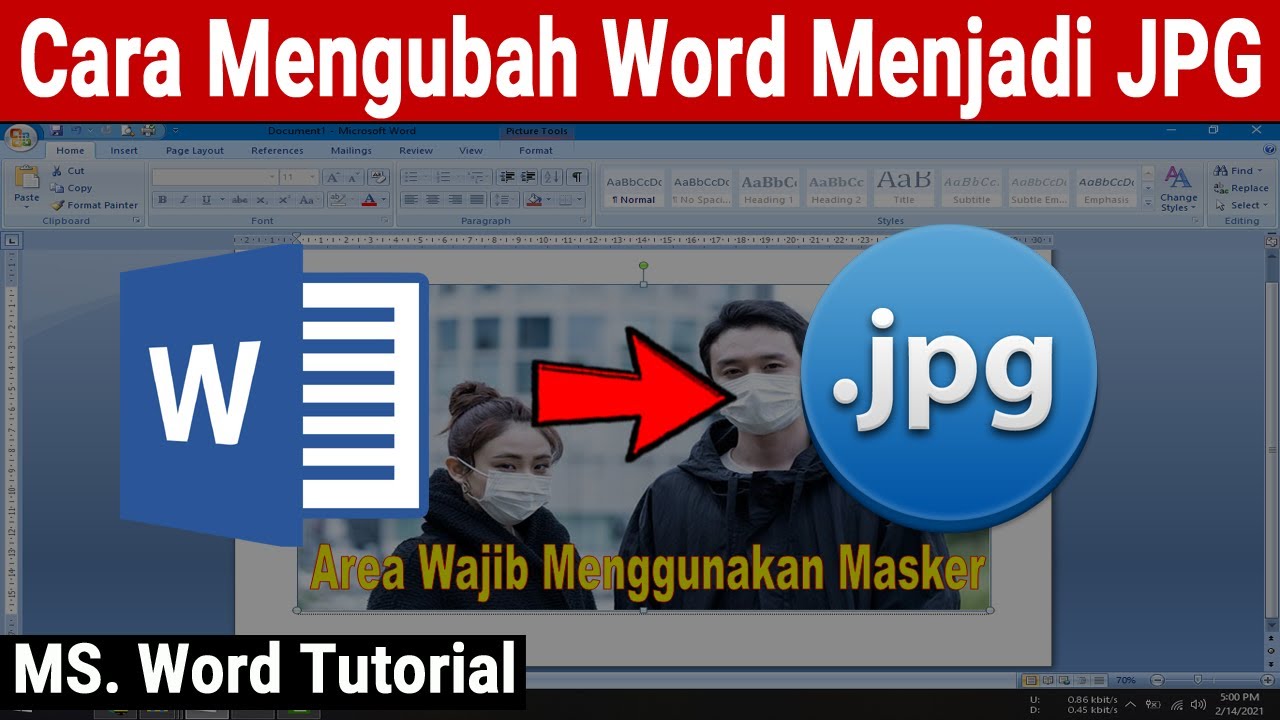
Metode 1: Menggunakan Fitur "Save As Picture" di Microsoft Word (Teks Selektif)
Ini adalah metode yang paling langsung jika Anda hanya ingin mengonversi sebagian kecil dari dokumen Word Anda menjadi gambar. Namun, perlu diingat, fitur ini tidak secara langsung menyimpan seluruh halaman Word sebagai satu gambar JPG tunggal.
Langkah-langkah:
- Buka Dokumen Word Anda: Buka file .doc atau .docx yang ingin Anda konversi.
- Pilih Teks atau Objek yang Diinginkan: Sorot teks, tabel, gambar, atau objek lain yang ingin Anda ubah menjadi gambar JPG.
- Salin Teks yang Dipilih: Klik kanan pada area yang dipilih, lalu pilih "Copy" (Salin), atau gunakan pintasan keyboard
Ctrl + C(Windows) atauCmd + C(Mac). - Buka Program Pengolah Gambar: Buka program pengolah gambar seperti Microsoft Paint (Windows), Preview (Mac), atau program lain yang Anda gunakan.
- Tempelkan Teks: Tempelkan teks atau objek yang telah Anda salin ke dalam program pengolah gambar dengan mengklik kanan dan memilih "Paste" (Tempel), atau menggunakan pintasan keyboard
Ctrl + V(Windows) atauCmd + V(Mac). - Simpan sebagai JPG: Setelah teks atau objek muncul di program pengolah gambar, sekarang Anda dapat menyimpannya sebagai file JPG.
- Di Microsoft Paint: Buka "File" > "Save As" > "JPEG picture".
- Di Preview (Mac): Buka "File" > "Export" > Pilih format "JPEG" dari menu dropdown dan atur kualitasnya.
- Pilih Lokasi dan Nama File: Pilih di mana Anda ingin menyimpan file JPG Anda dan beri nama yang sesuai.
Kelebihan:
- Cepat dan mudah untuk mengonversi elemen spesifik.
- Tidak memerlukan perangkat lunak tambahan jika Anda sudah memiliki program pengolah gambar.
Kekurangan:
- Tidak bisa mengonversi seluruh halaman atau dokumen secara otomatis.
- Memerlukan beberapa langkah manual untuk setiap bagian yang ingin Anda konversi.
- Kualitas mungkin sedikit menurun tergantung pada program pengolah gambar yang digunakan.
Metode 2: Menggunakan Fitur "Paste Special" di PowerPoint (Untuk Bagian Dokumen)
Metode ini sedikit lebih canggih dan dapat membantu Anda mempertahankan tata letak lebih baik daripada metode Paint. Ini efektif jika Anda ingin mengonversi satu halaman atau beberapa paragraf yang berisi pemformatan kompleks.
Langkah-langkah:
- Buka Dokumen Word Anda: Buka file .doc atau .docx Anda.
- Salin Konten yang Diinginkan: Sorot dan salin konten yang ingin Anda konversi (misalnya, satu halaman penuh).
- Buka Microsoft PowerPoint: Buka aplikasi PowerPoint. Buat presentasi baru atau buka yang sudah ada.
- Tempel sebagai Gambar:
- Pilih slide di mana Anda ingin menempelkan konten.
- Klik kanan di area konten slide dan pilih "Paste Special" (Tempel Spesial).
- Dalam dialog "Paste Special", pilih "Picture (Enhanced Metafile)" atau "Picture (Windows Metafile)" jika tersedia. Jika tidak, pilih "Picture (JPEG)" atau "Picture (PNG)".
- Klik "OK".
- Simpan Slide sebagai Gambar:
- Setelah konten ditempelkan sebagai gambar di slide PowerPoint, klik kanan pada gambar tersebut.
- Pilih "Save as Picture" (Simpan sebagai Gambar).
- Pilih lokasi penyimpanan, beri nama file, dan pastikan format file diatur ke "JPEG (*.jpg)".
- Klik "Save".
Kelebihan:
- Mempertahankan tata letak dan pemformatan dengan lebih baik dibandingkan metode Paint.
- Berguna untuk mengonversi bagian dokumen yang lebih besar.
Kekurangan:
- Memerlukan Microsoft PowerPoint.
- Masih belum ideal untuk mengonversi seluruh dokumen Word yang panjang.
Metode 3: Menggunakan Fitur "Export" di Word 2013 ke Atas (Untuk Seluruh Halaman)
Versi Microsoft Word yang lebih baru (mulai dari Word 2013) memiliki fitur "Export" yang memungkinkan Anda menyimpan dokumen sebagai format gambar, meskipun secara tidak langsung. Ini adalah metode yang paling disarankan jika Anda memiliki versi Word yang mendukungnya.
Langkah-langkah:
- Buka Dokumen Word Anda: Buka file .doc atau .docx Anda.
- Buka Opsi Simpan Sebagai: Klik "File" > "Save As" (Simpan Sebagai).
- Pilih Lokasi Penyimpanan: Pilih di mana Anda ingin menyimpan file Anda.
- Ubah Tipe File: Di bawah kolom nama file, Anda akan melihat opsi "Save as type" (Simpan sebagai tipe). Klik menu dropdown ini.
- Pilih Format Gambar: Cari opsi yang mengacu pada penyimpanan sebagai gambar. Anda mungkin tidak menemukan "JPG" secara langsung di sini. Sebaliknya, cari opsi seperti:
- "JPEG" (jika tersedia langsung)
- Atau, Anda mungkin perlu menggunakan "Web Page, Filtered (.htm; .html)". Metode ini akan menyimpan setiap halaman sebagai gambar JPG terpisah (dan file HTML pendukung). Setelah itu, Anda perlu mencari file JPG yang dihasilkan di folder yang sama.
- Alternatif "Save As": Kadang-kadang, Anda bisa mencoba menyimpan sebagai "PDF" terlebih dahulu, lalu menggunakan konverter PDF ke JPG online (dibahas di metode berikutnya).
Jika Anda memilih "Web Page, Filtered":
- Word akan membuat folder baru dengan nama yang sama dengan dokumen Anda.
- Di dalam folder tersebut, Anda akan menemukan file HTML dan serangkaian file gambar (biasanya PNG) yang mewakili setiap halaman dokumen Anda.
- Anda kemudian perlu mengonversi file PNG ini ke JPG menggunakan editor gambar sederhana atau alat online jika format JPG adalah prioritas utama.
Kelebihan:
- Memungkinkan konversi sebagian besar konten dokumen menjadi gambar.
- Fitur bawaan dalam versi Word yang lebih baru.
Kekurangan:
- Opsi "Save as type" langsung ke JPG mungkin tidak selalu tersedia atau bekerja sesuai harapan untuk seluruh dokumen.
- Metode "Web Page, Filtered" menghasilkan gambar PNG dan memerlukan langkah tambahan untuk konversi ke JPG.
- Kualitas dan resolusi gambar mungkin bervariasi.
Metode 4: Menggunakan Konverter Online Gratis
Ada banyak situs web yang menawarkan layanan konversi dokumen Word ke JPG secara gratis. Ini adalah solusi yang sangat praktis jika Anda tidak memiliki versi Word terbaru atau tidak ingin menginstal perangkat lunak tambahan.
Cara Kerja Umum:
- Cari Konverter Online: Cari di mesin pencari Anda dengan kata kunci seperti "Word to JPG converter online," "DOCX to JPG," atau "convert Word to image." Beberapa situs populer termasuk Smallpdf, iLovePDF, Zamzar, dan Online-Convert.com.
- Unggah File Word Anda: Buka situs konverter pilihan Anda. Anda akan menemukan tombol untuk mengunggah file Word Anda dari komputer Anda.
- Pilih Format Output: Pastikan Anda memilih "JPG" atau "JPEG" sebagai format output.
- Mulai Konversi: Klik tombol "Convert" atau "Start."
- Unduh File JPG: Setelah konversi selesai, situs web akan memberi Anda tautan untuk mengunduh file JPG Anda.
Tips untuk Konverter Online:
- Periksa Keamanan: Pastikan Anda menggunakan situs web yang terkemuka dan memiliki reputasi baik. Hindari situs yang meminta informasi pribadi yang berlebihan atau terlihat mencurigakan.
- Perhatikan Kualitas: Beberapa konverter online memungkinkan Anda mengatur kualitas gambar. Pilih kualitas yang lebih tinggi jika Anda memerlukan detail yang tajam.
- Batasan Ukuran File: Situs gratis mungkin memiliki batasan ukuran file atau jumlah konversi per hari.
- Ketergantungan Internet: Anda memerlukan koneksi internet yang stabil untuk menggunakan layanan ini.
Kelebihan:
- Sangat mudah digunakan dan diakses.
- Gratis.
- Tidak memerlukan instalasi perangkat lunak.
- Banyak pilihan situs yang tersedia.
Kekurangan:
- Bergantung pada koneksi internet.
- Keamanan dan privasi data bisa menjadi perhatian, jadi pilih situs yang terpercaya.
- Kualitas dan opsi kustomisasi mungkin terbatas dibandingkan dengan perangkat lunak desktop.
Metode 5: Menggunakan Perangkat Lunak Khusus atau Fitur "Print to PDF" + Konverter
Jika Anda sering melakukan konversi ini atau membutuhkan kontrol lebih besar atas kualitas dan prosesnya, Anda dapat mempertimbangkan perangkat lunak pengolah dokumen yang lebih canggih atau menggunakan kombinasi fitur.
a. Menggunakan Fitur "Print to PDF" dan Konverter PDF ke JPG:
Ini adalah metode yang sangat andal dan seringkali menghasilkan kualitas yang baik.
- Buka Dokumen Word Anda: Buka file .doc atau .docx Anda.
- "Cetak" ke PDF:
- Klik "File" > "Print" (Cetak).
- Di bagian printer, pilih opsi seperti "Microsoft Print to PDF" (Windows) atau "Save as PDF" (Mac).
- Klik "Print" atau "Save." Beri nama file PDF Anda dan simpan.
- Konversi PDF ke JPG:
- Gunakan konverter PDF ke JPG online (seperti yang disebutkan di Metode 4).
- Atau, gunakan perangkat lunak pengolah PDF seperti Adobe Acrobat Pro, atau program pengolah gambar yang dapat membuka PDF dan mengekspornya ke JPG.
Kelebihan:
- Menjaga tata letak dan format dengan sangat baik.
- Menghasilkan gambar berkualitas tinggi.
- Fleksibel, karena Anda dapat mengonversi ke PDF terlebih dahulu, yang merupakan format yang sangat serbaguna.
Kekurangan:
- Memerlukan dua langkah (Word ke PDF, lalu PDF ke JPG).
- Jika menggunakan konverter online untuk PDF ke JPG, Anda masih bergantung pada internet.
b. Perangkat Lunak Konversi Dokumen:
Ada berbagai perangkat lunak pihak ketiga yang dirancang khusus untuk mengonversi berbagai jenis dokumen, termasuk Word ke JPG. Beberapa contoh termasuk Wondershare PDFelement, Nitro PDF Pro, atau alat konverter dokumen universal.
Kelebihan:
- Menawarkan kontrol yang luas atas kualitas, resolusi, dan format output.
- Biasanya lebih cepat dan lebih andal untuk konversi massal.
- Dapat bekerja secara offline.
Kekurangan:
- Biasanya berbayar.
- Memerlukan instalasi perangkat lunak.
Tips untuk Mendapatkan Hasil JPG Berkualitas Tinggi
Terlepas dari metode yang Anda pilih, perhatikan beberapa tips berikut untuk memastikan gambar JPG Anda memiliki kualitas terbaik:
- Resolusi: Jika memungkinkan, pilih resolusi yang lebih tinggi saat mengonversi. Resolusi yang lebih tinggi berarti gambar akan terlihat lebih tajam dan detail, terutama jika akan dicetak atau diperbesar.
- Kualitas Kompresi: Format JPG menggunakan kompresi lossy. Ini berarti ada sedikit kehilangan data setiap kali gambar disimpan. Saat mengonversi, cari opsi untuk mengatur tingkat kualitas kompresi. Tingkat kualitas yang lebih tinggi (misalnya, 90-100%) akan menghasilkan file yang lebih besar tetapi dengan kualitas yang lebih baik. Tingkat kualitas yang lebih rendah akan menghasilkan file yang lebih kecil tetapi dengan artefak kompresi yang lebih terlihat.
- Periksa Tata Letak: Sebelum menyelesaikan konversi, selalu periksa tata letak, teks, dan gambar di file JPG yang dihasilkan. Pastikan semuanya terlihat seperti yang Anda inginkan.
- Bersihkan Dokumen Word: Sebelum mengonversi, pastikan dokumen Word Anda rapi. Hapus elemen yang tidak perlu, periksa kesalahan ketik, dan pastikan pemformatan sudah benar. Ini akan mencegah masalah muncul di gambar JPG Anda.
- Ukuran Gambar: Pertimbangkan ukuran akhir gambar JPG yang Anda butuhkan. Jika Anda hanya akan menggunakannya untuk pratinjau kecil di web, file yang lebih kecil dengan kompresi lebih tinggi mungkin sudah cukup.
Kesimpulan
Mengubah dokumen Word menjadi gambar JPG adalah keterampilan yang dapat mempermudah banyak tugas sehari-hari. Dari penggunaan fitur bawaan di Microsoft Word, memanfaatkan alat konverter online gratis, hingga menggunakan kombinasi "Print to PDF" dan konverter, ada berbagai cara yang dapat Anda pilih.
Metode "Save As Picture" di Word cocok untuk elemen kecil, sementara konversi melalui PowerPoint membantu mempertahankan tata letak untuk bagian yang lebih besar. Bagi pengguna versi Word terbaru, fitur "Export" bisa menjadi opsi, meskipun terkadang memerlukan langkah tambahan. Konverter online menawarkan kemudahan dan aksesibilitas, sementara kombinasi "Print to PDF" dan konverter memberikan kontrol dan kualitas yang sangat baik.
Pilihlah metode yang paling sesuai dengan kebutuhan Anda, versi perangkat lunak yang Anda miliki, dan seberapa sering Anda perlu melakukan konversi ini. Dengan panduan ini, Anda kini siap untuk mengubah dokumen Word Anda menjadi format gambar JPG dengan efektif dan efisien.
Tinggalkan Balasan