

Di era digital yang serba cepat ini, kebutuhan untuk berbagi dokumen dalam format yang universal dan stabil semakin meningkat. Dokumen Microsoft Word, dengan segala fleksibilitasnya, seringkali menghadapi masalah kompatibilitas saat dibuka di berbagai perangkat atau sistem operasi. Inilah mengapa format PDF (Portable Document Format) menjadi pilihan utama. PDF menjamin bahwa tata letak, font, dan gambar akan tetap sama persis terlepas dari perangkat yang digunakan untuk membukanya.
Bagi banyak pengguna, terutama yang tidak memiliki akses ke perangkat lunak pengolah kata premium atau yang membutuhkan konversi cepat, solusi "ubah Word ke PDF online gratis" menjadi penyelamat. Artikel ini akan membahas secara mendalam berbagai aspek tentang konversi Word ke PDF secara online gratis, mulai dari cara kerjanya, kelebihan dan kekurangannya, hingga tips memilih layanan terbaik dan praktik terbaik untuk memastikan hasil yang optimal.
Mengapa Mengubah Word ke PDF?
Sebelum menyelami cara konversi, penting untuk memahami mengapa format PDF begitu diminati:
- Konsistensi Tampilan: Seperti yang disebutkan, PDF memastikan dokumen terlihat sama di semua perangkat. Ini krusial untuk dokumen resmi, presentasi, atau materi yang perlu mempertahankan integritas visualnya.
- Keamanan: PDF mendukung fitur keamanan seperti proteksi kata sandi, pembatasan cetak, dan larangan penyalinan teks. Ini melindungi informasi sensitif Anda.
- Ukuran File yang Efisien: Meskipun tidak selalu, PDF seringkali dapat menghasilkan ukuran file yang lebih kecil dibandingkan dengan dokumen Word, terutama jika dokumen tersebut mengandung banyak gambar.
- Aksesibilitas: PDF dapat dibaca di hampir semua perangkat, baik desktop, laptop, tablet, maupun smartphone, tanpa memerlukan perangkat lunak khusus (selain pembaca PDF gratis).
- Universalitas: PDF adalah standar industri untuk pertukaran dokumen. Banyak lembaga pemerintah, akademik, dan bisnis mengharuskan pengiriman dokumen dalam format ini.
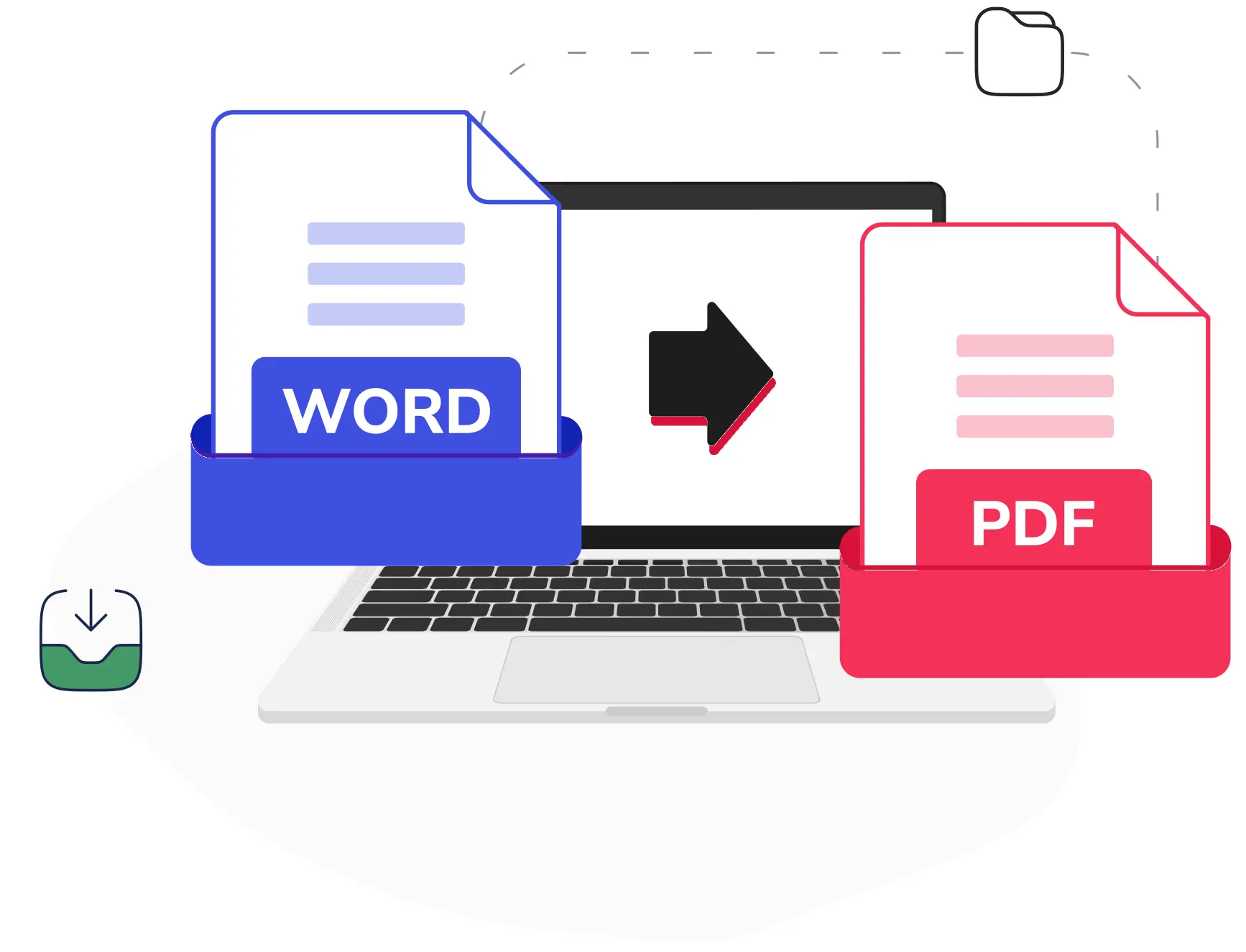
Bagaimana Cara Kerja Konversi Word ke PDF Online Gratis?
Layanan konversi Word ke PDF online pada dasarnya adalah aplikasi web yang berjalan di server jarak jauh. Prosesnya umumnya melibatkan langkah-langkah berikut:
- Unggah Dokumen Word: Anda mengunjungi situs web penyedia layanan, lalu mengunggah file
.docatau.docxAnda melalui antarmuka unggah yang disediakan (biasanya berupa tombol "Pilih File" atau area "drag and drop"). - Proses Konversi: Server penyedia layanan mengambil file Anda dan menggunakan mesin konversi internal untuk mengubah formatnya menjadi PDF. Mesin ini menafsirkan elemen-elemen dalam dokumen Word (teks, gambar, tabel, format, dll.) dan mereproduksinya dalam struktur PDF.
- Unduh Dokumen PDF: Setelah konversi selesai, Anda akan diberikan tautan untuk mengunduh file PDF yang telah dikonversi ke perangkat Anda.
Kelebihan Menggunakan Layanan Online Gratis
Mengubah Word ke PDF secara online gratis menawarkan sejumlah keuntungan yang membuatnya sangat menarik bagi banyak pengguna:
- Aksesibilitas Universal: Anda tidak memerlukan perangkat lunak khusus yang terinstal di komputer Anda. Selama Anda memiliki koneksi internet dan browser web, Anda dapat melakukan konversi dari perangkat apa pun.
- Hemat Biaya: Paling jelas, layanan ini gratis. Ini sangat menguntungkan bagi pelajar, pengguna individu, atau bisnis kecil yang ingin meminimalkan pengeluaran.
- Cepat dan Efisien: Konversi biasanya sangat cepat, seringkali hanya membutuhkan beberapa detik hingga menit, tergantung pada ukuran file dan kecepatan server.
- Mudah Digunakan: Antarmuka pengguna layanan online biasanya sangat intuitif dan sederhana, bahkan bagi pengguna yang kurang terampil secara teknis.
- Tidak Membutuhkan Instalasi: Anda tidak perlu repot mengunduh dan menginstal perangkat lunak tambahan yang mungkin memakan ruang penyimpanan atau memerlukan pembaruan rutin.
Kekurangan dan Pertimbangan Penting
Meskipun menawarkan banyak kemudahan, penting untuk menyadari potensi kekurangan dan melakukan pertimbangan saat menggunakan layanan konversi online gratis:
- Masalah Privasi dan Keamanan: Ini adalah kekhawatiran terbesar. Saat Anda mengunggah dokumen ke server pihak ketiga, ada risiko bahwa data Anda dapat diakses, disimpan, atau bahkan disalahgunakan. Penting untuk memilih penyedia layanan yang memiliki kebijakan privasi yang jelas dan terpercaya.
- Keterbatasan Fitur: Layanan gratis seringkali memiliki keterbatasan dibandingkan dengan perangkat lunak desktop berbayar. Anda mungkin tidak menemukan opsi lanjutan seperti penggabungan beberapa file PDF, pengeditan PDF, atau penyesuaian kualitas kompresi yang mendalam.
- Kualitas Konversi yang Bervariasi: Kualitas konversi dapat sangat bervariasi antar penyedia layanan. Dokumen dengan format yang kompleks, font yang tidak standar, atau banyak elemen grafis mungkin tidak dikonversi dengan sempurna. Terkadang, tata letak dapat sedikit berubah, atau gambar mungkin terdistorsi.
- Ketergantungan pada Koneksi Internet: Tanpa koneksi internet yang stabil, Anda tidak dapat menggunakan layanan ini.
- Batasan Ukuran File dan Jumlah Konversi: Beberapa layanan gratis mungkin memberlakukan batasan pada ukuran file yang dapat Anda unggah atau jumlah konversi yang dapat Anda lakukan dalam periode waktu tertentu.
- Iklan: Banyak layanan gratis menampilkan iklan di situs web mereka untuk menutupi biaya operasional.
Memilih Layanan Konversi Word ke PDF Online Gratis Terbaik
Dengan begitu banyak pilihan yang tersedia, bagaimana Anda memilih yang terbaik? Berikut adalah beberapa faktor yang perlu dipertimbangkan:
- Reputasi dan Kebijakan Privasi: Cari penyedia layanan yang memiliki reputasi baik dan kebijakan privasi yang jelas. Periksa apakah mereka menjelaskan bagaimana data Anda ditangani, berapa lama file disimpan, dan apakah mereka membagikannya dengan pihak ketiga. Layanan yang menghapus file Anda segera setelah konversi selesai biasanya lebih disukai.
- Kualitas Konversi: Cobalah beberapa layanan dengan dokumen yang sama untuk melihat mana yang menghasilkan output terbaik. Perhatikan tata letak, font, gambar, dan pemformatan secara keseluruhan.
- Kemudahan Penggunaan: Antarmuka harus bersih, intuitif, dan mudah dinavigasi. Proses unggah dan unduh seharusnya lancar.
- Kecepatan: Layanan yang cepat akan menghemat waktu Anda.
- Fitur Tambahan (Jika Diperlukan): Beberapa layanan mungkin menawarkan fitur tambahan seperti kompresi PDF, penggabungan file, atau bahkan pengeditan dasar. Jika Anda membutuhkan fitur ini, periksa ketersediaannya.
- Batasan: Perhatikan batasan ukuran file atau jumlah konversi harian yang mungkin berlaku.
Beberapa Layanan Konversi Word ke PDF Online Gratis Populer
Meskipun saya tidak dapat merekomendasikan satu layanan sebagai yang "terbaik" karena preferensi dan kebutuhan dapat bervariasi, berikut adalah beberapa nama yang sering muncul dan patut Anda coba:
- Smallpdf: Dikenal dengan antarmuka yang ramah pengguna dan berbagai alat PDF lainnya.
- iLovePDF: Menawarkan banyak alat PDF, termasuk konversi Word ke PDF, dan seringkali menghasilkan konversi berkualitas tinggi.
- Adobe Acrobat Online: Dari pencipta format PDF sendiri, ini adalah pilihan yang kuat dan tepercaya, meskipun beberapa fitur mungkin memerlukan langganan.
- PDF2Go: Menyediakan berbagai konverter dan editor PDF dengan antarmuka yang cukup sederhana.
- Zamzar: Layanan konverter file yang mendukung banyak format, termasuk Word ke PDF.
Penting: Selalu lakukan riset independen dan baca ulasan terbaru sebelum menggunakan layanan baru, terutama untuk dokumen yang sensitif.
Praktik Terbaik untuk Konversi Word ke PDF yang Optimal
Untuk memastikan hasil konversi Word ke PDF Anda seakurat dan seefisien mungkin, ikuti tips berikut:
- Bersihkan Dokumen Anda Terlebih Dahulu: Sebelum mengunggah, periksa dokumen Word Anda. Hapus spasi ekstra, tab yang salah, atau elemen pemformatan yang tidak perlu. Dokumen yang bersih akan menghasilkan konversi yang lebih baik.
- Gunakan Font Standar: Jika memungkinkan, gunakan font yang umum tersedia seperti Arial, Times New Roman, Calibri, atau Verdana. Font yang tidak umum atau kustom mungkin tidak terkonversi dengan baik.
- Periksa Tata Letak dan Pemformatan: Setelah mengonversi, selalu buka file PDF yang dihasilkan dan periksa dengan cermat. Pastikan semua teks, gambar, tabel, dan elemen pemformatan lainnya berada di tempat yang seharusnya.
- Perhatikan Gambar dan Grafik: Pastikan resolusi gambar tetap baik dan grafik terlihat jelas setelah konversi.
- Gunakan Fitur "Simpan Sebagai" (Jika Memungkinkan): Jika Anda memiliki Microsoft Word atau alternatifnya (seperti Google Docs atau LibreOffice), fitur "Simpan Sebagai PDF" atau "Ekspor ke PDF" di dalam aplikasi itu sendiri seringkali memberikan kontrol terbaik dan hasil yang paling akurat. Layanan online sebaiknya menjadi pilihan jika Anda tidak memiliki akses ke perangkat lunak tersebut atau membutuhkan konversi cepat di mana saja.
- Untuk Dokumen Sensitif, Pertimbangkan Solusi Offline: Jika dokumen Anda berisi informasi yang sangat rahasia, pertimbangkan untuk menggunakan perangkat lunak desktop yang Anda percayai atau fitur "Simpan Sebagai PDF" di aplikasi pengolah kata Anda untuk menghindari risiko keamanan yang terkait dengan pengunggahan ke server online.
- Uji Coba Beberapa Layanan: Jangan ragu untuk mencoba beberapa penyedia layanan yang berbeda untuk menemukan yang paling sesuai dengan kebutuhan Anda dalam hal kualitas dan kemudahan penggunaan.
- Periksa Ukuran File: Jika ukuran file menjadi perhatian, beberapa layanan menawarkan opsi kompresi PDF. Uji opsi ini untuk melihat dampaknya pada kualitas.
Alternatif Selain Layanan Online Gratis
Meskipun layanan online gratis sangat nyaman, ada alternatif lain yang mungkin lebih cocok untuk kebutuhan tertentu:
- Fitur "Simpan Sebagai PDF" di Perangkat Lunak Pengolah Kata: Seperti yang disebutkan, Microsoft Word, Google Docs, LibreOffice Writer, dan Pages (untuk Mac) semuanya memiliki opsi bawaan untuk menyimpan atau mengekspor dokumen langsung ke format PDF. Ini seringkali merupakan metode yang paling andal untuk mempertahankan pemformatan.
- Perangkat Lunak Konversi PDF Khusus: Ada banyak program konversi PDF desktop yang menawarkan fitur yang lebih canggih, keamanan yang lebih baik, dan kontrol kualitas yang lebih besar. Namun, ini biasanya memerlukan pembelian lisensi.
Kesimpulan
Mengubah Word ke PDF secara online gratis adalah solusi yang luar biasa praktis dan efisien untuk kebutuhan konversi dokumen sehari-hari. Kemudahannya, aksesibilitasnya, dan biaya nol menjadikannya pilihan yang menarik bagi banyak orang. Namun, sangat penting untuk selalu menyadari potensi risiko privasi dan keamanan, serta variabilitas dalam kualitas konversi.
Dengan memilih penyedia layanan yang terpercaya, memahami batasan, dan mengikuti praktik terbaik, Anda dapat memanfaatkan sepenuhnya keunggulan konversi online gratis untuk memastikan dokumen Anda siap dibagikan dalam format yang universal dan profesional. Ingatlah untuk selalu memeriksa hasil konversi Anda dan, untuk dokumen yang paling penting atau sensitif, pertimbangkan metode konversi yang menawarkan tingkat kontrol dan keamanan tertinggi.
Tinggalkan Balasan