

Di era digital yang serba cepat ini, kemampuan untuk berbagi dokumen secara efektif adalah kunci. Baik Anda seorang profesional, pelajar, atau sekadar pengguna teknologi sehari-hari, Anda pasti pernah menghadapi situasi di mana Anda perlu mengubah dokumen Microsoft Word (.doc atau .docx) menjadi format PDF (.pdf). Format PDF menawarkan keunggulan signifikan dalam hal konsistensi tampilan di berbagai perangkat dan sistem operasi, keamanan, serta kemudahan berbagi tanpa risiko perubahan format yang tidak diinginkan.
Meskipun perangkat lunak desktop seperti Microsoft Word sendiri memiliki fitur untuk menyimpan sebagai PDF, ada kalanya Anda memerlukan solusi yang lebih cepat dan tidak memerlukan instalasi tambahan. Di sinilah mengubah Word menjadi PDF secara online menjadi pilihan yang sangat menarik. Layanan konversi online ini menawarkan kemudahan akses, kecepatan, dan seringkali gratis, menjadikannya alat yang sangat berharga di gudang digital Anda.
Artikel ini akan mengupas tuntas seluk-beluk mengubah dokumen Word menjadi PDF secara online. Kita akan membahas mengapa format PDF begitu populer, keuntungan menggunakan konverter online, berbagai pilihan layanan yang tersedia, langkah-langkah umum yang perlu diikuti, tips untuk mendapatkan hasil terbaik, serta pertimbangan keamanan dan privasi.
Mengapa Dokumen Word Perlu Diubah Menjadi PDF?
Sebelum kita menyelami cara konversi online, mari kita pahami mengapa format PDF begitu diminati dibandingkan dengan format asli Microsoft Word.
- Konsistensi Tampilan (Preservasi Format): Ini adalah alasan utama. Dokumen Word dapat terlihat berbeda tergantung pada versi Microsoft Word yang digunakan, sistem operasi, font yang terinstal, dan bahkan pengaturan printer. PDF, sebaliknya, dirancang untuk menampilkan konten persis seperti yang Anda lihat di layar, terlepas dari perangkat atau platform yang digunakan untuk membukanya. Ini memastikan bahwa pembaca Anda melihat dokumen Anda persis seperti yang Anda inginkan.
- Keamanan dan Perlindungan: PDF menawarkan berbagai opsi keamanan. Anda dapat mengatur kata sandi untuk membuka dokumen, membatasi kemampuan untuk mencetak, menyalin teks, atau mengedit. Ini sangat penting untuk dokumen sensitif atau hak cipta.
- Ukuran File yang Optimal: Seringkali, PDF dapat menghasilkan ukuran file yang lebih kecil dibandingkan dengan dokumen Word, terutama jika dokumen tersebut berisi banyak gambar atau format kompleks. Ukuran file yang lebih kecil memudahkan pengiriman melalui email dan penyimpanan.
- Kemudahan Berbagi dan Akses Universal: Hampir semua perangkat modern memiliki pembaca PDF bawaan atau dapat dengan mudah mengunduh aplikasi pembaca PDF gratis (seperti Adobe Acrobat Reader). Ini membuat PDF menjadi format yang sangat mudah diakses oleh siapa saja.
- Profesionalisme: Dokumen yang dikonversi ke PDF seringkali terlihat lebih profesional dan rapi, terutama untuk laporan, proposal, resume, atau materi presentasi yang akan dibagikan kepada audiens yang lebih luas.
Keuntungan Menggunakan Layanan Konversi Word ke PDF Online
Mengapa repot mencari dan menginstal perangkat lunak jika Anda bisa mendapatkan hasil yang sama, bahkan lebih cepat, dengan layanan online? Berikut adalah beberapa keuntungan utamanya:
- Aksesibilitas di Mana Saja: Selama Anda memiliki koneksi internet, Anda dapat mengakses layanan konversi ini dari komputer mana pun, laptop, tablet, atau bahkan ponsel cerdas. Tidak ada batasan perangkat.
- Tidak Perlu Instalasi: Anda tidak perlu mengunduh atau menginstal program tambahan apa pun ke perangkat Anda. Ini menghemat ruang penyimpanan dan menghindari potensi masalah kompatibilitas atau infeksi malware dari perangkat lunak yang tidak terpercaya.
- Cepat dan Efisien: Layanan online biasanya sangat cepat dalam memproses konversi. Dalam hitungan detik hingga menit, dokumen Anda sudah siap diunduh dalam format PDF.
- Gratis (Sebagian Besar): Banyak layanan konversi online menawarkan penggunaan gratis untuk fungsi dasar konversi Word ke PDF. Ini menjadikannya solusi yang hemat biaya.
- Mudah Digunakan: Antarmuka layanan konversi online biasanya sangat intuitif. Anda hanya perlu mengunggah file Word Anda, dan sisanya akan ditangani oleh layanan tersebut.
- Pembaruan Otomatis: Layanan online selalu diperbarui oleh penyedia mereka, sehingga Anda selalu menggunakan versi terbaru tanpa perlu repot melakukan pembaruan manual.
Berbagai Pilihan Layanan Konversi Word ke PDF Online
Pasar dipenuhi dengan berbagai layanan konversi online. Masing-masing memiliki kelebihan dan kekurangannya. Berikut adalah beberapa kategori dan contoh populer yang bisa Anda pertimbangkan:
1. Layanan Serbaguna (All-in-One PDF Tools):
Layanan ini tidak hanya menawarkan konversi Word ke PDF, tetapi juga berbagai alat PDF lainnya seperti menggabungkan PDF, memisahkan PDF, mengedit PDF, mengompres PDF, dan lainnya.
- Adobe Acrobat Online: Sebagai pencipta format PDF, Adobe menawarkan solusi online yang andal. Meskipun beberapa fitur canggih mungkin memerlukan langganan, konversi dasar Word ke PDF biasanya gratis dan berkualitas tinggi.
- Smallpdf: Salah satu yang paling populer, Smallpdf menawarkan antarmuka yang bersih dan mudah digunakan dengan berbagai alat PDF. Konversi Word ke PDF adalah salah satu fitur utamanya. Mereka memiliki batasan harian untuk pengguna gratis.
- iLovePDF: Mirip dengan Smallpdf, iLovePDF menyediakan rangkaian lengkap alat PDF, termasuk konversi Word ke PDF yang efisien. Juga menawarkan opsi gratis dengan batasan penggunaan.
- PDF2Go: Menawarkan konversi yang cepat dan beragam alat pengeditan PDF lainnya.
- SodaPDF: Menyediakan platform online yang kuat dengan berbagai fitur, termasuk konversi yang andal.
2. Layanan Konversi Khusus (Word to PDF Focused):
Beberapa layanan mungkin lebih fokus pada satu jenis konversi, yang terkadang membuat prosesnya lebih sederhana.
- Google Docs: Meskipun bukan konverter mandiri, Google Docs adalah cara yang sangat efektif untuk mengonversi Word ke PDF. Anda cukup mengunggah dokumen Word Anda ke Google Drive, membukanya dengan Google Docs, lalu menggunakan opsi "File > Download > PDF Document (.pdf)". Ini gratis dan terintegrasi dengan ekosistem Google.
- Microsoft Word Online: Jika Anda memiliki akun Microsoft, Anda dapat menggunakan Word Online untuk membuka dokumen Word Anda dan kemudian menyimpannya sebagai PDF melalui opsi "File > Save As > Download as PDF".
3. Layanan yang Mengutamakan Privasi:
Beberapa pengguna mungkin khawatir tentang privasi file mereka. Ada layanan yang secara khusus menekankan penghapusan file setelah beberapa waktu.
- Online-Convert.com: Menawarkan banyak pilihan konversi dan memiliki kebijakan penghapusan file yang jelas.
- Zamzar: Layanan konversi file yang mendukung berbagai format, termasuk Word ke PDF, dan memiliki fokus pada keamanan.
Langkah-Langkah Umum Mengubah Word Menjadi PDF Online
Meskipun setiap layanan mungkin memiliki sedikit perbedaan pada antarmukanya, alur kerja dasar untuk mengubah Word menjadi PDF secara online umumnya sama:
Langkah 1: Pilih Layanan Konversi Online yang Tepat
- Pertimbangkan Kebutuhan Anda: Apakah Anda hanya butuh konversi sederhana, atau Anda juga memerlukan alat PDF lainnya?
- Periksa Reputasi dan Ulasan: Baca ulasan dari pengguna lain untuk memastikan layanan tersebut andal dan aman.
- Perhatikan Batasan Penggunaan: Layanan gratis seringkali memiliki batasan jumlah file yang dapat dikonversi per hari atau per jam.
Langkah 2: Buka Situs Web Layanan
Kunjungi situs web layanan konversi yang telah Anda pilih.
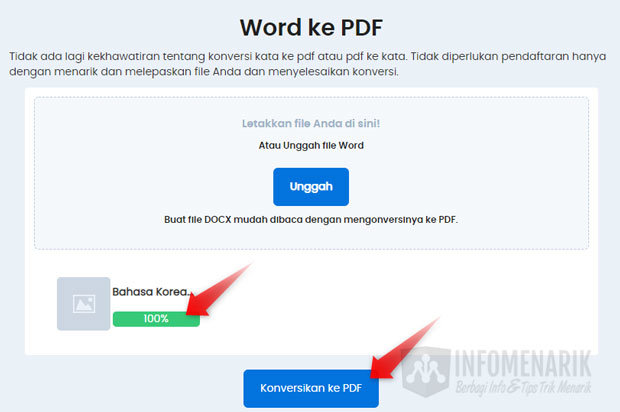
Langkah 3: Unggah File Word Anda
Biasanya akan ada tombol besar bertuliskan "Choose File", "Upload File", atau ikon seret dan lepas (drag and drop). Klik tombol tersebut dan navigasikan ke lokasi file Word (.doc atau .docx) di komputer Anda, lalu pilih file tersebut.
Langkah 4: Mulai Proses Konversi
Setelah file terunggah, biasanya akan ada tombol seperti "Convert", "Start Conversion", atau "Convert to PDF". Klik tombol ini untuk memulai proses.
Langkah 5: Tunggu Hingga Selesai
Layanan akan memproses file Anda. Proses ini biasanya sangat cepat, tergantung pada ukuran file dan kecepatan koneksi internet Anda.
Langkah 6: Unduh File PDF Anda
Setelah konversi selesai, akan muncul tautan untuk mengunduh file PDF yang dihasilkan. Klik tautan tersebut untuk menyimpan file PDF ke komputer Anda.
Tips untuk Mendapatkan Hasil Terbaik
Agar konversi Word ke PDF Anda berjalan lancar dan menghasilkan dokumen yang optimal, perhatikan tips berikut:
- Bersihkan Dokumen Word Anda Terlebih Dahulu: Sebelum mengunggah, pastikan dokumen Word Anda sudah rapi. Periksa kesalahan tata bahasa, format yang tidak konsisten, atau gambar yang posisinya tidak pas. Perubahan yang perlu dilakukan lebih baik dilakukan di file Word asli.
- Gunakan Font Standar: Meskipun PDF mempertahankan font, menggunakan font yang umum terinstal di kebanyakan sistem akan mengurangi risiko masalah tampilan yang tidak terduga jika ada sedikit perbedaan dalam rendering.
- Perhatikan Gambar dan Tabel: Gambar dengan resolusi sangat tinggi atau tabel yang sangat kompleks mungkin memerlukan penyesuaian di file Word asli agar tampil sempurna di PDF.
- Gunakan Fitur "Save As PDF" di Word untuk Pengaturan Lanjutan: Jika Anda membutuhkan kontrol lebih besar atas kualitas gambar, penandaan (tagging) untuk aksesibilitas, atau pengaturan keamanan yang spesifik, menggunakan fitur "Save As PDF" bawaan di Microsoft Word seringkali memberikan opsi yang lebih banyak daripada konverter online gratis.
- Periksa Hasil Konversi: Setelah mengunduh file PDF, selalu buka dan periksa tampilannya. Pastikan semua elemen (teks, gambar, tabel, header, footer) ditampilkan dengan benar.
- Perhatikan Batasan Layanan Gratis: Jika Anda memiliki dokumen yang sangat besar atau membutuhkan banyak konversi, pertimbangkan untuk menggunakan layanan berbayar atau opsi yang terintegrasi seperti Google Docs atau Word Online.
Pertimbangan Keamanan dan Privasi
Saat menggunakan layanan konversi online, terutama untuk dokumen yang berisi informasi sensitif, keamanan dan privasi adalah hal yang krusial.
- Baca Kebijakan Privasi: Setiap layanan memiliki kebijakan privasi yang menjelaskan bagaimana mereka menangani file yang Anda unggah. Cari tahu berapa lama file Anda disimpan di server mereka (jika disimpan) dan bagaimana data tersebut digunakan.
- Pilih Layanan Terkemuka: Gunakan layanan yang memiliki reputasi baik dan telah beroperasi untuk waktu yang lama. Hindari layanan yang tidak dikenal atau menawarkan konversi secara gratis tanpa adanya informasi yang jelas tentang kebijakan mereka.
- Hapus File dari Server (Jika Memungkinkan): Beberapa layanan menawarkan opsi untuk menghapus file Anda secara permanen dari server mereka setelah diunduh. Manfaatkan fitur ini jika tersedia.
- Hindari Unggah Dokumen Sangat Rahasia: Untuk dokumen yang benar-benar rahasia atau mengandung informasi pribadi yang sangat sensitif, menggunakan fitur "Save As PDF" bawaan di Microsoft Word atau perangkat lunak desktop lainnya mungkin merupakan pilihan yang lebih aman karena file tetap berada di perangkat Anda.
Kesimpulan
Mengubah dokumen Word menjadi PDF secara online adalah solusi yang luar biasa efisien, cepat, dan seringkali gratis untuk kebutuhan konversi dokumen sehari-hari. Dengan semakin banyaknya layanan berkualitas tinggi yang tersedia, Anda dapat dengan mudah menjaga konsistensi format, meningkatkan profesionalisme, dan mempermudah berbagi dokumen Anda.
Baik Anda sedang menyusun laporan untuk klien, mengirimkan tugas kuliah, atau hanya ingin memastikan dokumen Anda terlihat sama di mana pun ia dibuka, konverter online adalah alat yang patut Anda coba. Ingatlah untuk memilih layanan yang tepat, mengikuti langkah-langkah dengan benar, memperhatikan tips untuk hasil optimal, dan yang terpenting, selalu prioritaskan keamanan dan privasi data Anda. Dengan kemudahan akses dan fleksibilitasnya, mengubah Word menjadi PDF online kini menjadi bagian integral dari alur kerja digital yang produktif.
Tinggalkan Balasan