

mengatur jarak antar baris merupakan keterampilan dasar yang sangat penting dalam pembuatan dokumen profesional. Pengaturan yang tepat akan membuat teks Anda jauh lebih nyaman untuk dibaca oleh orang lain.
Banyak pengguna sering merasa kesulitan saat ingin menyesuaikan kerapatan tulisan pada dokumen yang panjang. Artikel ini akan membahas berbagai metode efektif untuk mengatur spasi teks Anda secara akurat.
Metode Cepat Menggunakan Menu Beranda
Cara termudah untuk melakukan perubahan adalah melalui tab menu utama yang tersedia di bagian atas layar. Anda dapat menemukan ikon khusus yang berfungsi untuk mengatur jarak baris secara instan.
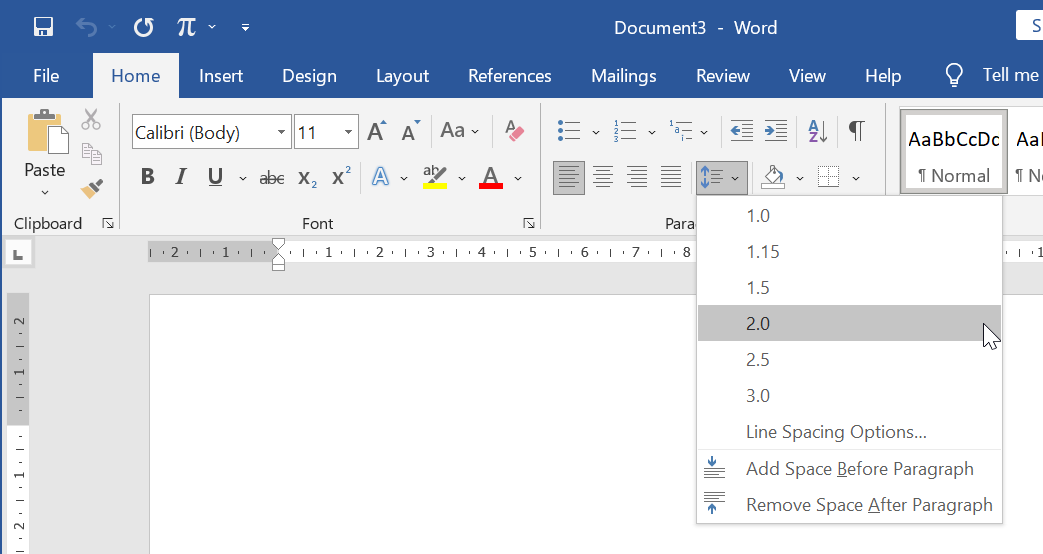
Pertama, silakan blok atau pilih bagian teks yang ingin Anda ubah jaraknya terlebih dahulu. Setelah teks terpilih, klik menu Beranda dan cari ikon garis-garis dengan panah vertikal di sampingnya.
Setelah mengeklik ikon tersebut, sebuah daftar pilihan angka akan muncul secara otomatis. Anda bisa memilih angka seperti 1.0, 1.15, 1.5, hingga 2.0 sesuai dengan kebutuhan dokumen Anda.
Menggunakan Pintasan Keyboard untuk Efisiensi
Jika Anda ingin bekerja lebih cepat tanpa menyentuh tetikus, gunakan kombinasi tombol pada papan ketik. Metode ini sangat berguna bagi penulis profesional yang mengutamakan kecepatan kerja.
Untuk mengubah spasi menjadi satu kali lipat, tekan tombol Ctrl dan angka 1 secara bersamaan. Jika ingin mengubahnya menjadi spasi ganda, tekan tombol Ctrl dan angka 2 pada keyboard Anda.
Sedangkan untuk pengaturan spasi satu setengah, Anda dapat menggunakan kombinasi tombol Ctrl dan angka 5. Teknik ini akan menghemat banyak waktu saat Anda melakukan penyuntingan dokumen yang sangat tebal.
Pengaturan Detail Melalui Menu Paragraf
Terkadang pilihan standar yang disediakan tidak cukup untuk memenuhi standar format dokumen tertentu. Dalam situasi ini, Anda perlu masuk ke pengaturan yang lebih mendalam dan spesifik.
Klik kanan pada teks yang telah Anda pilih, lalu pilih opsi paragraf dari menu yang muncul. Jendela pengaturan baru akan terbuka dan memberikan kontrol penuh atas setiap aspek tata letak teks.
Di dalam jendela ini, Anda akan menemukan bagian spasi baris yang menawarkan opsi lebih luas. Anda bisa memilih opsi tepat untuk memastikan jarak antar baris tetap konsisten di setiap halaman.
Mengatur Spasi Sebelum dan Sesudah Paragraf
Selain jarak antar baris, Anda juga perlu memperhatikan jarak antar blok paragraf agar dokumen tidak terlihat menumpuk. Pengaturan ini sangat krusial untuk menciptakan ruang putih yang estetis pada dokumen.
Pada jendela pengaturan paragraf yang sama, cari bagian spasi sebelum dan spasi sesudah. Anda dapat memasukkan angka poin tertentu untuk memberikan jeda yang pas antar paragraf.
Hal ini akan membantu memisahkan ide satu dengan ide lainnya secara visual tanpa perlu menekan tombol enter berkali-kali. Pengaturan ini membuat struktur dokumen Anda terlihat jauh lebih rapi dan terorganisir.
Tabel Perbandingan Jenis Spasi Umum
Berikut adalah tabel referensi untuk membantu Anda memilih jenis spasi yang paling sesuai dengan jenis dokumen yang sedang Anda kerjakan.
| Jenis Spasi | Kegunaan Utama | Kesan Visual |
|---|---|---|
| Spasi Tunggal (1.0) | Dokumen resmi atau surat | Padat dan formal |
| Spasi 1.5 | Karya ilmiah atau makalah | Nyaman untuk dibaca |
| Spasi Ganda (2.0) | Draf penulisan atau skripsi | Sangat lega dan luas |
Kesimpulan
Memahami cara mengubah line spacing di Microsoft Word akan meningkatkan kualitas dokumen yang Anda hasilkan secara signifikan. Anda kini memiliki berbagai pilihan mulai dari menu cepat hingga pengaturan mendalam yang sangat detail.
Gunakanlah metode yang paling sesuai dengan kebutuhan kecepatan dan ketelitian Anda dalam bekerja. Dengan pengaturan spasi yang tepat, dokumen Anda akan terlihat jauh lebih profesional dan mudah dipahami.
Tinggalkan Balasan