

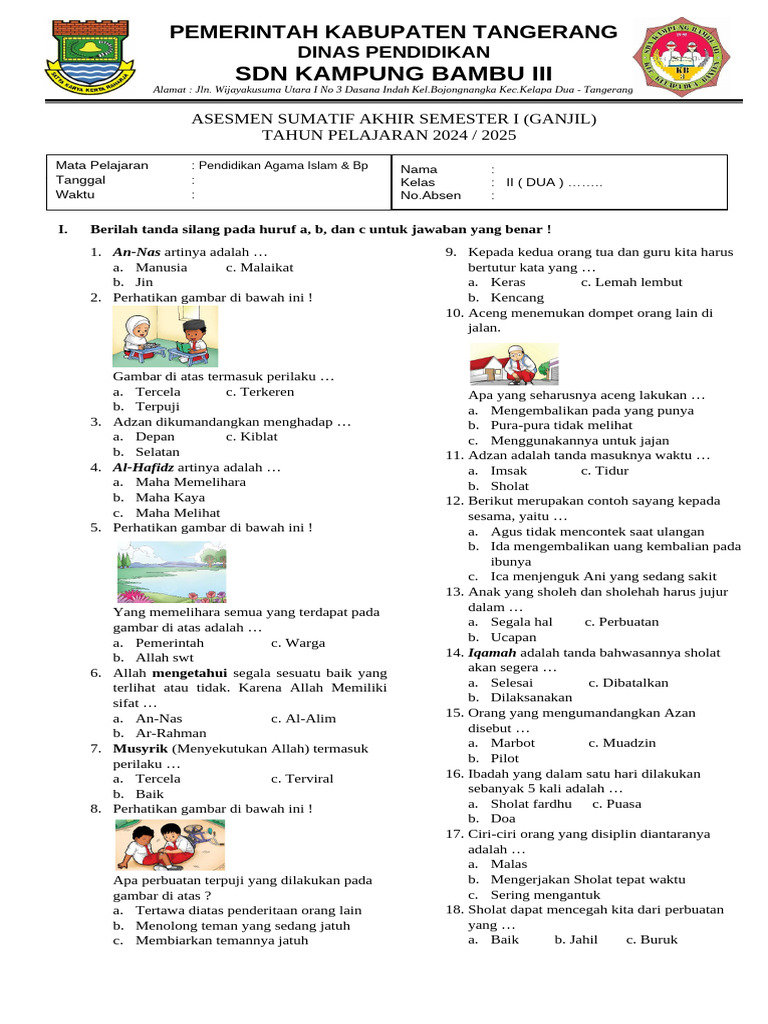
Mengubah dokumen Word menjadi gambar adalah solusi praktis yang semakin banyak dibutuhkan di era digital saat ini. Proses konversi ini memungkinkan Anda untuk menyajikan teks, tabel, grafik, atau desain yang telah dibuat di Microsoft Word ke dalam format visual statis seperti PNG, JPEG, atau GIF. Alih-alih membagikan file .docx yang rentan terhadap perubahan format atau pengeditan yang tidak diinginkan, mengubahnya menjadi gambar memastikan tampilan dokumen Anda tetap persis seperti aslinya di perangkat mana pun.

Metode ini sangat penting untuk berbagai keperluan, mulai dari membuat konten media sosial, menyusun portofolio, hingga mengamankan dokumen resmi agar tidak mudah dimanipulasi. Dalam artikel yang sangat mendalam ini, kami akan memandu Anda melalui setiap langkah, teknik, dan alat yang tersedia untuk melakukan konversi ini secara efisien, baik menggunakan perangkat lunak bawaan, aplikasi online, maupun solusi profesional.
Sebelum kita menyelami berbagai metode, penting untuk memahami mengapa format gambar seringkali menjadi pilihan yang lebih unggul. Dokumen Word, meskipun serbaguna, sangat bergantung pada font, tata letak, dan pengaturan yang ada di perangkat pembaca. Jika font yang Anda gunakan tidak terinstal di komputer penerima, teks bisa berantakan. Dengan mengonversi ke gambar, Anda “membekukan” tampilan visual dokumen tersebut. Ini menjadikannya ideal untuk presentasi, bukti desain, atau pengarsipan.
Untuk panduan teknis yang lebih rinci tentang proses ini, Anda dapat merujuk pada sumber terpercaya di akmc.ac.id/ubah-word-ke-png-panduan-lengkap-untuk-konversi-yang-efisien/ yang membahas konversi ke format PNG secara spesifik.
Artikel ini akan mengupas tuntas setiap aspek konversi dari Word ke gambar. Kami akan membahas metode termudah seperti copy-paste dan Save , hingga teknik yang lebih canggih menggunakan alat pihak ketiga. Tidak hanya itu, kami juga akan mengeksplorasi bagaimana teknologi kecerdasan buatan telah merevolusi cara kita berinteraksi dengan teks dan gambar. Dengan pemahaman yang komprehensif ini, Anda akan mampu memilih metode yang paling sesuai dengan kebutuhan spesifik Anda, baik untuk keperluan pribadi, pendidikan, maupun bisnis.
Mari kita mulai perjalanan mendalam ini untuk menguasai seni mengubah kata menjadi citra.
Metode Dasar dan Paling Umum: Menggunakan Fitur Bawaan Microsoft Word
Microsoft Word sendiri menyediakan beberapa cara intuitif untuk mengubah dokumen Anda menjadi gambar tanpa perlu menginstal perangkat lunak tambahan. Metode-metode ini sangat cocok untuk pengguna yang menginginkan solusi cepat dan langsung. Meskipun hasilnya mungkin tidak selalu memiliki resolusi setinggi alat profesional, metode ini cukup andal untuk kebutuhan sehari-hari seperti berbagi cuplikan informasi atau membuat ilustrasi sederhana. Mari kita bedah dua teknik utama yang paling sering digunakan.
Teknik Copy-Paste ke Aplikasi Pengolah Gambar
Ini adalah metode yang paling sederhana dan tidak memerlukan langkah-langkah rumit. Pertama, buka dokumen Word Anda dan blokir (select) area yang ingin Anda ubah menjadi gambar. Anda bisa memilih satu paragraf, tabel, grafik, atau seluruh halaman. Setelah itu, salin (Ctrl+C) konten tersebut. Langkah selanjutnya adalah membuka aplikasi pengolah gambar seperti Microsoft Paint, Paint.NET, atau Adobe Photoshop. Tempelkan (Ctrl+V) konten yang telah disalin ke dalam kanvas kosong di aplikasi gambar tersebut.
Word akan menempelkan konten sebagai objek yang dapat diedit atau sebagai gambar raster, tergantung pada aplikasi yang Anda gunakan. Setelah itu, Anda tinggal menyimpan file tersebut dalam format gambar yang diinginkan, seperti PNG atau JPEG. Kelebihan metode ini adalah kesederhanaannya, namun kekurangannya adalah Anda harus melakukan proses ini secara manual untuk setiap bagian dokumen.
Menyimpan Dokumen sebagai PDF dan Mengonversinya ke Gambar
Metode ini sedikit lebih panjang namun seringkali menghasilkan kualitas yang lebih baik, terutama untuk dokumen multi-halaman. Pertama, simpan dokumen Word Anda sebagai file PDF (File > Save > pilih PDF). PDF adalah format yang stabil dan mempertahankan tata letak asli. Setelah file PDF siap, Anda perlu alat tambahan untuk mengonversi halaman PDF menjadi gambar. Banyak aplikasi gratis seperti GIMP, atau alat online seperti Smallpdf, ilovepdf, dan Adobe Acrobat Reader (versi berbayar) yang memiliki fitur “Export Image”.
Proses ini memungkinkan Anda untuk mengonversi setiap halaman PDF menjadi file gambar individual. Metode ini sangat berguna jika Anda ingin mengubah seluruh laporan atau buku menjadi serangkaian gambar. Untuk hasil yang optimal, pastikan Anda memilih resolusi tinggi saat mengekspor dari PDF ke gambar. Informasi lebih lanjut tentang konversi ke format JPEG dapat Anda temukan di akmc.ac.id/mengubah-dokumen-word-menjadi-gambar-jpeg-panduan-lengkap-dan–praktis/.
Memanfaatkan Alat Online untuk Konversi Word ke Gambar
Di era komputasi awan, alat konversi online menawarkan kemudahan yang luar biasa. Anda tidak perlu menginstal perangkat lunak apa pun. cukup unggah dokumen Word Anda, dan server akan memprosesnya untuk Anda. Layanan ini sangat berguna jika Anda bekerja di perangkat yang tidak memiliki aplikasi pengolah gambar atau jika Anda membutuhkan konversi cepat tanpa ribet. Namun, penting untuk mempertimbangkan aspek keamanan data saat menggunakan layanan ini, terutama untuk dokumen sensitif.
Platform Konversi Online Populer dan Cara Kerjanya
Ada puluhan situs web yang menawarkan layanan konversi Word ke gambar secara gratis atau berbayar. Beberapa yang paling populer termasuk Online-Convert, Convertio, Zamzar, dan CloudConvert. Cara kerjanya umumnya sama: Anda mengunggah file .docx, memilih format output (misalnya PNG, JPEG, atau GIF), dan mengklik tombol “Convert”. Proses ini memanfaatkan server jarak jauh untuk merender dokumen Word menjadi gambar. Kecepatan konversi tergantung pada ukuran file dan lalu lintas server. Setelah selesai, Anda dapat mengunduh file gambar yang dihasilkan.
Beberapa platform juga menawarkan opsi penyesuaian seperti mengatur resolusi, kualitas gambar, atau memilih halaman tertentu untuk dikonversi. Ini adalah solusi yang sangat praktis untuk pengguna yang tidak memiliki akses ke perangkat lunak profesional.
Keamanan dan Privasi dalam Menggunakan Alat Online
Salah satu pertimbangan paling krusial saat menggunakan alat konversi online adalah keamanan data. Ketika Anda mengunggah dokumen Word ke server pihak ketiga, Anda memberikan akses kepada mereka terhadap isi dokumen Anda. Untuk dokumen yang berisi informasi pribadi, rahasia perusahaan, atau data sensitif lainnya, sangat disarankan untuk tidak menggunakan layanan online gratis yang tidak jelas kebijakan privasinya. Selalu periksa kebijakan privasi situs tersebut. Cari tahu apakah mereka mengenkripsi file Anda selama proses unggahan dan apakah mereka menghapus file Anda dari server setelah konversi selesai.
Beberapa layanan premium menawarkan jaminan keamanan yang lebih baik. Sebagai alternatif, Anda bisa menggunakan metode offline seperti yang telah dijelaskan sebelumnya atau menggunakan perangkat lunak desktop yang terinstal di komputer Anda sendiri untuk menjaga kerahasiaan data tetap terjaga.
Teknik Lanjutan: Menggunakan Perangkat Lunak Profesional dan Ekstensi
Bagi para profesional yang membutuhkan kontrol penuh atas kualitas dan format output, perangkat lunak khusus adalah pilihan terbaik. Alat-alat ini tidak hanya mengonversi, tetapi juga memungkinkan Anda untuk mengedit, mengatur resolusi,
Frequently Asked Questions (FAQ)
Apa itu Cara Mengubah Word Jadi Image?
Cara Mengubah Word Jadi Image adalah layanan atau praktik yang berkaitan dengan cara mengubah word jadi image. Banyak orang mencari informasi tentang cara mengubah word jadi image untuk berbagai keperluan, baik pribadi maupun profesional.
Apa manfaat cara mengubah word jadi image?
Manfaat utama dari cara mengubah word jadi image adalah memberikan kemudahan dan solusi bagi mereka yang membutuhkan. Cara Mengubah Word Jadi Image juga dapat membantu meningkatkan efisiensi dan efektivitas.
Apa risiko cara mengubah word jadi image?
Setiap cara mengubah word jadi image memiliki risiko yang perlu dipahami. Penting untuk melakukan riset dan konsultasi sebelum memutuskan untuk menggunakan layanan cara mengubah word jadi image.
Bagaimana cara memilih cara mengubah word jadi image?
Memilih cara mengubah word jadi image yang tepat membutuhkan pertimbangan yang matang. Perhatikan reputasi, pengalaman, dan testimoni dari pengguna lain.
Kesimpulan
Cara Mengubah Word Jadi Image merupakan topik yang penting untuk dipahami. Dari pembahasan di atas, terlihat bahwa cara mengubah word jadi image memiliki berbagai aspek yang perlu dipertimbangkan. Pemahaman yang baik akan membantu Anda mengambil keputusan yang tepat.


Tinggalkan Balasan