

Proses mengubah dokumen Word menjadi format PNG merupakan kebutuhan yang semakin lazim di era digital saat ini. Anda mungkin perlu mengonversi halaman tertentu dari sebuah laporan, makalah, atau sertifikat ke dalam format gambar untuk keperluan presentasi, unggahan media sosial, atau integrasi ke dalam desain grafis. Format PNG (Portable Network Graphics) menawarkan keunggulan signifikan, seperti dukungan terhadap latar belakang transparan dan kompresi lossless yang menjaga kualitas gambar tetap optimal.

Berbeda dengan format JPEG yang cenderung mengompresi dan menurunkan kualitas, PNG adalah pilihan tepat untuk menyajikan teks dan grafik dengan ketajaman tinggi. Artikel ini akan memandu Anda secara mendalam melalui berbagai metode, mulai dari solusi bawaan sistem operasi hingga aplikasi pihak ketiga dan alat konversi daring, untuk memastikan Anda dapat mengubah dokumen Word menjadi PNG dengan hasil yang profesional dan sesuai dengan standar tertinggi.
Memahami esensi dari konversi ini adalah langkah pertama yang krusial. Ketika Anda mengubah file .docx atau .doc menjadi .png, Anda pada dasarnya melakukan proses rasterisasi. Dokumen Word yang bersifat vektor (teks dan bentuk dapat diedit) diubah menjadi kumpulan piksel tetap. Ini berarti setelah dikonversi, teks di dalam gambar tidak dapat lagi diedit secara langsung. Namun, keuntungannya adalah portabilitas yang luar biasa. File PNG dapat dibuka di perangkat apa pun tanpa khawatir format font atau tata letak berubah.
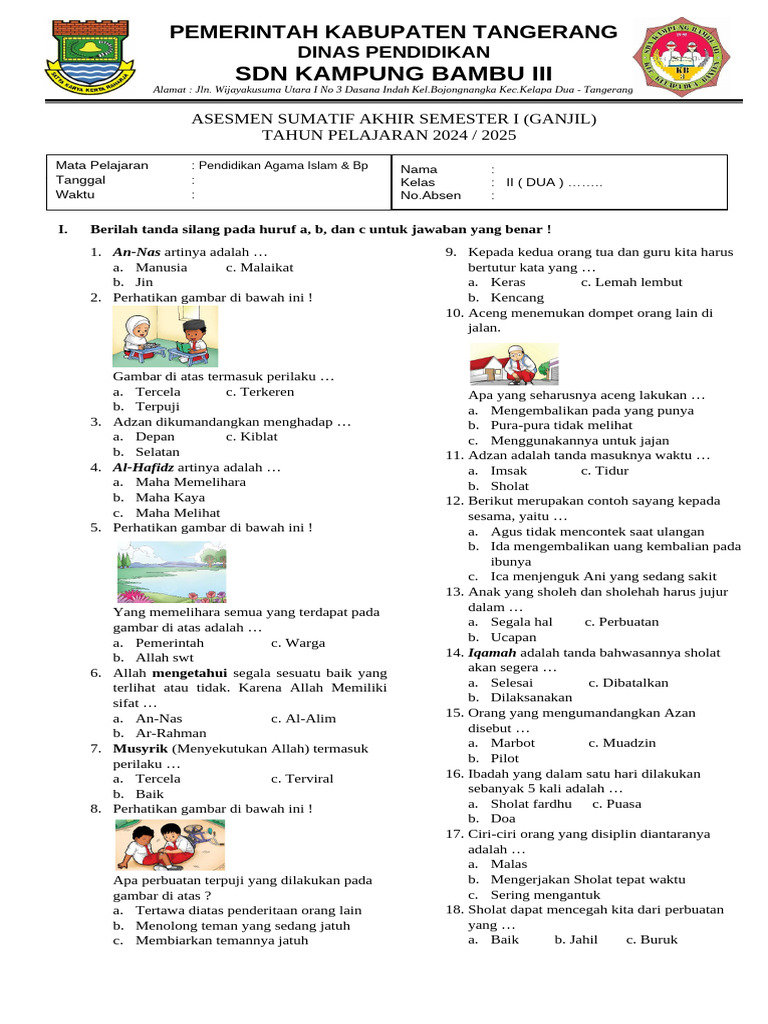
Bagi para pendidik, mahasiswa, dan profesional, kemampuan ini sangat berharga. Sebagai contoh, dalam menyusun materi pembelajaran, Anda mungkin perlu menyisipkan soal ujian ke dalam slide presentasi. Panduan lengkap untuk mengunduh soal dalam format Word dapat Anda akses melalui sumber terpercaya ini: Menguasai Ujian Akhir Semester 1 IPA Kelas 3 SMP: Panduan Lengkap Mengunduh Soal dalam Format Word. Setelah itu, Anda dapat mengonversi halaman soal tersebut ke PNG untuk dimasukkan ke dalam platform e-learning.
Lebih lanjut, keputusan untuk memilih PNG sebagai format output sering kali didasari oleh kebutuhan akan kualitas visual yang superior. Dalam konteks akademik dan profesional, setiap detail kecil, seperti simbol matematika atau footnote, harus terbaca dengan jelas. Metode konversi yang tepat akan memastikan tidak ada artefak kompresi yang mengganggu keterbacaan. Oleh karena itu, panduan ini tidak hanya akan menyajikan langkah-langkah teknis, tetapi juga menganalisis kelebihan dan kekurangan setiap metode.
Anda akan dibekali dengan pengetahuan untuk memilih alat yang paling sesuai dengan kebutuhan spesifik Anda, baik itu untuk konversi satu halaman cepat atau pemrosesan batch dokumen dalam jumlah besar. Mari kita telusuri setiap metode dengan cermat dan profesional.
Metode Konversi Menggunakan Perangkat Lunak Pengolah Gambar dan PDF
Salah satu pendekatan paling andal untuk mengubah Word menjadi PNG adalah dengan memanfaatkan perangkat lunak yang sudah umum dimiliki, seperti Adobe Acrobat atau bahkan aplikasi bawaan sistem operasi. Metode ini seringkali memberikan kontrol lebih besar terhadap hasil akhir, terutama dalam hal resolusi dan area konversi. Prosesnya umumnya melibatkan dua langkah utama: pertama, mengonversi dokumen Word ke format PDF, dan kedua, mengekspor atau menyimpan halaman PDF tersebut sebagai gambar PNG.
Meskipun terdengar berantai, metode ini justru sering menghasilkan kualitas yang paling konsisten dan dapat diandalkan untuk dokumen dengan tata letak kompleks.
Menggunakan Microsoft Word dan Paint (Metode Sederhana)
Metode paling dasar yang dapat Anda lakukan tanpa menginstal perangkat lunak tambahan adalah dengan memanfaatkan Microsoft Word dan aplikasi Paint bawaan Windows. Langkah pertama adalah membuka dokumen Word Anda dan memperbesar tampilan halaman yang ingin dikonversi hingga memenuhi layar. Kemudian, gunakan fitur tangkapan layar (Snipping Tool atau tombol Print Screen). Setelah itu, tempelkan hasil tangkapan layar tersebut ke dalam Paint. Di Paint, Anda dapat memotong (crop) area yang tidak diinginkan dan menyimpannya dalam format PNG.
Metode ini sangat cepat untuk konversi satu halaman, namun memiliki kelemahan dalam hal resolusi. Kualitas gambar sangat bergantung pada resolusi layar monitor Anda. Untuk dokumen dengan teks kecil atau grafik detail, hasilnya mungkin kurang memuaskan. Meskipun sederhana, metode ini tidak direkomendasikan untuk keperluan profesional yang membutuhkan kualitas cetak tinggi.
Memanfaatkan Konversi Melalui PDF (Metode Profesional)
Metode yang lebih profesional dan direkomendasikan adalah dengan menyimpan dokumen Word terlebih dahulu sebagai file PDF. Di Microsoft Word, Anda dapat melakukannya melalui menu ‘File’ > ‘Save ‘ dan memilih format PDF. Setelah file PDF siap, Anda dapat menggunakan Adobe Acrobat Reader (versi gratis) untuk mengekspor halaman PDF menjadi gambar. Buka file PDF Anda, lalu klik ‘Export PDF’ di panel kanan. Pilih opsi ‘Image’ dan kemudian format ‘PNG’. Anda bahkan dapat memilih untuk mengekspor semua halaman atau hanya halaman tertentu.
Keunggulan metode ini adalah Anda dapat mengatur resolusi output (misalnya, 300 DPI untuk kualitas cetak atau 150 DPI untuk web). Adobe Acrobat akan merender ulang halaman PDF pada resolusi yang Anda tentukan, menghasilkan gambar PNG yang jauh lebih tajam dan detail dibandingkan metode tangkapan layar. Ini adalah solusi ideal untuk dokumen formal seperti sertifikat, brosur, atau halaman buku.
Menggunakan Aplikasi Pihak Ketiga dan Alat Konversi Daring
Selain metode berbasis PDF, terdapat banyak aplikasi desktop dan layanan daring yang dirancang khusus untuk mengonversi file Word ke gambar. Alat-alat ini seringkali menawarkan kemudahan penggunaan dengan antarmuka yang intuitif dan fitur tambahan seperti konversi batch. Bagi pengguna yang sering melakukan konversi dalam jumlah banyak, aplikasi pihak ketiga bisa menjadi investasi waktu yang sangat efisien. Sementara itu, alat konversi daring menawarkan fleksibilitas karena tidak memerlukan instalasi, hanya membutuhkan koneksi internet yang stabil.
Penting untuk mempertimbangkan aspek keamanan data saat menggunakan layanan daring, terutama untuk dokumen yang bersifat sensitif atau rahasia.
Rekomendasi Aplikasi Desktop untuk Konversi Batch
Beberapa aplikasi desktop unggulan untuk konversi Word ke PNG antara lain adalah LibreOffice, yang merupakan suite perkantoran open-source dan gratis. LibreOffice memiliki kemampuan ekspor yang sangat baik. Anda dapat membuka file .docx di LibreOffice Writer, lalu mengekspornya langsung ke berbagai format gambar, termasuk PNG. Kelebihannya, Anda dapat mengontrol resolusi dan ukuran gambar secara detail. Aplikasi lain seperti Universal Document Converter juga sangat populer di kalangan profesional. Aplikasi ini bekerja sebagai ‘virtual printer’.
Anda cukup ‘mencetak’ dokumen Word Anda ke printer virtual ini, dan ia akan secara otomatis menyimpannya sebagai file PNG. Fitur ini sangat berguna untuk konversi batch karena Anda dapat memilih beberapa file Word sekaligus dan ‘mencetak’ semuanya dalam satu proses. Untuk panduan lebih spesifik tentang konversi dokumen ke format lain, Anda dapat merujuk pada artikel ini: Menguasai Konversi: Panduan Lengkap Mengubah Dokumen Word ke Format RTF. Meskipun membahas RTF, prinsip penggunaan alat konversi yang tepat sangat relevan.
Layanan Konversi Daring: Praktis dan Cepat
Untuk kebutuhan yang cepat dan tidak memerlukan instalasi perangkat lunak, layanan konversi daring adalah pilihan yang sangat praktis. Situs web seperti Convertio, Zamzar, atau Online-Convert menawarkan fitur unggah file Word dan mengunduh hasil
Frequently Asked Questions (FAQ)
Apa itu Cara Mengubah Word Jadi Png?
Cara Mengubah Word Jadi Png adalah layanan atau praktik yang berkaitan dengan cara mengubah word jadi png. Banyak orang mencari informasi tentang cara mengubah word jadi png untuk berbagai keperluan, baik pribadi maupun profesional.
Apa manfaat cara mengubah word jadi png?
Manfaat utama dari cara mengubah word jadi png adalah memberikan kemudahan dan solusi bagi mereka yang membutuhkan. Cara Mengubah Word Jadi Png juga dapat membantu meningkatkan efisiensi dan efektivitas.
Apa risiko cara mengubah word jadi png?
Setiap cara mengubah word jadi png memiliki risiko yang perlu dipahami. Penting untuk melakukan riset dan konsultasi sebelum memutuskan untuk menggunakan layanan cara mengubah word jadi png.
Bagaimana cara memilih cara mengubah word jadi png?
Memilih cara mengubah word jadi png yang tepat membutuhkan pertimbangan yang matang. Perhatikan reputasi, pengalaman, dan testimoni dari pengguna lain.
Kesimpulan
Cara Mengubah Word Jadi Png merupakan topik yang penting untuk dipahami. Dari pembahasan di atas, terlihat bahwa cara mengubah word jadi png memiliki berbagai aspek yang perlu dipertimbangkan. Pemahaman yang baik akan membantu Anda mengambil keputusan yang tepat.


Tinggalkan Balasan