

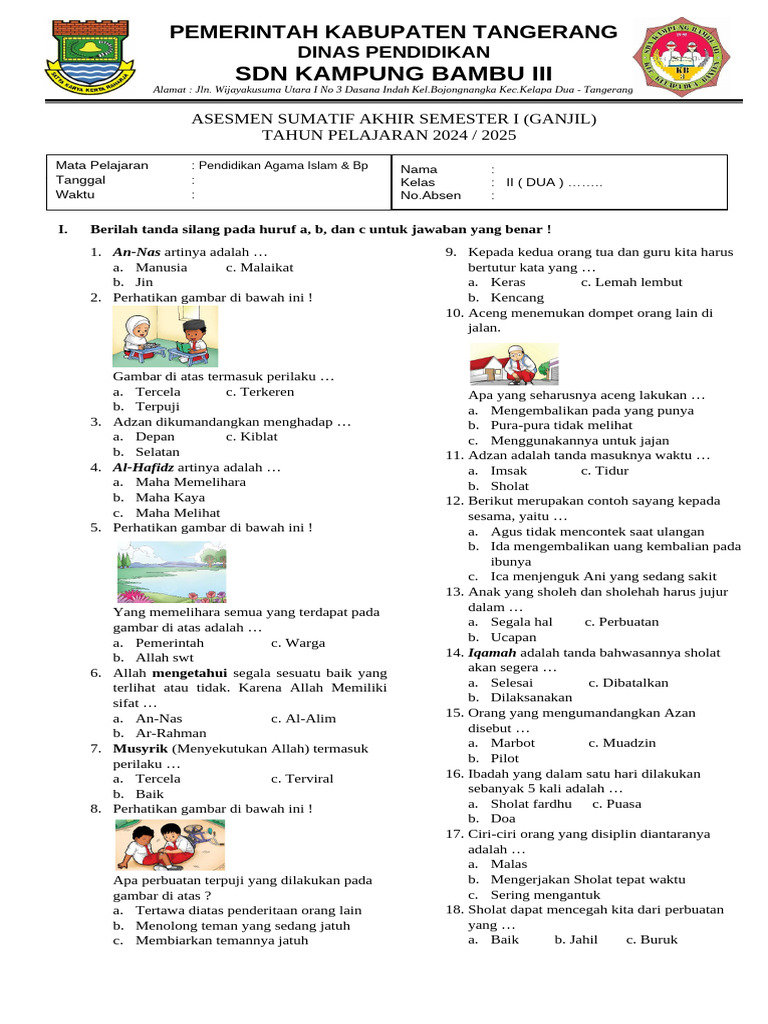
Untuk mengubah file Word, JPG, atau PNG ke PDF, Anda dapat menggunakan berbagai metode yang tersedia, mulai dari fitur bawaan perangkat lunak, aplikasi online gratis, hingga perangkat lunak konversi khusus. Proses konversi ini pada dasarnya adalah mengubah format file sumber menjadi format Portable Document Format (PDF) yang universal. Keuntungan utama menggunakan PDF adalah kemampuannya untuk mempertahankan tata letak, font, dan gambar secara konsisten di berbagai perangkat dan sistem operasi.

Hal ini menjadikan PDF sebagai standar industri untuk berbagi dokumen profesional, terutama di lingkungan pendidikan dan bisnis. Anda tidak perlu khawatir tentang perubahan format saat membuka file di komputer yang berbeda.
Memahami perbedaan antara mengonversi file Word dan file gambar (seperti JPG) sangat penting. File Word berisi teks yang dapat diedit, sementara file JPG adalah gambar statis. Saat mengonversi Word ke PDF, teks biasanya tetap dapat dipilih dan disalin. Sebaliknya, saat mengonversi JPG ke PDF, gambar tersebut akan menjadi halaman statis dalam dokumen PDF. Artikel ini akan memandu Anda secara mendetail melalui setiap metode, memberikan , dan menjawab pertanyaan umum.
Tujuan kami adalah memberikan Anda pemahaman yang utuh sehingga Anda dapat memilih solusi yang paling efisien dan sesuai dengan kebutuhan spesifik Anda.
Dalam dunia akademik dan profesional, kemampuan untuk mengonversi dokumen dengan cepat dan akurat adalah keterampilan yang sangat berharga. Baik Anda seorang siswa yang perlu mengumpulkan tugas dalam format PDF, seorang guru yang menyiapkan materi ajar, atau seorang profesional yang mengirimkan proposal, panduan ini akan menjadi referensi andalan Anda. Kami akan membahas alat-alat populer seperti Microsoft Word, Google Docs, Smallpdf, dan berbagai platform online lainnya. Setiap metode akan dijelaskan dengan langkah-langkah yang jelas dan mudah diikuti, memastikan Anda dapat menyelesaikan tugas konversi tanpa hambatan berarti.
Metode Konversi Menggunakan Microsoft Word (Offline)
Microsoft Word adalah salah satu alat paling andal untuk mengonversi dokumen teks menjadi PDF. Metode ini tidak memerlukan koneksi internet dan menjamin keamanan data karena file Anda diproses secara lokal di komputer. Fitur “Save ” atau “Export” di Word telah dirancang untuk menghasilkan file PDF dengan kualitas tinggi, mempertahankan format asli dokumen termasuk tabel, gambar, dan header footer. Ini adalah solusi ideal untuk dokumen yang sensitif atau ketika Anda membutuhkan kontrol penuh atas hasil akhir.
Langkah pertama adalah membuka dokumen Word yang ingin Anda konversi. Pastikan semua pengeditan akhir telah selesai dilakukan. Setelah itu, klik menu “File” di pojok kiri atas, lalu pilih “Save ” (Simpan Sebagai) atau “Export” (Ekspor), tergantung pada versi Word yang Anda gunakan. Pada jendela yang muncul, pilih lokasi penyimpanan yang diinginkan di komputer Anda. Pada bagian “Save type” (Simpan sebagai tipe), gulir ke bawah dan pilih “PDF (*.pdf)”. Klik tombol “Save” untuk memulai proses konversi.
Word akan secara otomatis mengonversi dokumen Anda menjadi file PDF yang siap digunakan.
Microsoft Word juga menawarkan opsi pengaturan tambahan sebelum menyimpan file PDF. Anda dapat mengklik tombol “Options.” (Opsi) untuk mengatur halaman mana yang akan dikonversi, apakah akan menyertakan properti dokumen, dan memilih opsi kompatibilitas untuk PDF. Fitur ini sangat berguna jika Anda hanya ingin mengonversi beberapa halaman tertentu dari dokumen yang panjang. Selain itu, Anda dapat mengatur kualitas gambar dan font untuk memastikan file PDF yang dihasilkan tidak terlalu besar ukurannya namun tetap terlihat profesional.
Dengan memanfaatkan fitur bawaan ini, Anda tidak perlu menginstal perangkat lunak tambahan apa pun.
Mengonversi JPG ke PDF Melalui Microsoft Word
Meskipun Microsoft Word terutama dirancang untuk dokumen teks, Anda juga dapat menggunakannya untuk mengonversi gambar JPG ke PDF. Caranya cukup sederhana. Pertama, buka dokumen Word baru yang kosong. Kemudian, masukkan gambar JPG yang ingin Anda konversi dengan cara menyeretnya langsung ke halaman Word atau melalui menu “Insert” > “Pictures”. Anda dapat mengatur ukuran dan posisi gambar sesuai keinginan. Setelah gambar terpasang, ikuti langkah yang sama seperti mengonversi dokumen Word biasa: “File” > “Save ” > pilih “PDF”.
Metode ini sangat berguna jika Anda ingin menggabungkan beberapa gambar JPG ke dalam satu file PDF yang terorganisir.
Keuntungan menggunakan Word untuk konversi JPG ke PDF adalah Anda memiliki fleksibilitas untuk menambahkan teks, keterangan, atau halaman baru di antara gambar. Anda dapat membuat dokumen yang lebih dari sekadar kumpulan gambar, misalnya menambahkan halaman judul atau daftar isi. Namun, perlu diingat bahwa file PDF yang dihasilkan dari gambar mungkin memiliki ukuran yang lebih besar dibandingkan jika Anda menggunakan alat konversi gambar khusus. Ini karena Word menyimpan gambar dalam resolusi tinggi untuk menjaga kualitas.
Pastikan untuk menyesuaikan ukuran gambar sebelum memasukkannya ke Word untuk mengoptimalkan ukuran file akhir.
Untuk hasil terbaik, atur margin halaman Word menjadi minimal atau nol sebelum memasukkan gambar. Ini akan memastikan gambar memenuhi seluruh halaman PDF tanpa batas putih yang tidak perlu. Anda juga dapat menggunakan fitur “Wrap Text” untuk mengontrol bagaimana gambar berinteraksi dengan elemen lain di halaman. Setelah semua gambar terpasang dan diatur, lakukan pratinjau cetak (Print Preview) untuk memastikan tata letak sesuai harapan. Proses ini mungkin memakan sedikit waktu untuk dokumen dengan banyak gambar, tetapi hasilnya adalah file PDF yang rapi dan profesional.
Metode Konversi Menggunakan Google Docs (Online Gratis)
Google Docs adalah alternatif online yang sangat baik untuk mengonversi file Word ke PDF, terutama jika Anda tidak memiliki Microsoft Word atau lebih suka bekerja di cloud. Layanan ini gratis dan dapat diakses melalui browser web apa pun. Keunggulan utama Google Docs adalah kemudahan kolaborasi dan aksesibilitas dari mana saja. Anda cukup mengunggah file Word ke Google Drive, membukanya dengan Google Docs, lalu mengekspornya sebagai PDF. Proses ini menjaga format dasar dokumen dengan baik, meskipun mungkin ada sedikit perbedaan pada tata letak yang sangat kompleks.
Langkah-langkahnya sangat intuitif. Pertama, unggah file Word (.docx) Anda ke Google Drive. Klik kanan pada file tersebut, pilih “Open ” (Buka dengan), lalu pilih “Google Docs”. File Anda akan terbuka dalam editor Google Docs. Setelah itu, klik menu “File” > “Download” (Unduh) > “PDF Document (.pdf)”. Google Docs akan secara otomatis mengonversi dan mengunduh file PDF ke komputer Anda. Metode ini sangat cepat dan efisien untuk konversi satu kali atau untuk dokumen yang tidak memiliki format yang sangat rumit.
Namun, penting untuk dicatat bahwa Google Docs mungkin tidak mempertahankan semua elemen format dari file Word asli, seperti font tertentu, tata letak multi-kolom yang kompleks, atau makro. Untuk dokumen akademik atau profesional dengan format yang ketat, disarankan untuk menggunakan Microsoft Word. Meskipun demikian, untuk kebutuhan umum seperti mengirimkan esai, laporan sederhana, atau materi presentasi, Google Docs adalah solusi yang sangat andal dan praktis. Anda juga dapat langsung mengedit dokumen di Google Docs sebelum mengonversinya, memberikan fleksibilitas tambahan.
Mengonversi JPG ke PDF Melalui Google Docs
Sama seperti Microsoft Word, Google Docs juga dapat digunakan untuk mengonversi gambar JPG ke PDF. Prosesnya dimulai dengan membuat dokumen baru di Google Docs. Kemudian, masukkan gambar JPG dengan mengklik “Insert” > “Image” > “Upload computer” (Unggah dari komputer) atau dengan menyeret gambar langsung ke halaman dokumen. Setelah gambar terpasang, Anda dapat mengatur ukurannya. Jika Anda memiliki beberapa gambar, ulangi proses ini untuk setiap gambar. Setelah semua gambar siap, klik “File” > “Download” > “PDF Document (.pdf)”.
Kesimpulan
Cara Mengubah Word Jpg Ke Pdf merupakan topik yang penting untuk dipahami. Dari pembahasan di atas, terlihat bahwa cara mengubah word jpg ke pdf memiliki berbagai aspek yang perlu dipertimbangkan. Pemahaman yang baik akan membantu Anda mengambil keputusan yang tepat.


Tinggalkan Balasan