

Jejak Misterius Watermark: Mengapa Format Halaman Word Bisa Berubah?
Watermark, sebuah elemen visual yang seringkali ditambahkan untuk menandai kepemilikan, kerahasiaan, atau sekadar estetika, tampaknya sederhana. Namun, di balik keberadaannya yang tak kentara, watermark memiliki kemampuan yang mengejutkan untuk memengaruhi tata letak dan format halaman dokumen Microsoft Word Anda. Perubahan yang terjadi bisa bervariasi, mulai dari pergeseran kecil pada margin, perubahan spasi baris, hingga teks yang terpotong atau tumpang tindih. Mengapa fenomena ini terjadi? Mari kita selami lebih dalam misteri di balik jejak visual watermark ini.
Memahami Sifat Dasar Watermark dalam Word
Sebelum membahas penyebab perubahan format, penting untuk memahami bagaimana Word memperlakukan watermark. Secara fundamental, watermark bukanlah bagian dari konten utama teks dokumen Anda. Ia adalah objek yang ditempatkan di "latar belakang" setiap halaman. Word menempatkannya pada lapisan terpisah, yang secara teknis berada di bawah lapisan teks utama. Ini memungkinkan teks Anda tetap dapat dibaca di atasnya.
Watermark dapat berupa gambar (seperti logo) atau teks (seperti "DRAFT" atau "CONFIDENTIAL"). Ketika Anda menyisipkan watermark, Word akan secara otomatis mencoba menempatkannya di tengah halaman atau sesuai dengan pengaturan yang Anda pilih. Namun, proses penempatan ini, ditambah dengan cara Word merender elemen visual di latar belakang, adalah inti dari masalah perubahan format.

Faktor-faktor yang Menyebabkan Perubahan Format Halaman
Perubahan format halaman saat watermark disisipkan atau diedit bukanlah sebuah kebetulan, melainkan hasil dari interaksi kompleks antara watermark, pengaturan halaman, dan cara mesin tata letak (layout engine) Word bekerja. Berikut adalah beberapa faktor utama yang berkontribusi terhadap fenomena ini:
-
Manajemen Ruang Kosong (Whitespace Management):
- Peran Watermark sebagai "Penghalang" Visual: Meskipun berada di latar belakang, watermark pada dasarnya adalah sebuah objek dengan dimensi. Word perlu mengalokasikan ruang visual untuk watermark ini. Terkadang, mesin tata letak Word menganggap watermark ini sebagai elemen yang memakan ruang, meskipun secara teknis tidak menggeser teks utama secara langsung.
- Penyesuaian Margin dan Spasi: Untuk mengakomodasi watermark, terutama jika ukurannya besar atau posisinya tidak tepat di tengah, Word mungkin secara otomatis mencoba menyesuaikan margin halaman atau spasi antar paragraf. Tujuannya adalah untuk mencegah teks utama tumpang tindih dengan watermark atau untuk menjaga agar konten tetap terlihat proporsional di atas watermark. Penyesuaian ini seringkali terjadi secara otomatis dan tidak selalu intuitif bagi pengguna.
- Efek "Jendela" (Windowing) dan "Orphan" (Orphan Lines): Pengaturan spasi antar baris (line spacing) dan pemisahan halaman (page breaks) sangat sensitif terhadap perubahan ruang yang dialokasikan. Ketika watermark "memakan" sedikit ruang visual, ini bisa memicu Word untuk memindahkan sebagian teks ke halaman berikutnya atau mengubah cara baris tunggal teks muncul di awal atau akhir halaman. Ini dapat menyebabkan baris teks yang tadinya berada di akhir halaman satu, terpaksa pindah ke awal halaman dua, menciptakan efek "orphan" atau "widow" yang tidak diinginkan, yang pada gilirannya mengubah jumlah baris di halaman tersebut.
-
Konflik dengan Header dan Footer:
- Struktur Lapisan: Header dan footer adalah elemen yang juga berada di luar area teks utama, tetapi memiliki prioritas visual yang berbeda dari watermark. Header dan footer biasanya ditempatkan di bagian paling atas dan bawah halaman, sementara watermark berada di lapisan yang lebih dalam.
- Interferensi Posisi: Ketika watermark ditempatkan, ada kemungkinan ia berdekatan atau bahkan tumpang tindih secara visual dengan area header atau footer. Jika watermark terlalu besar atau posisinya diatur sedemikian rupa, Word mungkin akan mencoba "melindungi" area header dan footer dari tumpang tindih total dengan watermark. Hal ini dapat menyebabkan pergeseran pada area header/footer, yang kemudian secara domino memengaruhi tata letak teks di halaman tersebut.
- Pengaturan "Different First Page" atau "Different Odd & Even Pages": Jika dokumen Anda menggunakan pengaturan yang berbeda untuk halaman pertama atau halaman ganjil/genap, penambahan watermark bisa sangat rumit. Watermark yang diterapkan ke semua halaman mungkin berinteraksi secara berbeda dengan pengaturan header/footer yang spesifik untuk setiap jenis halaman, menyebabkan inkonsistensi tata letak.
-
Pengaturan Teks di Atas Objek (Text Wrapping):
- Perilaku Default Watermark: Secara default, watermark diatur agar teks dapat mengalir di atasnya. Namun, cara Word menginterpretasikan dan menerapkan pengaturan "text wrapping" untuk objek latar belakang seperti watermark bisa bervariasi.
- Perubahan Spasi Akibat "Bounding Box": Setiap objek di Word, termasuk watermark, memiliki "bounding box" atau kotak pembatas virtual yang mengelilinginya. Meskipun watermark transparan, kotak pembatas ini tetap ada. Mesin tata letak Word menggunakan kotak pembatas ini untuk menentukan di mana teks dapat mengalir. Jika kotak pembatas watermark tidak pas sempurna dengan area yang Anda inginkan, atau jika ada sedikit celah yang diciptakan oleh kotak pembatas ini, ini bisa memicu penyesuaian spasi antar baris atau paragraf di sekitarnya.
- Pengaturan Kustom pada Watermark: Jika Anda melakukan penyesuaian kustom pada watermark (misalnya, mengubah skala, memutar, atau menggeser posisinya secara manual), ini dapat menciptakan "batasan" visual yang lebih kompleks bagi mesin tata letak Word. Word kemudian harus menghitung ulang bagaimana teks akan mengalir di sekitar batasan baru ini, yang seringkali berujung pada perubahan format yang tidak diinginkan.
-
Pengaturan Halaman dan Ukuran Kertas:
- Interaksi dengan Margin Kertas: Margin halaman (top, bottom, left, right) adalah batasan fisik di mana teks Anda dapat ditempatkan. Watermark, terutama jika ukurannya mendekati ukuran kertas atau posisinya diatur di dekat tepi, dapat berinteraksi dengan batasan margin ini. Word mungkin secara otomatis menyesuaikan margin agar watermark tidak keluar dari area cetak atau agar terlihat proporsional dengan margin.
- Ukuran Kertas yang Berbeda: Jika Anda bekerja dengan dokumen yang memiliki ukuran kertas berbeda-beda atau jika pengaturan ukuran kertas berubah setelah watermark disisipkan, ini dapat memicu perhitungan ulang tata letak yang dramatis. Watermark yang awalnya pas di satu ukuran kertas mungkin menjadi terlalu besar atau terlalu kecil di ukuran lain, memaksa Word untuk melakukan penyesuaian yang lebih signifikan pada format halaman.
-
Sifat Objek Latar Belakang dan Prioritas Render:
- Prioritas Render: Word harus merender banyak elemen pada setiap halaman: teks, gambar, tabel, header, footer, dan watermark. Urutan perenderan (rendering order) ini penting. Watermark, sebagai elemen latar belakang, harus dirender terlebih dahulu agar teks dapat muncul di atasnya.
- Perhitungan Ulang Saat Rendering: Ketika watermark ditambahkan atau diubah, Word harus melakukan perhitungan ulang pada seluruh tata letak halaman untuk memastikan semua elemen dirender dengan benar dan tidak ada tumpang tindih yang mengganggu. Proses perhitungan ulang ini, terutama pada dokumen yang panjang atau kompleks, bisa sangat memakan sumber daya dan terkadang menghasilkan penyesuaian yang tidak sepenuhnya akurat atau diinginkan.
- Format Objek yang Kompleks: Watermark yang dibuat dari gambar dengan resolusi tinggi, transparansi kompleks, atau efek gradien dapat lebih sulit bagi Word untuk diinterpretasikan dalam konteks tata letak halaman. Ini dapat meningkatkan kemungkinan terjadinya kesalahan interpretasi dan perubahan format.
-
Kompatibilitas Versi Word dan Pengaturan Tampilan:
- Perbedaan Mesin Tata Letak: Versi Microsoft Word yang berbeda terkadang memiliki mesin tata letak yang sedikit berbeda. Dokumen yang dibuat di versi lama mungkin menampilkan tata letak yang berbeda saat dibuka di versi yang lebih baru, terutama jika ada elemen kompleks seperti watermark yang terlibat.
- Pengaturan Tampilan (Print Layout vs. Web Layout): Mode tampilan dokumen (misalnya, Print Layout, Web Layout, Draft View) memengaruhi bagaimana Word menampilkan elemen-elemen tata letak. Perubahan format yang Anda lihat mungkin lebih terlihat jelas dalam mode Print Layout karena mode ini dirancang untuk mencerminkan tampilan akhir cetakan.
Solusi dan Tips untuk Mengatasi Perubahan Format
Mengetahui penyebabnya adalah langkah pertama, tetapi bagaimana kita mengatasi masalah ini? Berikut beberapa tips praktis:
-
Sisipkan Watermark di Akhir Proses: Sebaiknya sisipkan watermark setelah seluruh konten dokumen Anda selesai dan format teksnya sudah final. Ini meminimalkan kemungkinan watermark memicu penyesuaian format yang berkelanjutan saat Anda masih mengedit teks.
-
Gunakan Watermark Bawaan Word: Watermark yang disediakan langsung oleh Microsoft Word (misalnya, melalui tab "Design" > "Watermark") cenderung lebih terintegrasi dengan baik dengan mesin tata letak Word dibandingkan watermark kustom yang dibuat secara manual.
-
Periksa Pengaturan Watermark dengan Cermat: Saat menyisipkan watermark, perhatikan opsi seperti "Scale" (Skala) dan "Position" (Posisi). Cobalah beberapa pengaturan berbeda dan lihat dampaknya pada tata letak. Seringkali, memilih skala "Auto" atau posisi "Diagonal" atau "Horizontal" yang standar akan memberikan hasil yang lebih stabil.
-
Atur Watermark Secara Manual (Jika Perlu): Jika watermark bawaan tidak memberikan hasil yang diinginkan, Anda bisa menghapus watermark bawaan dan menyisipkan gambar atau bentuk teks secara manual di bagian Header/Footer. Dengan menempatkannya di Header/Footer, Anda memiliki kontrol lebih besar atas posisinya relatif terhadap margin dan teks, serta dapat menggunakan pengaturan text wrapping yang lebih canggih. Ingatlah bahwa ini mungkin memerlukan penyesuaian tambahan pada margin header/footer.
-
Gunakan Fitur "Lock Aspect Ratio" dan "Relative to Page/Margin": Saat bekerja dengan watermark gambar, pastikan opsi "Lock Aspect Ratio" dicentang untuk menjaga proporsi gambar. Gunakan opsi "Relative to Page" atau "Relative to Margin" untuk penempatan yang lebih konsisten.
-
Periksa Header dan Footer Secara Terpisah: Setelah menambahkan watermark, buka Header dan Footer Anda (melalui tab "Insert" > "Header & Footer" > "Edit Header/Footer") dan periksa apakah ada elemen yang bergeser atau tumpang tindih. Lakukan penyesuaian jika diperlukan.
-
Gunakan Mode Tampilan "Print Layout": Pastikan Anda bekerja dalam mode "Print Layout" saat menyisipkan atau menyesuaikan watermark untuk melihat dampak sebenarnya pada tata letak halaman.
-
Uji Coba pada Beberapa Halaman: Setelah menyisipkan watermark, gulir dokumen Anda dan periksa beberapa halaman pertama, tengah, dan terakhir. Perhatikan margin, spasi antar baris, dan apakah ada teks yang terpotong atau tidak pas.
-
Simpan dan Buka Kembali Dokumen: Terkadang, perubahan tata letak yang halus mungkin memerlukan penyimpanan dokumen, penutupan, dan pembukaan kembali untuk "menyelesaikan" perhitungan tata letak oleh Word.
-
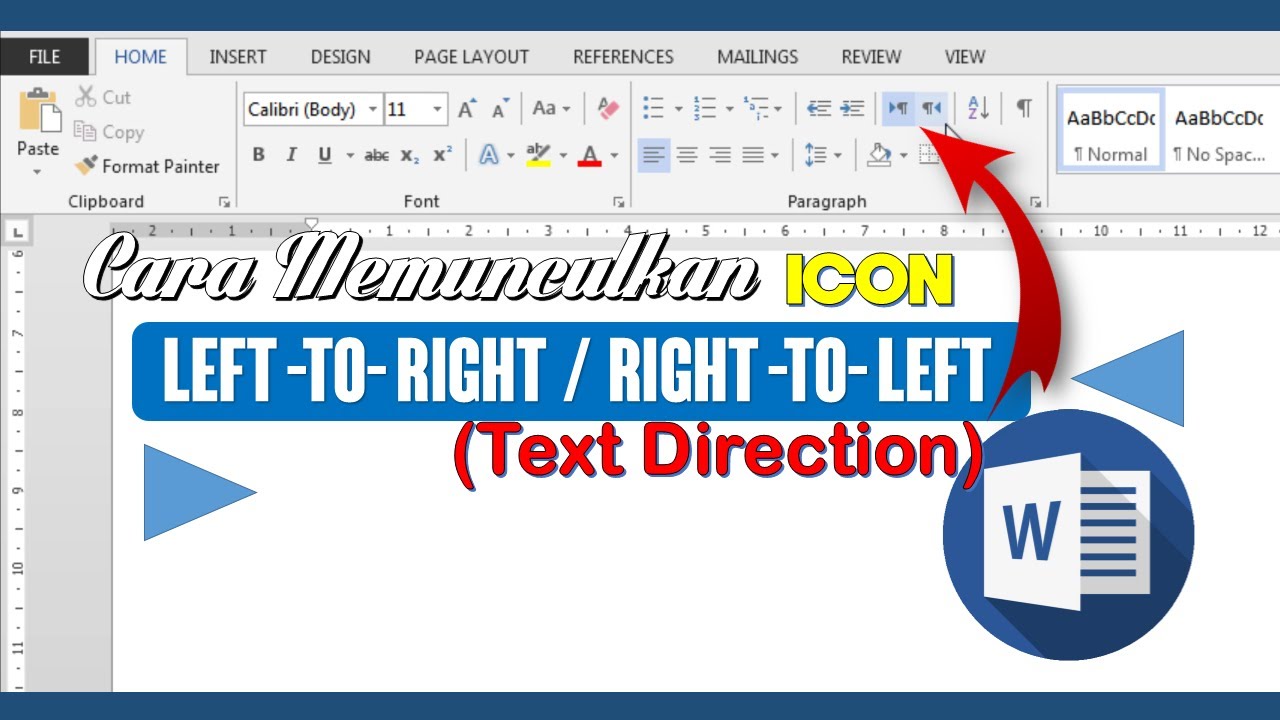
Gunakan "Show/Hide ¶" (Show Formatting Marks): Tombol ini (ikon paragraf terbalik) sangat berguna untuk melihat tanda-tanda format tersembunyi seperti spasi, tab, dan akhir paragraf. Ini dapat membantu Anda mengidentifikasi mengapa spasi berubah setelah menambahkan watermark.
Kesimpulan
Perubahan format halaman Word saat ada watermark bukanlah sihir, melainkan manifestasi dari kompleksitas cara perangkat lunak pengolah kata mengelola tata letak visual. Watermark, sebagai objek latar belakang, berinteraksi dengan mesin tata letak Word, manajemen ruang kosong, pengaturan header/footer, dan pembatasan margin. Pemahaman mendalam tentang faktor-faktor ini memungkinkan pengguna untuk tidak hanya mengatasi masalah yang muncul, tetapi juga untuk menyisipkan watermark dengan lebih cerdas dan meminimalkan gangguan pada format dokumen mereka. Dengan sedikit kesabaran dan penerapan tips yang tepat, jejak misterius watermark tidak perlu lagi menjadi sumber frustrasi, melainkan elemen visual yang terintegrasi dengan mulus dalam dokumen Anda.
>
Tinggalkan Balasan