

Mengapa Dokumen Word Anda Terlihat Berbeda? Membongkar Misteri Perubahan Format Dokumen Microsoft Word
Pernahkah Anda membuka dokumen Microsoft Word yang sama di dua komputer berbeda, atau bahkan setelah beberapa waktu di komputer yang sama, dan mendapati tampilannya berubah secara drastis? Paragraf yang tadinya rapi kini berantakan, font yang Anda pilih entah menghilang diganti yang lain, gambar bergeser tak beraturan, dan margin terasa asing. Fenomena ini, yang seringkali membuat frustrasi, bukanlah kebetulan semata. Perubahan format dokumen Word adalah isu umum yang disebabkan oleh berbagai faktor teknis dan konfigurasi. Memahami akar penyebabnya dapat membantu kita mencegahnya, mengatasinya, dan memastikan dokumen kita selalu tampil seperti yang diinginkan.
Dalam artikel ini, kita akan membongkar misteri di balik perubahan format dokumen Microsoft Word. Kita akan menjelajahi berbagai elemen yang berperan, mulai dari versi software, font, pengaturan bahasa, hingga fitur-fitur canggih yang mungkin tidak kita sadari keberadaannya.
1. Perbedaan Versi Microsoft Word: Jarak Generasi yang Menimbulkan Perbedaan
Salah satu penyebab paling umum dan signifikan dari perubahan format adalah perbedaan versi Microsoft Word yang digunakan. Setiap pembaruan perangkat lunak membawa serangkaian fitur baru, perbaikan bug, dan terkadang, perubahan dalam cara pengolahan elemen dokumen.
- Versi Lama vs. Versi Baru: Dokumen yang dibuat di versi Word yang lebih lama (misalnya, Word 2003 atau 2007) mungkin tidak sepenuhnya kompatibel dengan versi yang lebih baru (seperti Word 2016, 2019, atau Microsoft 365). Fitur-fitur canggih yang diperkenalkan di versi baru, seperti grafik SmartArt yang kompleks atau objek Office lainnya, mungkin tidak dikenali atau dirender secara akurat oleh versi lama. Sebaliknya, dokumen yang dibuat dengan fitur-fitur baru di versi modern mungkin akan kehilangan sebagian formatnya saat dibuka di versi yang lebih tua.
- Format File yang Berbeda: Sejak Word 2007, Microsoft beralih ke format file berbasis XML, yaitu
.docx,.xlsx, dan.pptx. Format ini menggantikan format biner lama.doc,.xls, dan.ppt. Meskipun Word modern masih dapat membuka dan menyimpan file dalam format.doclama (untuk kompatibilitas), ada kalanya elemen-elemen tertentu tidak dapat ditransfer dengan sempurna. Format.docxlebih fleksibel dan lebih baik dalam menyimpan informasi format yang kompleks, tetapi tetap saja, interaksi antar versi yang berbeda dapat menimbulkan masalah. - Kompatibilitas Mode: Microsoft Word menyertakan "Mode Kompatibilitas" ketika Anda membuka dokumen yang dibuat dalam versi yang lebih lama. Mode ini membatasi akses Anda ke beberapa fitur baru untuk memastikan bahwa dokumen tetap dapat diedit dan diformat dengan benar di versi Word yang lebih tua. Namun, terkadang, bahkan dengan mode ini, beberapa rendering visual mungkin sedikit berbeda.
2. Font: Fondasi Visual Dokumen yang Sering Terabaikan
Font adalah tulang punggung tampilan visual dokumen Anda. Ketidakcocokan atau ketersediaan font adalah penyebab utama perubahan format yang paling terlihat.
- Font yang Tidak Terpasang (Missing Fonts): Jika Anda membuat dokumen menggunakan font yang tidak terpasang di komputer penerima, Word akan mencoba menggantinya dengan font default yang tersedia di sistem tersebut. Font pengganti ini mungkin memiliki lebar, tinggi, dan jarak antar karakter yang berbeda, yang secara otomatis akan menggeser teks, mengubah tata letak paragraf, dan merusak keseimbangan visual dokumen. Ini adalah alasan paling umum mengapa dokumen terlihat berbeda di komputer yang berbeda.
- Perbedaan Versi Font: Bahkan jika font yang sama terpasang di kedua komputer, terkadang ada perbedaan halus antara versi font yang berbeda (misalnya, versi dari pembuat font yang berbeda atau pembaruan minor). Perbedaan ini dapat memengaruhi metrik font, yang pada gilirannya memengaruhi bagaimana teks dirender dan ditempatkan di halaman.
- Font Tertanam (Embedded Fonts): Untuk mengatasi masalah font yang hilang, Word memungkinkan Anda untuk menyematkan font ke dalam dokumen. Opsi ini, yang biasanya ditemukan di
File > Options > Save, memastikan bahwa font yang Anda gunakan akan ikut bersama file. Namun, ada beberapa pertimbangan:- Lisensi Font: Tidak semua font memiliki lisensi yang mengizinkan penyematan. Font berbayar atau font dari sumber tertentu mungkin membatasi opsi ini.
- Ukuran File: Menyematkan font dapat meningkatkan ukuran file dokumen secara signifikan, terutama jika dokumen berisi banyak font atau teks yang panjang.
- Dukungan Font: Tidak semua font dapat disematkan. Font yang sangat kompleks atau font yang tidak dirancang untuk tujuan ini mungkin tidak berfungsi dengan baik saat disematkan.
3. Pengaturan Bahasa dan Regional: Pengaruh Budaya pada Tampilan
Bahasa dan pengaturan regional dapat memengaruhi cara Word menafsirkan dan menampilkan berbagai elemen dokumen.
- Pengaturan Bahasa Dokumen: Word menggunakan pengaturan bahasa untuk berbagai hal, termasuk pemeriksaan ejaan dan tata bahasa, pemisahan kata (hyphenation), dan bahkan pemformatan tanggal dan angka. Jika dokumen dibuat dengan pengaturan bahasa tertentu dan dibuka di komputer dengan pengaturan bahasa yang berbeda, Word mungkin mencoba menerapkan aturan bahasa yang baru, yang dapat mengubah pemisahan kata, penataan teks, dan bahkan cara angka dan tanggal ditampilkan.
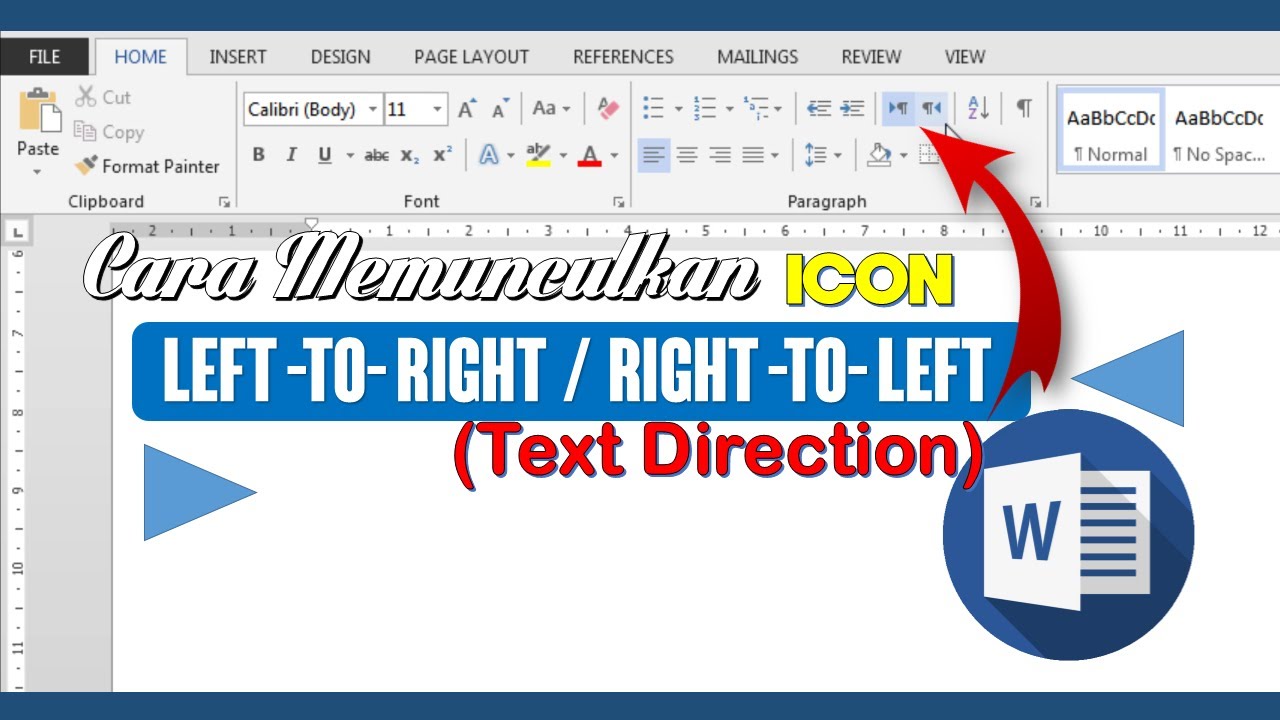
- Arah Teks: Untuk bahasa yang ditulis dari kanan ke kiri (seperti bahasa Arab atau Ibrani), pengaturan arah teks sangat penting. Jika dokumen dengan arah teks kanan ke kiri dibuka di sistem yang tidak mendukungnya dengan baik atau diatur ke arah yang salah, tata letak akan menjadi kacau.
- Pemisahan Kata (Hyphenation): Aturan pemisahan kata bervariasi antar bahasa. Jika dokumen disetel untuk memisahkan kata dalam bahasa Inggris dan dibuka di komputer dengan pengaturan bahasa Jerman, pemisahan kata mungkin dilakukan secara berbeda, yang dapat memengaruhi kerapatan paragraf.
4. Gambar dan Objek Multimedia: Fondasi yang Rentan Terhadap Perubahan
Gambar, tabel, grafik, dan objek multimedia lainnya seringkali menjadi sumber perubahan format yang menjengkelkan.
- Resolusi dan Kompresi Gambar: Gambar yang disisipkan ke dalam dokumen dapat memiliki resolusi yang berbeda. Jika gambar disisipkan dalam resolusi tinggi dan kemudian dibuka di komputer dengan pengaturan kompresi gambar yang berbeda atau diaktifkan, kualitas dan ukurannya dapat berubah.
- Format Gambar: Penggunaan format gambar yang berbeda (misalnya, JPG, PNG, GIF) dapat memiliki implikasi. Beberapa format mungkin lebih baik didukung oleh versi Word yang berbeda atau sistem operasi tertentu.
- Objek Tertanam (Embedded Objects): Objek yang dibuat di aplikasi lain (seperti spreadsheet Excel atau diagram Visio) dan disematkan atau ditautkan ke dalam dokumen Word juga dapat menjadi sumber masalah. Jika aplikasi pembuat objek tersebut tidak tersedia atau berbeda versinya di komputer lain, objek tersebut mungkin tidak ditampilkan dengan benar atau bahkan tidak dapat dibuka.
- Ketergantungan pada Aplikasi Eksternal: Ketika Anda menyematkan objek, Word bergantung pada aplikasi pembuat objek untuk merendernya. Jika aplikasi tersebut memiliki masalah rendering atau ada perbedaan dalam pengaturan aplikasi tersebut, itu akan memengaruhi tampilan objek di dalam Word.
5. Pengaturan Halaman dan Tata Letak: Struktur Dokumen yang Rapuh
Pengaturan yang menentukan bagaimana konten ditempatkan di halaman, seperti margin, ukuran kertas, dan kolom, adalah elemen kunci yang dapat berubah.
- Ukuran Kertas: Jika dokumen dibuat dengan ukuran kertas tertentu (misalnya, A4) dan dibuka di komputer yang memiliki pengaturan printer default yang berbeda atau tidak memiliki ukuran kertas tersebut, Word akan mencoba menyesuaikannya ke ukuran kertas yang tersedia. Ini bisa menggeser tata letak, memotong konten, atau menciptakan ruang kosong yang tidak diinginkan.
- Margin dan Spasi: Perbedaan halus dalam interpretasi margin dan spasi antar versi Word atau bahkan antar sistem operasi dapat memengaruhi bagaimana teks mengisi halaman.
- Kolom: Tata letak multi-kolom sangat sensitif terhadap perubahan ukuran kertas dan margin. Jika pengaturan ini berbeda, kolom bisa menjadi terlalu sempit, terlalu lebar, atau teks bisa tumpah ke kolom berikutnya.
- Header dan Footer: Elemen seperti nomor halaman, tanggal, dan judul bab di header dan footer juga dapat dipengaruhi oleh perubahan ukuran kertas dan margin.
6. Pengaturan Lanjutan dan Opsi Tersembunyi: Faktor yang Sering Diabaikan
Selain faktor-faktor yang jelas, ada beberapa pengaturan lanjutan dan opsi tersembunyi yang dapat berkontribusi pada perubahan format.
- Perbaikan Otomatis (AutoCorrect) dan Penggantian Teks (Text Replacement): Fitur AutoCorrect dan Text Replacement dapat secara tidak sengaja mengubah format jika entri tertentu dikonfigurasi untuk mengganti teks dengan format tertentu, atau jika aturan AutoCorrect berbeda antar sistem.
- Gaya (Styles): Microsoft Word sangat bergantung pada penggunaan gaya (misalnya, Heading 1, Normal, Body Text) untuk pemformatan yang konsisten. Jika file gaya (template .dotx) yang digunakan untuk membuat dokumen berbeda di komputer yang berbeda, atau jika gaya yang disesuaikan diubah, ini dapat memengaruhi tampilan teks.
- Opsi "Shrink to Fit" atau "Scale to Fit": Beberapa fitur, terutama yang berkaitan dengan pencetakan atau ekspor ke PDF, dapat secara otomatis mengubah ukuran elemen untuk menyesuaikan dengan halaman. Jika opsi ini diaktifkan secara tidak sengaja atau berbeda antar sistem, itu akan menyebabkan perubahan format.
- Add-ins dan Template: Add-ins atau template kustom yang terpasang di satu instalasi Word tetapi tidak di instalasi lain dapat memengaruhi cara dokumen dirender. Add-ins ini mungkin menambahkan fungsionalitas atau memodifikasi tampilan elemen tertentu.
Mencegah dan Mengatasi Perubahan Format
Memahami penyebab perubahan format adalah langkah pertama untuk mengatasinya. Berikut adalah beberapa strategi untuk meminimalkan masalah:
- Gunakan Font Standar atau Sertakan Font: Gunakan font yang umum tersedia di sebagian besar sistem atau, jika memungkinkan, sematkan font ke dalam dokumen Anda (perhatikan lisensi dan ukuran file).
- Simpan dalam Format .docx: Selalu usahakan untuk menyimpan dokumen dalam format
.docxterbaru, dan buka di versi Word yang relatif baru untuk mendapatkan kompatibilitas terbaik. - Periksa Pengaturan Bahasa: Pastikan pengaturan bahasa dokumen Anda sesuai dan konsisten di semua sistem.
- Gunakan Gaya (Styles): Manfaatkan gaya bawaan Word atau buat gaya kustom Anda sendiri dan pastikan template gaya tersebut konsisten.
- Uji di Lingkungan yang Berbeda: Jika dokumen sangat penting, uji dokumen Anda di komputer yang berbeda atau dengan versi Word yang berbeda sebelum didistribusikan secara luas.
- Ekspor ke PDF: Untuk dokumen yang perlu dibagikan dan tampil persis sama di mana pun, ekspor ke format PDF seringkali merupakan solusi terbaik. PDF mengunci tata letak dan format, memastikan konsistensi visual.
- Gunakan Opsi "Save as Web Page" (dengan hati-hati): Terkadang, menyimpan sebagai halaman web dan kemudian membukanya kembali di Word dapat "memperbaiki" beberapa masalah pemformatan, meskipun ini tidak selalu ideal.
- Periksa Pengaturan Opsi Word: Biasakan diri Anda dengan opsi "Save" dan "Advanced" di preferensi Word, terutama yang berkaitan dengan kompatibilitas dan rendering.
Kesimpulan
Perubahan format dokumen Microsoft Word bukanlah kutukan yang tak terhindarkan, melainkan hasil dari interaksi kompleks antara berbagai faktor. Mulai dari perbedaan versi software, ketersediaan font, hingga pengaturan bahasa dan tata letak yang rumit, semuanya berkontribusi pada tampilan akhir dokumen Anda. Dengan pemahaman yang lebih baik tentang penyebab-penyebab ini, kita dapat mengambil langkah-langkah proaktif untuk meminimalkan masalah, memastikan integritas visual dokumen kita, dan mengurangi frustrasi yang sering menyertai fenomena "dokumen Word berubah format" ini. Dengan sedikit perhatian pada detail, Anda dapat menjaga dokumen Anda tetap rapi, profesional, dan sesuai dengan visi Anda.
>
Tinggalkan Balasan