

mengatur tata letak halaman merupakan langkah krusial dalam pembuatan dokumen profesional. Salah satu aspek yang paling sering diperhatikan adalah pengaturan margin kiri dan kanan.
Kesalahan dalam mengatur jarak ini dapat membuat tampilan tulisan menjadi tidak rapi. Artikel ini akan membahas panduan lengkap mengenai cara mengubah left right pada word dengan mudah.
Memahami Fungsi Margin Kiri dan Kanan
Margin kiri menentukan jarak antara tepi kertas dengan teks di sisi kiri. Pengaturan ini sangat penting terutama saat Anda akan menjilid dokumen fisik.
Sementara itu, margin kanan berfungsi mengatur ruang kosong pada sisi kanan halaman. Keseimbangan antara keduanya akan menciptakan estetika dokumen yang sangat baik.
Pentingnya Konsistensi Layout
Dokumen yang memiliki margin tidak konsisten akan terlihat tidak profesional. Hal ini sering terjadi jika pengguna tidak memahami fungsi pengaturan halaman secara mendalam.
Dengan mengatur margin secara tepat, keterbacaan teks akan meningkat secara signifikan. Pembaca akan merasa lebih nyaman saat menelusuri isi tulisan Anda.
Langkah Praktis Mengatur Margin di Microsoft Word
Untuk memulai, pastikan Anda sudah membuka dokumen yang ingin diedit. Anda perlu mengakses menu tata letak yang tersedia pada barisan atas.
Berikut adalah langkah-langkah teknis yang bisa Anda ikuti secara langsung:
- Klik pada tab Layout yang terletak di bagian atas layar.
- Pilih menu Margins yang berada di pojok kiri atas.
- Pilih opsi Custom Margins untuk menentukan angka secara manual.
- Masukkan nilai yang diinginkan pada kotak Left dan Right.
- Klik tombol OK untuk menerapkan perubahan tersebut.
Menggunakan Penggaris untuk Perubahan Cepat
Selain melalui menu pengaturan, terdapat cara yang lebih instan melalui penggaris. Anda bisa mengaktifkan fitur Ruler melalui tab View jika belum terlihat.
Setelah penggaris muncul, Anda dapat menggeser penanda margin secara langsung. Cara ini sangat efektif untuk melakukan penyesuaian visual secara cepat.
Tips Menggunakan Penggaris Digital
Pastikan kursor berada pada bagian teks yang ingin diubah batasannya. Tarik bagian abu-abu pada penggaris untuk memperlebar atau mempersempit ruang teks.
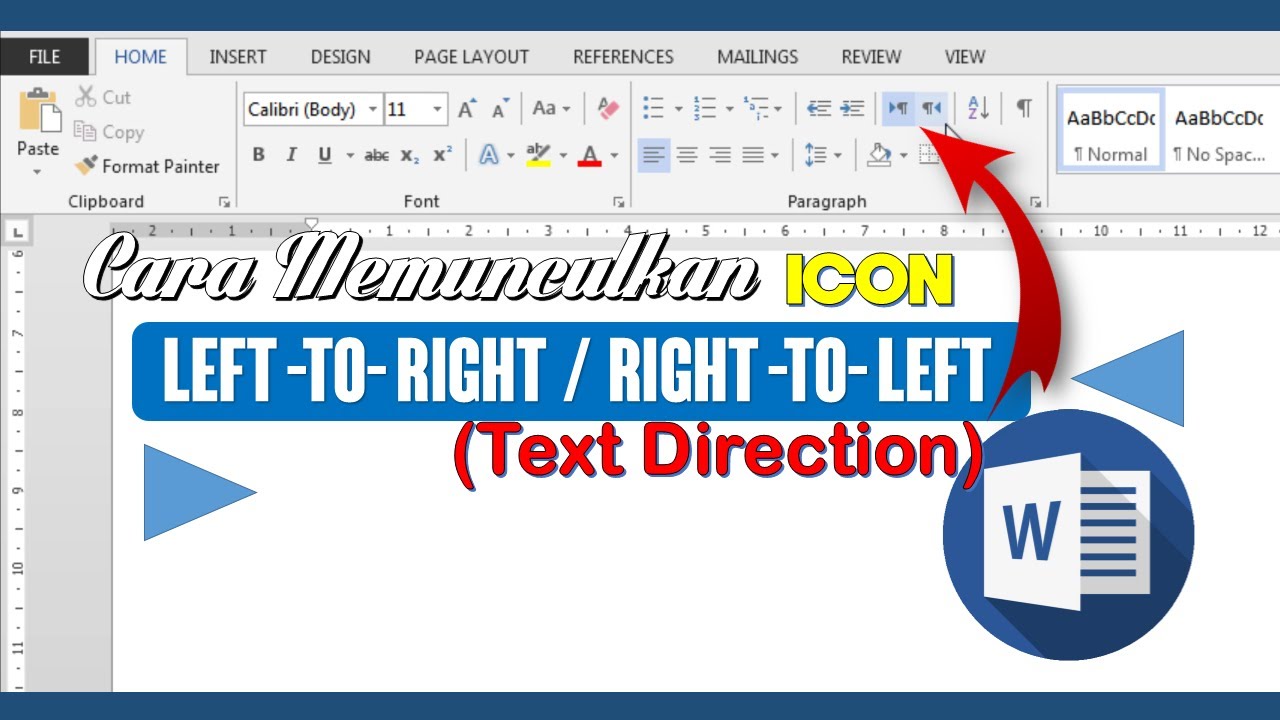
Gunakan tombol Shift pada keyboard saat menggeser untuk menjaga ketepatan angka. Teknik ini membantu Anda mendapatkan hasil yang lebih presisi dan akurat.
Mengatur Margin untuk Keperluan Penjilidan
Saat membuat skripsi atau laporan resmi, margin kiri biasanya harus lebih besar. Hal ini dilakukan untuk memberikan ruang bagi lubang penjilidan atau lem.
Jika Anda menetapkan margin kiri terlalu kecil, teks bisa tertutup oleh jahitan buku. Oleh karena itu, penggunaan fitur Gutter sangat disarankan dalam kondisi ini.
Menggunakan Fitur Gutter dengan Benar
Fitur Gutter memungkinkan Anda menambah ruang tambahan khusus untuk area penjilidan. Nilai ini tidak akan mengganggu perhitungan margin utama Anda.
Anda bisa menemukan pengaturan ini di dalam jendela Page Setup. Pastikan angka yang dimasukkan sesuai dengan ketebalan buku yang akan dibuat.
Solusi Jika Pengaturan Margin Tidak Berubah
Terkadang, perubahan yang dilakukan tidak langsung terlihat pada tampilan layar. Hal ini biasanya disebabkan oleh tampilan mode dokumen yang sedang aktif.
Pastikan Anda berada dalam mode Print Layout agar perubahan terlihat nyata. Mode lain seperti Web Layout mungkin tidak menampilkan margin secara akurat.
Memastikan Ukuran Kertas Sudah Sesuai
Pengaturan margin sangat bergantung pada ukuran kertas yang Anda pilih. Jika kertas diatur ke A4 tetapi Anda menggunakan standar Letter, margin akan berantakan.
Selalu periksa menu Size sebelum melakukan pengaturan margin kiri dan kanan. Hal ini akan mencegah terjadinya kegagalan tata letak saat dokumen dicetak.
Kesimpulan
Menguasai cara mengubah left right pada word adalah keterampilan dasar bagi setiap pengguna perangkat lunak pengolah kata. Dengan pengaturan yang tepat, dokumen Anda akan terlihat lebih rapi dan profesional.
Mulailah membiasakan diri memeriksa margin sebelum mencetak dokumen penting. Hal ini akan menghemat penggunaan kertas dan tinta karena hasil cetak yang sempurna.
Tinggalkan Balasan