

Windows 8 tetap menjadi pilihan bagi banyak pengguna yang mengutamakan kecepatan dan kestabilan. Mengonversi dokumen Word ke PDF kini dapat dilakukan tanpa harus menginstal program tambahan.
Langkah-langkah Mengubah Word ke PDF di Windows 8
-
Pertama, buka file Word yang ingin Anda ubah menjadi PDF menggunakan aplikasi Microsoft Word yang terpasang. Pastikan dokumen sudah disimpan dengan format .doc atau .docx.
-
Klik menu File di pojok kiri atas, lalu pilih Save As. Tampilan jendela penyimpanan akan muncul.
-
Pada kotak Save as type, pilih opsi PDF (*.pdf). Ini memberi tahu Windows bahwa Anda ingin menyimpan file dalam format PDF.
-
Tentukan lokasi penyimpanan yang mudah diakses, misalnya di Desktop atau folder Dokumen. Menyimpan di lokasi yang jelas memudahkan pencarian selanjutnya.
-
Berikan nama file yang deskriptif, hindari penggunaan karakter khusus yang dapat menyebabkan error. Nama yang singkat namun jelas mempermudah identifikasi.
-
Centang kotak Optimize for dan pilih Standard (publishing online and printing) jika Anda menginginkan kualitas tinggi. Pilihan ini cocok untuk dokumen yang akan dicetak.
-
Jika dokumen mengandung informasi sensitif, aktifkan opsi Encrypt the document with a password. Masukkan kata sandi yang kuat untuk melindungi isi PDF.
-
Klik tombol Save untuk memulai proses konversi. Windows 8 akan menampilkan progres singkat di pojok kanan bawah.
-
Setelah proses selesai, buka file PDF yang baru dibuat untuk memastikan semua elemen tampil dengan benar. Periksa tata letak, gambar, dan format teks.
-
Jika ada bagian yang tidak sesuai, kembali ke file Word, lakukan perbaikan, dan ulangi proses penyimpanan. Kesalahan kecil biasanya dapat diperbaiki dengan cepat.
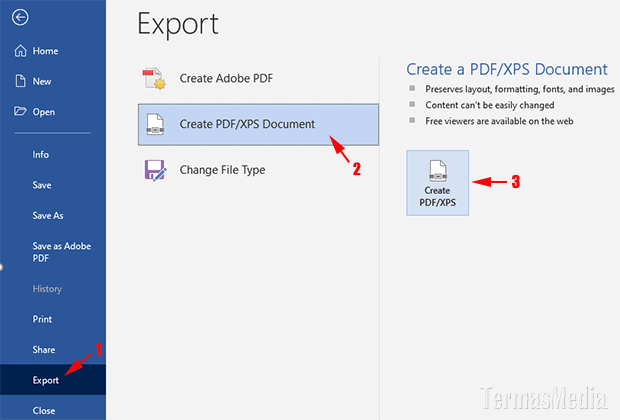
3 Cara Mengubah Atau Mengkonversi Dokumen Microsoft Word Ke PDF -
Untuk menyimpan beberapa dokumen sekaligus, gunakan fitur Batch Convert dengan bantuan aplikasi pihak ketiga yang kompatibel dengan Windows 8. Ini menghemat waktu bila Anda memiliki banyak file.
-
Terakhir, arsipkan file PDF di penyimpanan cloud atau hard drive eksternal untuk cadangan. Penyimpanan ganda melindungi data dari kehilangan.
Tips Mempercepat Proses Konversi
Gunakan versi Microsoft Word yang terbaru untuk Windows 8 agar proses penyimpanan ke PDF lebih stabil. Versi terbaru biasanya memiliki perbaikan performa.
Matikan program yang tidak diperlukan saat melakukan konversi, sehingga sumber daya CPU dapat difokuskan pada proses penyimpanan.
Alternatif Software Gratis untuk Konversi PDF
Jika Anda tidak memiliki lisensi Microsoft Word, aplikasi LibreOffice dapat membuka file .docx dan mengekspornya ke PDF dengan mudah. LibreOffice tersedia secara gratis untuk Windows 8.
Selain itu, program PDFCreator memungkinkan Anda mencetak dokumen ke PDF dari hampir semua aplikasi yang mendukung fungsi print. Instalasi ringan cocok untuk komputer lama.
Mengatasi Masalah Umum Saat Konversi
Jika hasil PDF menampilkan gambar yang pecah, pastikan resolusi gambar di dokumen Word cukup tinggi sebelum menyimpan. Gambar beresolusi rendah akan tetap pecah pada PDF.
Apabila file PDF tidak dapat dibuka, periksa apakah ada pembaruan driver printer virtual di Windows 8. Driver yang usang dapat menyebabkan file korup.
Kesimpulan
Mengubah Word ke PDF dengan Windows 8 dapat dilakukan secara langsung melalui fitur Save As di Microsoft Word. Langkah-langkah sederhana ini memastikan dokumen Anda tetap profesional dan mudah dibagikan.
Dengan mengikuti panduan ini, Anda dapat mengoptimalkan kualitas PDF, melindungi data, dan mengatasi kendala yang mungkin muncul selama proses konversi.
Tinggalkan Balasan