

Adobe Reader masih menjadi pilihan utama bagi banyak pengguna untuk membaca dan mengelola dokumen PDF. Versi terbaru menambahkan kemampuan konversi yang memudahkan pekerjaan harian.
Pengenalan Singkat
Walaupun Adobe Reader dikenal sebagai pembaca PDF, versi terbaru juga menyediakan fitur konversi dokumen Word menjadi PDF. Fitur ini dirancang untuk memberikan fleksibilitas dalam mengelola berbagai jenis file.
Fitur ini memudahkan pengguna yang ingin menyimpan format asli dokumen Word dalam format yang lebih universal. Dengan PDF, dokumen dapat dibuka di hampir semua perangkat tanpa kehilangan tata letak.
Langkah-langkah Mengubah Word ke PDF dengan Adobe Reader
Berikut ini adalah tahapan terperinci yang dapat Anda ikuti untuk melakukan konversi secara cepat dan aman. Setiap langkah dirancang agar tidak memerlukan keahlian teknis khusus.
-
Buka Adobe Reader, kemudian pilih menu "File" dan klik "Create PDF". Pilih opsi "From File" pada submenu untuk melanjutkan.
-
Pilih opsi "From File" dan arahkan ke dokumen Word yang ingin diubah. Pastikan file yang dipilih berada di folder yang mudah diakses.
-
Setelah dokumen muncul di jendela preview, pastikan semua halaman terdeteksi dengan benar. Jika ada halaman yang terlewat, periksa kembali file sumber.
-
Klik tombol "Create" untuk memulai proses konversi; tunggu hingga proses selesai. Proses biasanya memakan waktu beberapa detik tergantung ukuran file.
-
Simpan hasil PDF ke lokasi yang diinginkan dengan menekan "Save As". Beri nama file yang jelas untuk memudahkan pencarian di kemudian hari.
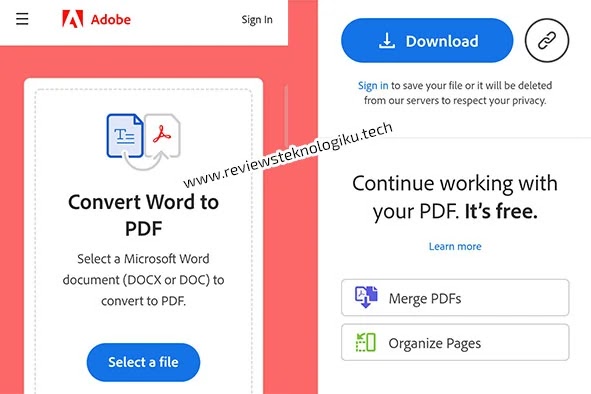
Cara Mengubah Word ke PDF Online di HP Laptop Free App – Review
Tips Memaksimalkan Hasil Konversi
Gunakan font standar seperti Arial atau Times New Roman untuk menghindari perubahan tampilan pada PDF. Hal ini memastikan teks tidak berubah bentuk saat dibuka di perangkat lain.
Pastikan dokumen Word tidak mengandung macro atau elemen yang tidak kompatibel dengan PDF. Penggunaan elemen yang kompatibel meningkatkan keandalan tampilan PDF.
Jika dokumen berukuran besar, pertimbangkan untuk mengurangi resolusi gambar sebelum konversi. Pengaturan ini dapat dilakukan melalui menu pengaturan gambar di Microsoft Word sebelum konversi.
Alternatif Jika Adobe Reader Tidak Tersedia
Beberapa pengguna mungkin tidak memiliki akses ke Adobe Reader versi terbaru. Beberapa layanan bahkan menawarkan konversi batch untuk banyak file sekaligus.
Anda dapat memanfaatkan layanan online gratis yang menawarkan konversi Word ke PDF dengan satu klik. Pastikan layanan yang dipilih memiliki kebijakan privasi yang jelas untuk melindungi data Anda.
Selain itu, aplikasi pengolah kata seperti Microsoft Word dan LibreOffice juga menyediakan fitur ekspor langsung ke PDF. Fitur ekspor ini biasanya dapat diakses melalui menu "File" → "Export" → "Create PDF".
Kesimpulan
Dengan mengikuti langkah-langkah di atas, proses mengubah Word ke PDF menggunakan Adobe Reader menjadi sederhana dan efisien. Anda dapat langsung membagikan file PDF tanpa khawatir format berubah.
Manfaatkan tips tambahan untuk memastikan hasil PDF tetap berkualitas tinggi dan kompatibel dengan berbagai perangkat. Dengan begitu, dokumen Anda siap dipresentasikan atau disimpan untuk arsip jangka panjang.
Tinggalkan Balasan