

Menulis teks berbahasa Arab di perangkat komputer seringkali menghadirkan tantangan tersendiri bagi pengguna. Masalah utama yang sering muncul adalah posisi teks yang tidak sesuai dengan kaidah penulisan dari kanan ke kiri.
Mengatur tata letak teks ini sangat penting agar dokumen terlihat profesional dan mudah dibaca. Artikel ini akan membahas berbagai langkah teknis untuk mengatasi kendala tersebut secara efisien.
Memahami Prinsip Dasar arah teks
tulisan Arab menggunakan sistem penulisan dari kanan ke kiri yang disebut dengan istilah Right-to-Left. Jika pengaturan ini tidak diaktifkan, maka tanda baca atau angka seringkali muncul di posisi yang salah.
Memahami perbedaan antara perataan teks dan arah teks adalah kunci utama keberhasilan. Perataan hanya mengatur posisi di margin, sedangkan arah teks mengatur alur karakter secara keseluruhan.
Perbedaan Perataan dan Arah Teks
Perataan teks hanya memindahkan blok tulisan ke sisi kiri, kanan, atau tengah. Hal ini tidak akan memperbaiki urutan kata jika arah teks masih dalam mode kiri ke kanan.
Arah teks mengatur bagaimana perangkat lunak memproses urutan karakter dalam satu baris. Dengan mengatur arah ke kanan, tanda baca akan otomatis berpindah ke posisi yang benar.
Cara Mengubah Letak Tulisan Arab di Word
Langkah pertama yang paling efektif adalah menggunakan fitur Direction pada menu Home. Anda dapat menemukan ikon ini di grup Paragraph pada bilah menu bagian atas.
Pastikan Anda memilih ikon yang menunjukkan tanda panah menuju ke arah kiri. Fitur ini akan secara otomatis mengubah seluruh pengaturan paragraf menjadi mode kanan ke kiri.
Menggunakan Pintasan Keyboard
Bagi pengguna yang ingin bekerja lebih cepat, penggunaan kombinasi tombol sangat disarankan. Anda dapat menggunakan tombol Ctrl dan Shift secara bersamaan untuk mengubah arah teks.
Tekan tombol Ctrl dan Shift di sisi kanan keyboard untuk mengaktifkan mode kanan ke kiri. Sebaliknya, gunakan sisi kiri keyboard untuk mengembalikan teks ke mode standar internasional.
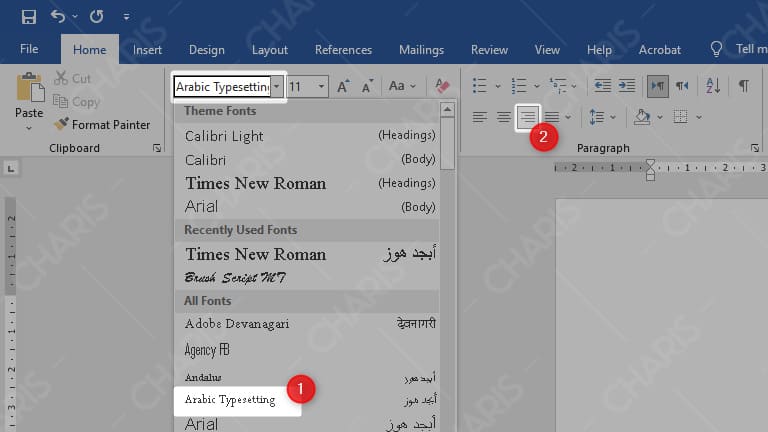
Mengatur Font Agar Tulisan Arab Terlihat Indah
Selain masalah posisi, pemilihan jenis huruf juga sangat menentukan kejelasan makna teks. Font standar seringkali tidak mampu menampilkan ornamen khas huruf Hijaiyah dengan maksimal.
Gunakanlah jenis huruf khusus seperti Traditional Arabic atau Sakkal Majalla untuk hasil terbaik. Font ini dirancang khusus untuk menjaga proporsi huruf Arab agar tetap seimbang.
Mengatur Ukuran dan Spasi Baris
Teks Arab biasanya memerlukan ukuran font yang sedikit lebih besar dibandingkan teks Latin. Hal ini dikarenakan adanya tanda baca harakat yang membutuhkan ruang vertikal lebih luas.
Aturlah spasi baris menjadi minimal 1.15 atau 1.5 agar harakat tidak saling bertabrakan. Spasi yang cukup akan membuat dokumen Anda jauh lebih nyaman untuk dibaca.
Solusi Jika Angka Masih Terbalik
Seringkali pengguna mengalami masalah di mana angka tetap muncul dengan format Barat di tengah teks Arab. Hal ini terjadi karena pengaturan sistem angka pada Microsoft Word belum disesuaikan.
Anda perlu masuk ke menu File, lalu pilih Options dan cari bagian Advanced. Cari bagian Numbering dan ubah pengaturannya menjadi Context atau Arabic.
Mengaktifkan Fitur Bahasa Arab
Pastikan Anda sudah menambahkan bahasa Arab dalam daftar bahasa di pengaturan sistem operasi. Tanpa dukungan bahasa yang tepat, fitur pengetikan otomatis tidak akan berjalan sempurna.
Menambahkan bahasa baru akan memudahkan sistem mengenali karakter non-Latin secara akurat. Ini adalah langkah preventif agar kesalahan pengetikan tidak terjadi berulang kali.
Kesimpulan
Mengubah letak tulisan Arab di Word sebenarnya sangat sederhana jika Anda memahami prinsip arah teks. Dengan mengikuti langkah-langkah di atas, dokumen Anda akan tampil rapi dan sesuai kaidah.
Pastikan untuk selalu mengecek kembali posisi tanda baca setelah melakukan perubahan. Penggunaan font yang tepat juga akan menambah nilai estetika pada tulisan Anda.
Tinggalkan Balasan