

Mengubah dokumen Word ke PDF sering menjadi kebutuhan saat menyelesaikan tugas atau laporan. Bagi pengguna laptop Toshiba dengan microsoft word 2007, proses ini bisa dilakukan dengan beberapa langkah sederhana.
Artikel ini akan membahas lima cara praktis yang bisa Anda terapkan. Setiap metode memiliki kelebihan tersendiri sesuai dengan kondisi perangkat Anda.
1. Menggunakan Fitur Save As PDF Bawaan Office 2007
Microsoft Word 2007 sebenarnya tidak memiliki fitur ekspor PDF langsung seperti versi terbaru. Namun, Anda bisa mengunduh add-in gratis dari situs resmi Microsoft untuk menambahkan fungsi tersebut.
Setelah add-in terinstal, buka dokumen Anda lalu klik tombol Office di pojok kiri atas. Pilih menu Save As dan cari opsi PDF atau XPS untuk menyimpan file dalam format PDF.
Langkah Detail Instalasi add-in pdf
Unduh file bernama SaveAsPDFandXPS.exe dari situs Microsoft Download Center. Jalankan file tersebut dan ikuti petunjuk instalasi hingga selesai.
Restart aplikasi Word 2007 Anda agar perubahan diterapkan. Setelah itu, opsi PDF akan muncul secara otomatis di menu Save As.
2. Menggunakan Aplikasi konverter online gratis
Jika tidak ingin repot menginstal add-in, Anda bisa memanfaatkan layanan konverter online. Buka browser di laptop Toshiba Anda dan kunjungi situs seperti Smallpdf, Ilovepdf, atau PDF24.
Unggah file Word 2007 Anda ke situs tersebut, lalu tunggu beberapa detik hingga proses konversi selesai. Unduh file PDF yang sudah jadi langsung ke laptop Anda.
Pastikan koneksi internet stabil agar proses unggah dan unduh berjalan lancar. Metode ini sangat cocok untuk penggunaan sesekali tanpa perlu instalasi tambahan.
3. Memanfaatkan Google Docs sebagai Konverter Alternatif
Google Docs menyediakan fitur konversi dokumen ke PDF secara gratis. Cukup unggah file Word 2007 Anda ke Google Drive, lalu buka dengan Google Docs.
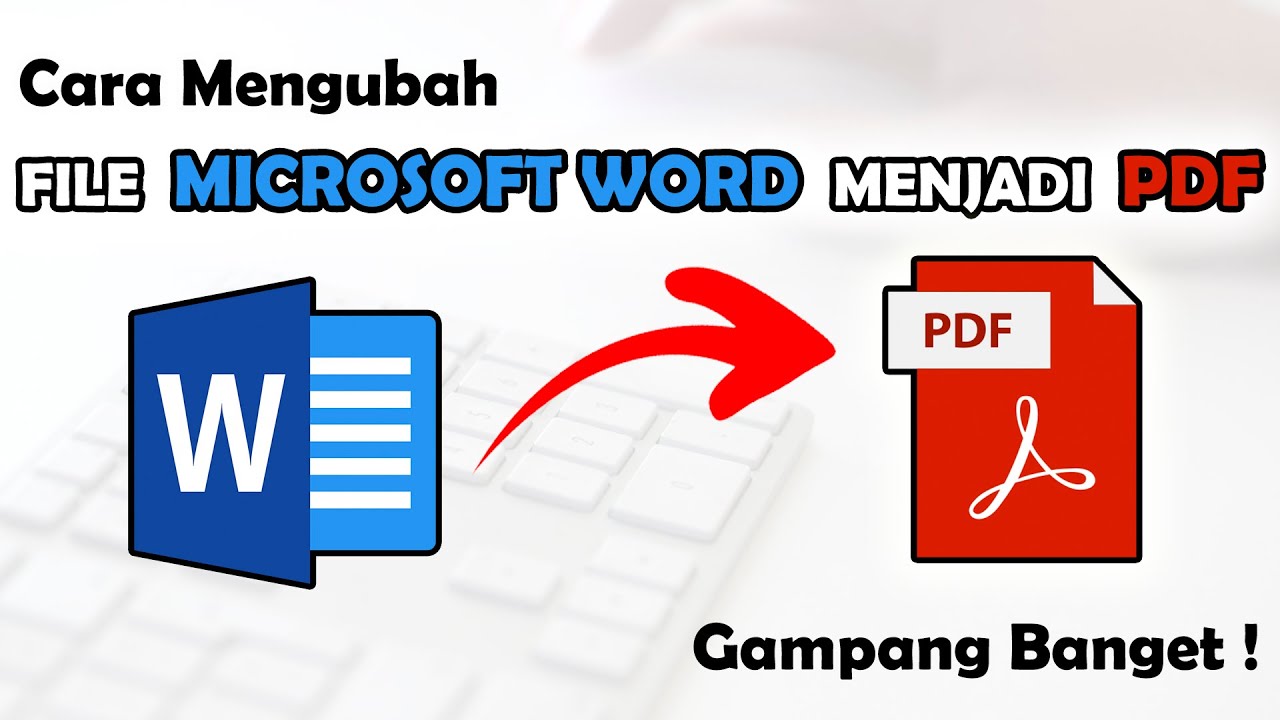
Setelah dokumen terbuka, klik menu File, pilih Download, lalu pilih opsi PDF Document. File akan langsung terunduh dalam format PDF ke laptop Toshiba Anda.
Metode ini memerlukan akun Google dan koneksi internet. Kelebihannya, Anda tidak perlu menginstal perangkat lunak tambahan di laptop.
4. Menggunakan Software Konverter Desktop Gratis
Beberapa aplikasi desktop gratis seperti LibreOffice atau WPS Office dapat membuka file Word 2007. Setelah itu, Anda bisa mengekspor dokumen tersebut ke format PDF.
Unduh dan instal aplikasi tersebut di laptop Toshiba Anda. Buka file Word 2007 menggunakan aplikasi tersebut, lalu cari menu Export atau Save As dengan format PDF.
Pastikan Anda memilih aplikasi yang kompatibel dengan Windows versi di laptop Toshiba Anda. Metode ini memberikan hasil konversi yang akurat tanpa mengubah tata letak dokumen.
5. Menggunakan Printer Virtual PDF
Printer virtual seperti Bullzip PDF Printer atau doPDF dapat mengubah dokumen apa pun menjadi PDF. Instal aplikasi printer virtual tersebut di laptop Toshiba Anda.
Buka file Word 2007 Anda, lalu pilih menu Print. Pilih printer virtual PDF sebagai printer tujuan, lalu klik OK untuk memulai proses konversi.
File PDF akan tersimpan di folder yang Anda tentukan. Metode ini sangat berguna karena bekerja seperti mencetak dokumen biasa, namun hasilnya berupa file digital.
Kesimpulan
Mengubah Word ke PDF di laptop Toshiba dengan Word 2007 tidaklah sulit jika Anda mengetahui metode yang tepat. Pilihlah cara yang paling sesuai dengan kebutuhan dan ketersediaan perangkat Anda.
Setiap metode memiliki kelebihan, mulai dari yang gratis hingga yang memerlukan instalasi. Dengan panduan ini, Anda dapat menyelesaikan konversi dokumen dengan cepat dan efisien.
Tinggalkan Balasan