

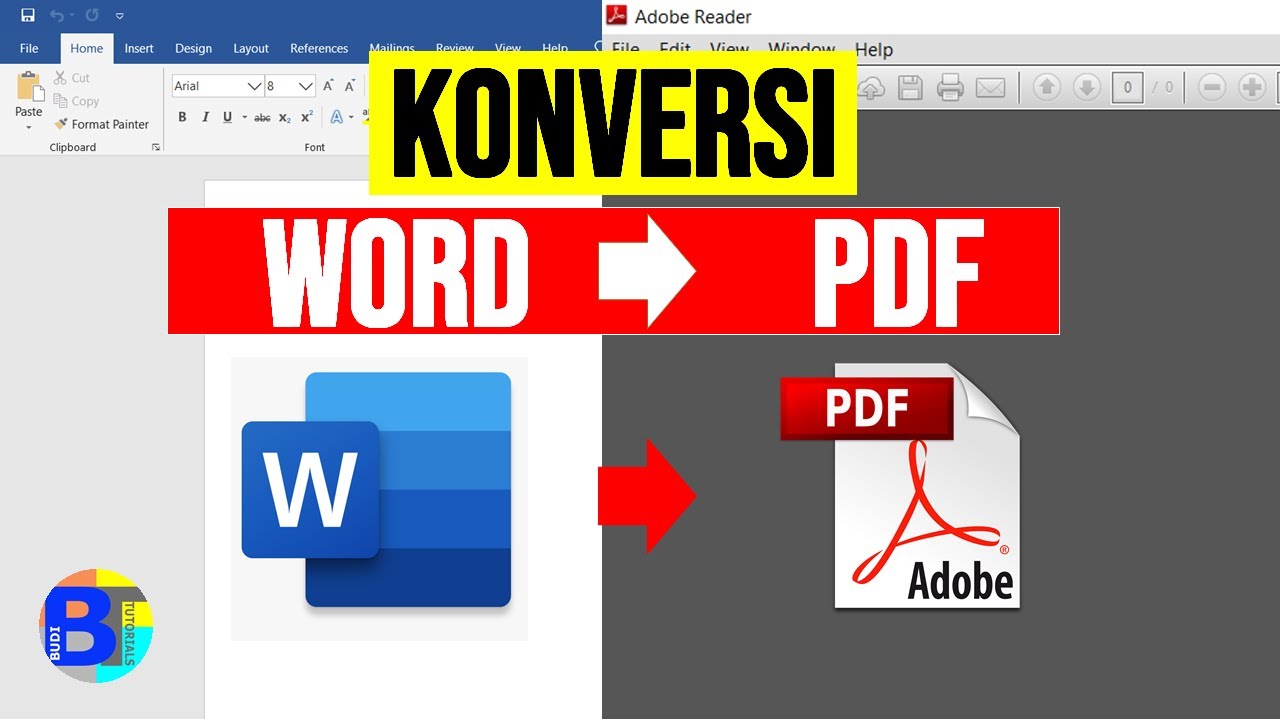
Mengubah dokumen Word ke PDF di windows 7 bisa dilakukan dengan mudah meskipun sistem operasi ini sudah cukup lawas. Banyak pengguna masih setia dengan Windows 7 karena stabilitasnya, terutama di lingkungan kantor atau pendidikan. Artikel ini akan membahas enam cara praktis yang bisa Anda terapkan langsung tanpa perlu instalasi software tambahan yang rumit.
1. Manfaatkan Fitur Simpan Sebagai PDF di Microsoft Word 2013 atau Lebih Baru
Jika Anda menggunakan Microsoft Word 2013, 2016, atau 2019 di Windows 7, fitur konversi PDF sudah tersedia secara bawaan. Anda tidak perlu menginstal add-in atau plugin tambahan untuk mengubah dokumen menjadi format PDF. Cukup buka file Word Anda, klik menu File, lalu pilih Save As dan pilih format PDF dari daftar dropdown.
Langkah ini sangat cepat dan tidak memerlukan koneksi internet sama sekali. Pastikan Anda memilih lokasi penyimpanan yang mudah diingat, seperti Desktop atau folder Dokumen. Setelah itu, klik tombol Save dan file PDF akan langsung terbuat dalam hitungan detik.
Tips Penting Saat Menggunakan Fitur Bawaan Ini
Sebelum menyimpan, periksa kembali tata letak halaman dan margin dokumen Anda. Beberapa elemen seperti tabel atau gambar mungkin bergeser saat dikonversi jika pengaturan halaman tidak sesuai. Anda bisa menggunakan fitur Print Preview untuk memastikan hasil akhirnya rapi.
2. Gunakan Add-in Save as PDF untuk microsoft word 2007
Pengguna Microsoft Word 2007 di Windows 7 tidak memiliki fitur ekspor PDF secara langsung. Solusinya adalah menginstal add-in gratis dari Microsoft yang disebut Save as PDF or XPS. Add-in ini bisa diunduh langsung dari situs resmi Microsoft dan kompatibel penuh dengan Windows 7.
Setelah diinstal, Anda akan melihat tombol PDF baru di toolbar Word 2007. Proses konversinya sama mudahnya dengan versi Word yang lebih baru. Pastikan Anda mengunduh add-in versi 32-bit atau 64-bit sesuai dengan sistem operasi Windows 7 yang Anda gunakan.
3. konversi word ke pdf Menggunakan Google Docs Secara Online
Jika Anda tidak ingin menginstal software tambahan, Google Docs adalah alternatif online yang sangat andal. Cukup unggah file Word ke Google Drive, buka dengan Google Docs, lalu unduh dalam format PDF. Metode ini berfungsi di browser apa pun di Windows 7, seperti Chrome atau Firefox.
Kelebihan cara ini adalah Anda bisa mengakses file dari perangkat lain kapan saja. Namun, pastikan koneksi internet Anda stabil agar proses unggah dan unduh berjalan lancar. Google Docs juga mempertahankan format teks dan gambar dengan cukup baik selama dokumen tidak terlalu kompleks.
4. Manfaatkan Printer Virtual PDF Seperti doPDF atau CutePDF
Printer virtual adalah aplikasi gratis yang mengubah dokumen apa pun menjadi PDF melalui dialog Print. Anda cukup menginstal doPDF atau CutePDF Writer di Windows 7, lalu buka file Word, tekan Ctrl+P, dan pilih printer virtual tersebut sebagai perangkat cetak. Setelah itu, klik Print dan tentukan lokasi penyimpanan file PDF.
Cara ini sangat berguna jika Anda menggunakan aplikasi Word versi lama atau bahkan aplikasi lain seperti Notepad atau Excel. Printer virtual bekerja di latar belakang dan tidak mengubah dokumen asli Anda. Pastikan Anda mengunduh dari situs resmi untuk menghindari malware.
5. Gunakan Situs Konversi Online Seperti Smallpdf atau ILovePDF
Smallpdf dan ILovePDF adalah dua situs konversi online populer yang bekerja sempurna di Windows 7. Anda cukup mengunjungi situs tersebut, unggah file Word, tunggu beberapa detik, lalu unduh hasil PDF-nya. Kedua situs ini mendukung file berukuran besar dan memiliki antarmuka yang ramah pengguna.
Keamanan data perlu diperhatikan saat menggunakan layanan online. Sebaiknya jangan mengunggah dokumen yang bersifat rahasia atau pribadi. Sebagian besar situs ini menghapus file dari server mereka dalam waktu satu jam demi privasi pengguna.
6. Konversi Word ke PDF dengan LibreOffice Writer
LibreOffice adalah suite perkantoran open-source yang gratis dan kompatibel dengan Windows 7. Aplikasi ini memiliki fitur ekspor PDF bawaan yang sangat canggih. Anda cukup membuka file Word di LibreOffice Writer, lalu klik menu File dan pilih Export as PDF.
LibreOffice mampu membuka format .doc dan .docx tanpa masalah. Kelebihan lainnya adalah Anda bisa mengatur pengaturan PDF seperti enkripsi, kompresi gambar, dan embedding font. Ini adalah solusi ideal bagi pengguna yang ingin kontrol penuh atas hasil konversi tanpa biaya lisensi.
Kesimpulan
Mengubah Word ke PDF di Windows 7 tidaklah sulit berkat banyaknya opsi yang tersedia. Anda bisa memilih metode offline seperti fitur bawaan Word atau printer virtual, atau metode online seperti Google Docs dan situs konversi. Setiap cara memiliki kelebihan masing-masing tergantung pada kebutuhan dan ketersediaan perangkat Anda.
Pilihlah metode yang paling sesuai dengan kebiasaan kerja Anda. Jika Anda sering bekerja tanpa internet, printer virtual atau LibreOffice adalah pilihan terbaik. Jika Anda menginginkan kemudahan akses dari mana saja, Google Docs atau Smallpdf bisa menjadi solusi andalan.

Tinggalkan Balasan