

Microsoft Office 2007 masih sering digunakan di berbagai tempat. Meski tergolong lawas, versi ini tetap bisa menghasilkan file PDF dari dokumen Word. Anda hanya perlu mengikuti beberapa langkah sederhana.
Kunci utamanya adalah menggunakan fitur Save As atau bantuan add-in khusus. Tanpa plugin pun, Anda masih bisa memanfaatkan printer virtual. Artikel ini akan memandu Anda langkah demi langkah.
1. Memasang Add‑in Microsoft Save As PDF
Langkah pertama adalah mengunduh dan menginstal add‑in resmi dari Microsoft. Add‑in ini bernama “Microsoft Save as PDF or XPS” dan tersedia gratis.
Setelah diinstal, Anda akan melihat opsi “PDF or XPS” di menu Office Button. Dengan add‑in ini, proses konversi menjadi lebih cepat dan hasilnya optimal.
2. Menggunakan Fitur Save As
2.1. Klik Office Button dan Pilih Save As
Buka dokumen Word yang ingin diubah. Klik tombol Office Button di pojok kiri atas, lalu pilih “Save As”.
Pada menu drop‑down, pilih “PDF or XPS” jika add‑in sudah terpasang. Jika belum, Anda bisa langsung memilih “PDF” setelah menginstal plugin tersebut.
2.2. Atur Nama File dan Lokasi Penyimpanan
Muncul kotak dialog “Publish as PDF or XPS”. Tentukan nama file dan folder tujuan. Centang opsi “Open file after publishing” jika ingin melihat hasilnya langsung.
Kemudian klik “Publish” untuk memulai proses konversi. Tunggu beberapa detik hingga file PDF selesai dibuat.
3. Alternatif Tanpa Plugin: Menggunakan Printer Virtual
Jika Anda tidak ingin menginstal add‑in, gunakan printer virtual seperti “Microsoft Print to PDF”. Fitur ini sudah tersedia di Windows 10 dan versi lebih baru.
Caranya, buka dokumen Word, tekan Ctrl+P untuk masuk ke menu Print. Pilih printer “Microsoft Print to PDF” dari daftar printer yang tersedia.
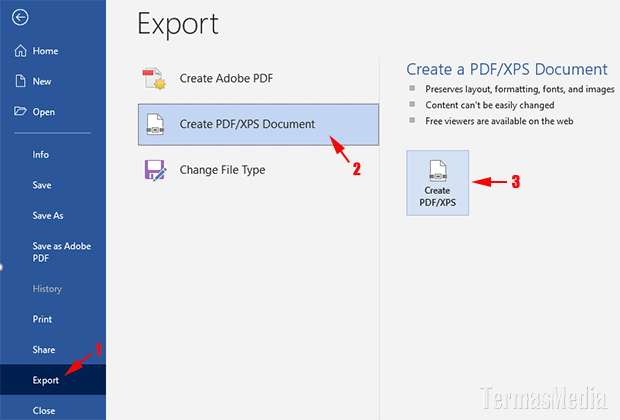
Atur halaman yang ingin dicetak (misalnya semua halaman atau halaman tertentu). Klik “Print” atau “OK”, lalu tentukan lokasi penyimpanan file PDF.
4. Tips Mengoptimalkan Hasil PDF di Word 2007
Pastikan dokumen Anda tidak mengandung font yang sangat jarang digunakan. Jika font tidak tersemat, PDF bisa berubah format saat dibuka di perangkat lain.
Gunakan opsi “Best for printing” pada dialog Publish as PDF/XPS untuk kualitas cetak terbaik. Atau pilih “Minimum size” jika hanya ingin dibaca di layar.
Sebelum konversi, periksa kembali tata letak, gambar, dan tabel. Kesalahan kecil seperti spasi ganda bisa terlihat jelas di PDF.
5. Mengatasi Masalah Umum Saat Konversi
Kadang add‑in tidak muncul setelah instalasi. Coba restart Word atau jalankan installer dengan hak administrator. Pastikan juga .NET Framework 3.5 sudah terinstal.
Jika printer virtual tidak muncul, periksa apakah fitur “Print to PDF” sudah diaktifkan di Windows. Buka Settings > Devices > Printers & scanners, lalu tambahkan printer “Microsoft Print to PDF” jika perlu.
Dokumen dengan banyak gambar besar bisa memperlambat konversi. Kompres gambar terlebih dahulu menggunakan fitur Compress Pictures di Word 2007.
Kesimpulan
Mengubah Word ke PDF di Microsoft 2007 tidaklah sulit. Anda bisa menggunakan add‑in resmi atau memanfaatkan printer virtual bawaan Windows.
Pilih metode yang paling sesuai dengan kebutuhan Anda. Dengan langkah‑langkah di atas, dokumen Word siap dibagikan dalam format PDF profesional.
Tinggalkan Balasan