

mengatur arah teks merupakan hal krusial saat Anda mengerjakan dokumen dengan format khusus. Banyak pengguna sering merasa bingung ketika menemukan pengaturan teks yang tidak sesuai keinginan di layar.
Memahami cara mengubah arah penulisan sangat membantu produktivitas kerja sehari-hari. Artikel ini akan membahas langkah teknis untuk mengatur ulang posisi teks pada aplikasi perkantoran Anda.
Memahami Fungsi pengaturan arah teks
Pengaturan arah teks menentukan bagaimana karakter disusun dalam sebuah paragraf. Hal ini sangat penting terutama saat Anda bekerja dengan bahasa yang ditulis dari kanan ke kiri.
Kesalahan dalam mengatur arah ini dapat membuat dokumen terlihat berantakan dan tidak profesional. Oleh karena itu, Anda perlu mengetahui letak tombol pengontrolnya di dalam menu utama.
Pentingnya Presisi dalam Dokumen
Ketelitian dalam tata letak akan menentukan kualitas visual dari sebuah laporan resmi. Setiap elemen teks harus berada pada posisi yang tepat agar mudah dibaca oleh pihak lain.
Jika Anda salah menekan tombol, struktur kalimat bisa menjadi terbalik secara visual. Hal ini sering terjadi pada pengguna yang baru pertama kali mengelola dokumen kompleks.
Langkah Praktis Mengubah Arah Teks di MS Word 2010
Untuk mengubah orientasi teks, Anda harus masuk ke tab yang menyediakan alat pengaturan paragraf. Langkah ini sangat sederhana dan dapat dilakukan dalam hitungan detik saja.
Berikut adalah urutan langkah yang bisa Anda ikuti secara langsung pada aplikasi:
- Buka dokumen yang ingin Anda ubah pengaturannya.
- Blok atau seleksi bagian teks yang mengalami kesalahan posisi.
- Klik pada tab Home yang terletak di bagian atas layar.
- Cari grup menu Paragraph yang berisi berbagai alat pengaturan teks.
- Pilih ikon yang menunjukkan arah teks dari kiri ke kanan atau sebaliknya.
Menggunakan Fitur Pengaturan Paragraf Secara Detail
Selain tombol cepat, Anda juga bisa menggunakan dialog pengaturan yang lebih lengkap. Cara ini berguna jika Anda ingin menyesuaikan lebih banyak aspek sekaligus.
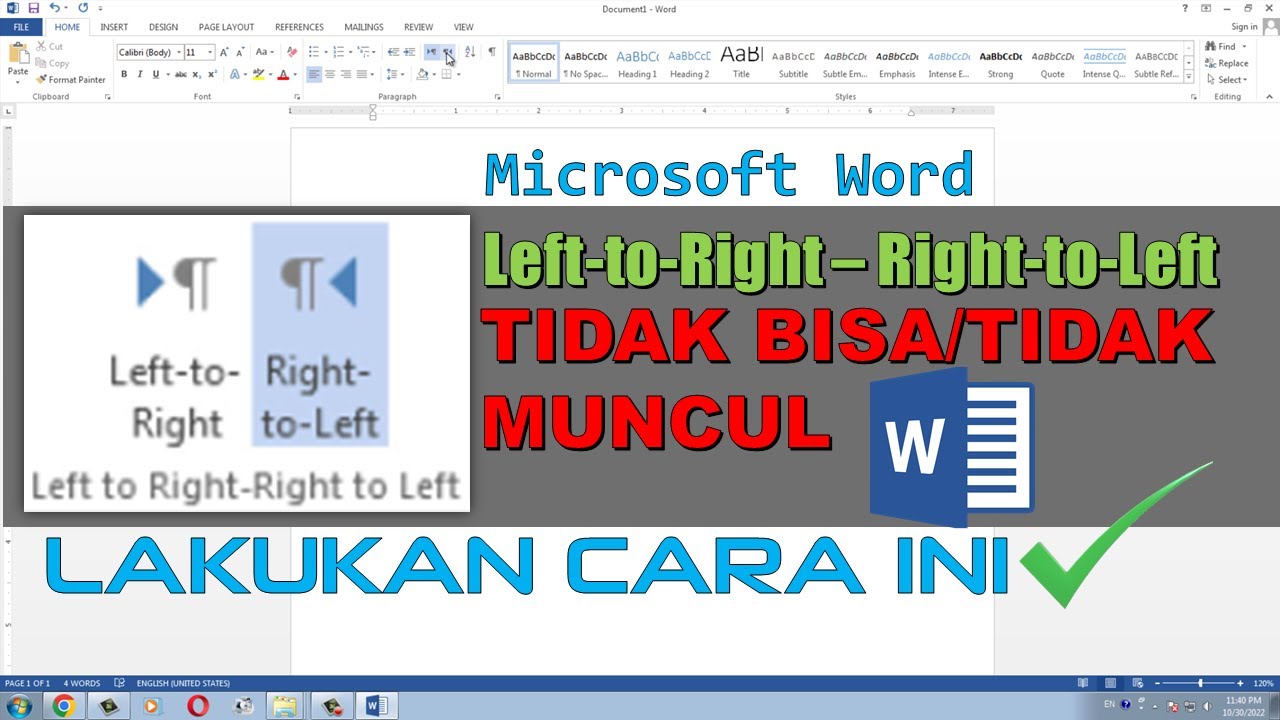
Klik tanda panah kecil di pojok kanan bawah grup Paragraph untuk membuka jendela pengaturan. Di sana, Anda akan menemukan opsi Direction untuk mengatur arah tulisan secara spesifik.
Mengatasi Masalah Teks yang Terbalik
Kadang kala, tombol cepat tidak langsung memberikan hasil yang diinginkan pada semua perangkat. Hal ini bisa disebabkan oleh pengaturan bahasa sistem yang berbeda dari standar.
Pastikan Anda telah mengaktifkan fitur bahasa yang sesuai pada menu tambahan. Jika fitur tersebut tidak muncul, Anda mungkin perlu mengaktifkannya melalui menu Options.
Tips Menjaga Kerapian Layout Dokumen
Konsistensi adalah kunci utama dalam pembuatan dokumen yang terlihat rapi dan profesional. Pastikan seluruh paragraf menggunakan arah yang sama agar alur baca tidak terganggu.
Gunakan fitur penggaris atau ruler untuk memastikan margin sudah sesuai dengan kebutuhan. Penggunaan alat bantu ini akan sangat memudahkan Anda dalam memantau posisi teks secara visual.
Memanfaatkan Fitur Shortcut Keyboard
Bagi Anda yang ingin bekerja lebih cepat, penggunaan kombinasi tombol sangat disarankan. Ini akan menghemat waktu dibandingkan harus mengklik menu secara manual berulang kali.
Anda dapat menggunakan kombinasi tombol tertentu untuk mengubah arah paragraf secara instan. Pelajari daftar pintasan ini agar proses penyuntingan dokumen menjadi jauh lebih efisien.
Kesimpulan
Mengubah arah penulisan pada Microsoft Word 2010 adalah keterampilan dasar yang wajib dimiliki setiap pengguna. Dengan mengikuti langkah di atas, dokumen Anda akan selalu terlihat rapi dan profesional.
Jangan ragu untuk mengeksplorasi menu pengaturan lainnya guna meningkatkan kualitas tulisan Anda. Penguasaan alat ini akan membuat pekerjaan administratif Anda menjadi jauh lebih mudah.
Tinggalkan Balasan