

Mengonversi dokumen Word ke PDF kini bisa dilakukan tanpa aplikasi tambahan. Google Drive menyediakan fitur bawaan yang sangat praktis untuk keperluan ini.
Anda hanya perlu menyimpan file Word ke akun Google Drive lalu membukanya dengan Google Docs. Proses ini gratis dan bisa diakses dari perangkat apa pun.
Langkah Awal: Unggah File Word ke Google Drive
Buka situs drive.google.com dan login dengan akun Google Anda. Klik tombol Baru atau New di pojok kiri atas, lalu pilih Unggah File.
Pilih dokumen Word yang ingin Anda konversi dari komputer atau laptop Anda. Setelah unggahan selesai, file akan muncul di halaman utama Drive.
Pastikan koneksi internet Anda stabil agar proses unggah berjalan lancar. Google Drive mendukung format .doc dan .docx untuk dikonversi.
Membuka File dengan Google Docs
Klik kanan pada file Word yang sudah diunggah. Pilih opsi Buka dengan lalu klik Google Docs.
Google Docs akan mengimpor file Word dan menampilkannya dalam format editor. Proses ini hanya membutuhkan beberapa detik tergantung ukuran dokumen.
Periksa Hasil Konversi
Setelah terbuka, periksa kembali tata letak, gambar, dan tabel dalam dokumen. Terkadang ada perubahan kecil pada format yang perlu Anda sesuaikan.
Anda bisa mengedit teks langsung di Google Docs jika ada kesalahan. Pastikan semua elemen terlihat rapi sebelum melanjutkan ke langkah berikutnya.
Mengunduh Dokumen sebagai PDF
Klik menu File di pojok kiri atas Google Docs. Arahkan kursor ke opsi Unduh lalu pilih Dokumen PDF.
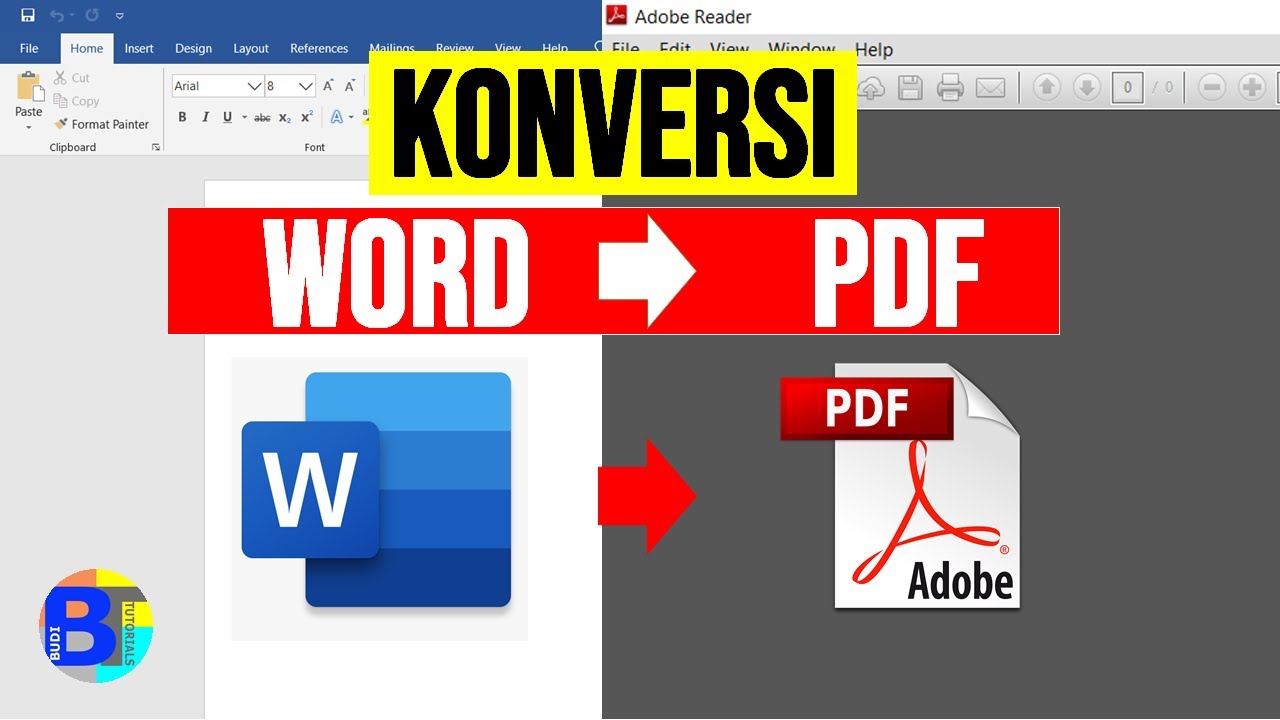
Google Docs akan memproses konversi dan mengunduh file PDF ke perangkat Anda. File PDF siap digunakan untuk dibagikan atau dicetak.
- Nama file PDF akan sama dengan nama file Word asli.
- Ukuran file PDF biasanya lebih kecil dari dokumen asli.
- Semua hyperlink dan bookmark akan tetap aktif di PDF.
Tips Agar Hasil PDF Optimal
Sebelum mengunggah, pastikan dokumen Word tidak menggunakan font yang terlalu unik. Font standar seperti Arial atau Times New Roman akan menghasilkan PDF yang lebih konsisten.
Jika dokumen mengandung banyak gambar, kompres ukurannya terlebih dahulu. Google Drive tetap mempertahankan kualitas gambar dalam PDF.
Untuk dokumen dengan kolom atau tabel kompleks, periksa ulang setelah dikonversi. Terkadang tata letak bisa bergeser sedikit.
Keunggulan Menggunakan Google Drive
Metode ini tidak memerlukan instalasi software tambahan seperti Adobe Acrobat. Anda cukup memiliki akun Google dan koneksi internet.
Google Drive menyimpan file asli dan hasil PDF secara otomatis di cloud. Anda bisa mengaksesnya kapan saja dari perangkat lain.
Fitur ini juga mendukung konversi dari format lain seperti .rtf atau .txt ke PDF. Semua proses berjalan aman karena data tetap di server Google.
Kesimpulan
Mengubah Word ke PDF dengan Google Drive adalah solusi cepat dan gratis. Langkah-langkahnya sederhana dan bisa dilakukan siapa saja tanpa keahlian teknis.
Pastikan Anda selalu memeriksa hasil akhir PDF sebelum digunakan. Dengan metode ini, produktivitas kerja Anda akan semakin meningkat.

Tinggalkan Balasan