

Mengelola dokumen digital memerlukan keterampilan teknis yang mumpuni agar hasil kerja terlihat profesional. Salah satu tantangan yang sering dihadapi pengguna adalah mengatur posisi konten dalam dokumen. Artikel ini akan membahas berbagai cara mengubah letak halaman Word secara efektif.
Memahami Konsep Dasar tata letak Halaman
Sebelum melakukan perubahan, Anda harus memahami bahwa tata letak berkaitan dengan margin dan orientasi. Pengaturan ini sangat menentukan bagaimana teks terlihat saat dicetak atau dibaca secara digital. Setiap perubahan pada elemen ini akan mempengaruhi keseluruhan struktur dokumen Anda.
Terdapat perbedaan mendasar antara mengatur margin dengan mengatur posisi halaman secara fisik. Margin berkaitan dengan jarak tepi kertas, sedangkan posisi halaman berkaitan dengan urutan konten. Memahami keduanya akan memudahkan Anda dalam melakukan penyuntingan dokumen yang kompleks.
Pentingnya Pengaturan Margin
Margin berfungsi untuk memberikan ruang kosong di sekeliling teks agar tulisan tidak terlalu rapat ke tepi. Pengaturan margin yang tepat akan meningkatkan keterbacaan dokumen secara signifikan. Anda dapat menyesuaikan jarak atas, bawah, kiri, dan kanan sesuai kebutuhan.
Langkah Praktis Mengubah Orientasi Kertas
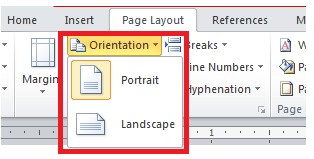
Salah satu cara mengubah letak halaman Word adalah dengan mengubah orientasi dari potret ke lanskap. Hal ini sangat berguna jika Anda memiliki tabel yang sangat lebar atau gambar berukuran besar. Perubahan ini dilakukan melalui menu tata letak pada bilah menu utama.
Langkah pertama adalah membuka dokumen yang ingin Anda sesuaikan pengaturannya. Pilih menu tata letak atau layout yang tersedia di bagian atas layar. Kemudian, klik pada opsi orientasi untuk memilih jenis tampilan yang diinginkan.
Menggunakan Section Break untuk Halaman Berbeda
Terkadang Anda memerlukan satu halaman dalam posisi lanskap sementara halaman lainnya tetap potret. Untuk mencapai hal ini, Anda harus menggunakan fitur pemisah bagian atau section break. Fitur ini memungkinkan pengaturan yang berbeda pada bagian dokumen yang berbeda pula.
Caranya adalah dengan meletakkan kursor di akhir halaman sebelum halaman yang ingin diubah. Pilih menu tata letak dan pilih pemisah bagian, lalu pilih halaman berikutnya. Setelah itu, Anda dapat mengubah orientasi hanya pada bagian tersebut tanpa mengganggu bagian lainnya.
Cara Mengatur Posisi Halaman Secara Manual
Jika yang Anda maksud adalah memindahkan urutan halaman, Anda dapat menggunakan fitur navigasi. Fitur ini sangat membantu saat Anda mengerjakan dokumen yang sangat panjang dan tebal. Anda tidak perlu lagi melakukan geser manual yang membuang waktu.
Aktifkan tampilan kerangka atau outline untuk melihat struktur dokumen secara lebih jelas. Dalam tampilan ini, Anda dapat menarik dan melepas bagian tertentu ke posisi baru. Ini adalah cara paling efisien untuk mengatur ulang urutan bab atau sub-bab.
Menggunakan Panel Navigasi Dokumen
Panel navigasi menyediakan daftar judul yang memudahkan Anda melompat antar halaman dengan cepat. Anda bisa mengaktifkan fitur ini melalui menu tampilan pada bagian atas aplikasi. Dengan panel ini, Anda dapat melihat hierarki tulisan secara visual dan teratur.
Anda cukup menarik judul yang diinginkan ke posisi yang baru dalam daftar tersebut. Hal ini secara otomatis akan memindahkan seluruh konten di bawah judul tersebut. Metode ini sangat aman karena meminimalkan risiko kesalahan pemotongan teks secara tidak sengaja.
Tips Menjaga Kerapian Dokumen Setelah Perubahan
Setelah melakukan berbagai perubahan, pastikan Anda memeriksa kembali seluruh tata letak dokumen. Perubahan pada satu halaman seringkali berdampak pada halaman berikutnya dalam satu dokumen. Periksa apakah ada spasi kosong yang tidak diinginkan atau teks yang terpotong.
Gunakan fitur pratinjau cetak untuk melihat tampilan akhir dokumen secara nyata. Fitur ini memberikan gambaran akurat mengenai bagaimana dokumen akan terlihat setelah diprint. Pastikan semua elemen sudah berada pada posisi yang tepat dan rapi.
Kesimpulan
Mengubah letak halaman Word memerlukan pemahaman tentang margin, orientasi, dan pemisah bagian. Dengan menguasai fitur navigasi dan section break, Anda dapat mengelola dokumen dengan lebih efisien. Selalu periksa kembali hasil akhir Anda untuk memastikan profesionalisme dokumen tersebut.
Tinggalkan Balasan