

Mengubah dokumen Word menjadi PDF kini bisa dilakukan langsung dari ponsel Android tanpa perlu komputer. Aktivitas ini sangat berguna bagi pelajar, pekerja kantoran, maupun profesional yang sering berbagi dokumen. Dengan panduan ini, Anda akan mempelajari berbagai metode yang praktis dan efektif.
Mengapa Perlu mengubah Word ke PDF di Android?
Format PDF dipilih karena tampilannya selalu konsisten di semua perangkat, baik saat dibuka di HP, laptop, maupun tablet. Selain itu, file PDF lebih sulit diubah oleh orang lain sehingga cocok untuk dokumen resmi atau laporan penting. Dengan mengubah Word ke PDF di HP, Anda tidak perlu repot membawa laptop ke mana-mana.
Proses konversi ini juga membantu mengompres ukuran file agar lebih mudah dikirim melalui email atau aplikasi pesan. Banyak aplikasi gratis yang menyediakan fitur ini dengan hasil yang memuaskan. Anda hanya perlu memilih metode yang paling sesuai dengan kebutuhan dan perangkat yang dimiliki.
Metode 1: Menggunakan Aplikasi Microsoft Office di Android
aplikasi microsoft word untuk Android sudah dilengkapi fitur ekspor langsung ke PDF tanpa aplikasi tambahan. Cara ini sangat disarankan karena hasilnya rapi dan sesuai dengan format asli dokumen. Anda hanya perlu membuka dokumen di aplikasi Word, lalu memilih menu Simpan Sebagai atau Ekspor.
Setelah itu, pilih opsi PDF sebagai format tujuan dan tekan tombol Simpan. Aplikasi akan otomatis mengonversi seluruh halaman dokumen menjadi file PDF yang siap dibagikan. Pastikan aplikasi Word Anda sudah diperbarui ke versi terbaru agar fitur ini berfungsi maksimal.
Langkah-langkah Detail di Microsoft Word Android
- Buka aplikasi Microsoft Word di HP Android Anda.
- Buka dokumen yang ingin diubah, baik dari penyimpanan lokal maupun cloud.
- Ketuk ikon tiga titik di pojok kanan atas, lalu pilih Simpan Sebagai.
- Pilih folder tujuan, lalu pada kolom Nama File, ubah tipe file menjadi PDF.
- Tekan Simpan dan tunggu proses konversi selesai.
Metode ini paling cepat karena tidak memerlukan aplikasi pihak ketiga. Namun, fitur ini hanya tersedia jika Anda sudah menginstal aplikasi Microsoft Word versi terbaru. Jika belum, Anda bisa mengunduhnya secara gratis dari Google Play Store.
Metode 2: Menggunakan Google Docs untuk Konversi Online
Google Docs juga bisa menjadi alternatif andal untuk mengubah Word ke PDF di HP Android. Anda perlu mengunggah file Word ke Google Drive terlebih dahulu, lalu membukanya melalui aplikasi Google Docs. Setelah dokumen terbuka, Anda bisa mengekspornya dalam format PDF dengan mudah.
Keunggulan metode ini adalah tidak memerlukan penyimpanan internal karena file tersimpan di cloud. Selain itu, Google Docs mendukung berbagai format Word sehingga dokumen lama pun tetap bisa diproses. Anda hanya perlu koneksi internet yang stabil untuk melakukan konversi.
Cara Menggunakan Google Docs untuk Konversi
- Buka aplikasi Google Drive dan unggah file Word Anda.
- Ketuk file tersebut, lalu pilih Buka dengan Google Docs.
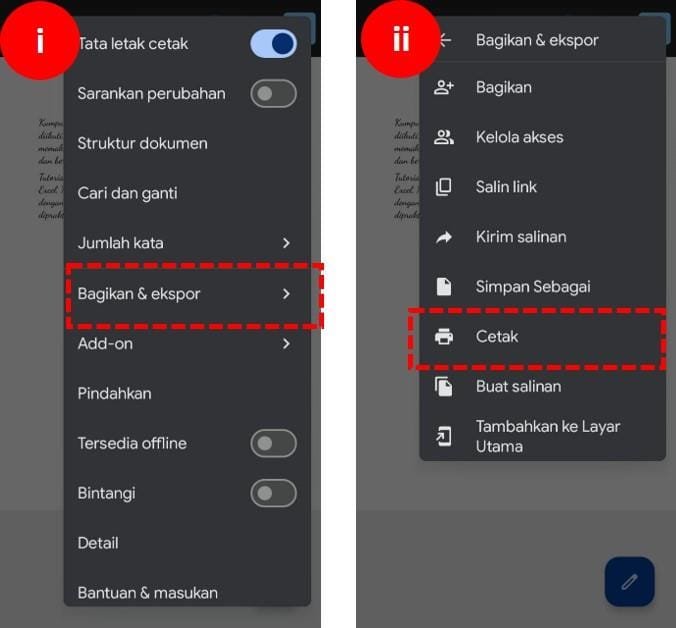
- Setelah dokumen terbuka, ketuk ikon tiga titik di pojok kanan atas.
- Pilih Bagikan dan Ekspor, lalu pilih Simpan sebagai PDF.
- Tunggu proses unduhan selesai, lalu simpan file PDF di HP Anda.
Metode ini sangat berguna jika Anda tidak memiliki aplikasi Microsoft Word di perangkat. Hasil konversinya pun cukup akurat, meskipun terkadang format tabel atau gambar sedikit bergeser. Untuk dokumen sederhana, cara ini sudah lebih dari cukup.
Metode 3: Menggunakan Aplikasi Konverter Pihak Ketiga
Jika Anda membutuhkan fitur tambahan seperti menggabungkan beberapa file atau mengompres ukuran PDF, aplikasi konverter pihak ketiga bisa menjadi pilihan. Banyak aplikasi gratis di Play Store yang menawarkan fungsi ubah Word ke PDF secara instan. Beberapa di antaranya adalah WPS Office, OfficeSuite, dan All PDF Converter.
Aplikasi-aplikasi ini biasanya memiliki antarmuka yang sederhana dan mendukung banyak format dokumen. Prosesnya cukup mudah: buka aplikasi, pilih file Word, lalu tekan tombol Konversi. Hasilnya langsung tersimpan di folder penyimpanan yang Anda tentukan.
Rekomendasi Aplikasi Konverter Terbaik
- WPS Office – Gratis, ringan, dan mendukung konversi batch.
- OfficeSuite – Fitur lengkap dengan editor PDF bawaan.
- All PDF Converter – Khusus untuk konversi cepat berbagai format.
Namun, perlu diingat bahwa beberapa aplikasi gratis menampilkan iklan yang mengganggu. Anda bisa memilih versi berbayar jika ingin bebas iklan dan fitur lebih lengkap. Pastikan membaca ulasan pengguna sebelum mengunduh untuk menghindari aplikasi yang tidak aman.
Metode 4: Menggunakan Situs Web Konversi Online
Alternatif lain adalah menggunakan situs web konversi online seperti Smallpdf, ILovePDF, atau PDF24. Anda cukup membuka situs tersebut melalui browser Chrome di HP, unggah file Word, lalu tekan tombol Konversi. Setelah selesai, file PDF bisa langsung diunduh ke perangkat Anda.
Metode ini sangat praktis karena tidak perlu menginstal aplikasi apa pun. Namun, Anda harus berhati-hati dengan privasi karena file diunggah ke server pihak ketiga. Hindari mengunggah dokumen yang bersifat rahasia ke layanan online gratis.
Langkah Menggunakan Situs Konversi Online
- Buka browser di HP Android dan kunjungi situs konversi seperti ILovePDF.
- Ketuk tombol Pilih File atau seret file Word ke area yang disediakan.
- Tunggu proses pengunggahan dan konversi selesai.
- Ketuk tombol Unduh untuk menyimpan file PDF ke HP.
Kualitas hasil konversi dari situs online biasanya cukup baik dan akurat. Kecepatan prosesnya bergantung pada ukuran file dan koneksi internet Anda. Untuk dokumen yang sangat besar, metode ini mungkin memerlukan waktu lebih lama.
Tips Agar Hasil Konversi Maksimal
Sebelum mengubah Word ke PDF di HP Android, pastikan dokumen sudah dalam keadaan final dan tidak ada revisi. Periksa juga tata letak, font, dan gambar agar hasil PDF terlihat rapi. Jika dokumen menggunakan font khusus, pastikan font tersebut tersedia di perangkat agar tidak berubah.
Untuk dokumen dengan banyak halaman, sebaiknya gunakan aplikasi yang mendukung konversi batch atau sekaligus. Ini akan menghemat waktu dibandingkan mengonversi satu per satu. Selain itu, selalu simpan file PDF di folder yang mudah diakses agar tidak sulit ditemukan nanti.
Jika Anda sering melakukan konversi, pertimbangkan untuk menggunakan aplikasi yang sudah teruji dan memiliki rating tinggi. Membaca ulasan pengguna lain bisa membantu Anda memilih aplikasi yang stabil dan tidak mudah error. Dengan begitu, pekerjaan Anda menjadi lebih efisien setiap hari.
Kesimpulan
Mengubah Word ke PDF di HP Android ternyata sangat mudah dengan berbagai metode yang tersedia. Anda bisa menggunakan Microsoft Word, Google Docs, aplikasi pihak ketiga, atau situs online sesuai kebutuhan. Setiap metode memiliki kelebihan dan kekurangan, jadi pilihlah yang paling praktis bagi Anda.
Dengan menguasai cara ini, Anda tidak perlu lagi bergantung pada komputer untuk urusan dokumen. Semua bisa dilakukan langsung dari genggaman tangan dengan cepat dan hasil yang memuaskan. Mulailah mencoba salah satu metode di atas dan rasakan kemudahannya sekarang juga.
Tinggalkan Balasan