

Mengubah dokumen Word menjadi PDF dari ponsel kini menjadi kebutuhan sehari-hari, baik untuk urusan kerja, sekolah, maupun administrasi. Dengan smartphone, Anda tidak perlu lagi membuka laptop untuk melakukan konversi file. Berikut ini beberapa cara praktis yang bisa Anda terapkan langsung di HP Android maupun iPhone.
Menggunakan Aplikasi Microsoft Word di HP
aplikasi microsoft word yang tersedia di Play Store dan App Store menyediakan fitur ekspor PDF secara langsung. Anda hanya perlu membuka dokumen yang ingin dikonversi, lalu masuk ke menu File dan pilih opsi Save As atau Export.
Setelah memilih format PDF, aplikasi akan memproses file dan menyimpannya di galeri atau folder penyimpanan yang Anda inginkan. Fitur ini sangat membantu karena tidak memerlukan aplikasi tambahan lain.
Langkah-Langkah Menggunakan Microsoft Word
- Buka aplikasi Microsoft Word di HP Anda.
- Buka dokumen yang akan diubah menjadi PDF.
- Ketuk ikon tiga titik di pojok kanan atas.
- Pilih menu Share & Export, lalu ketuk Export as PDF.
- Tunggu proses konversi selesai, lalu simpan file PDF tersebut.
Metode ini paling direkomendasikan karena hasil konversi sangat rapi dan sesuai dengan tata letak asli dokumen. Pastikan aplikasi Word Anda sudah diperbarui ke versi terbaru agar fitur ini berjalan lancar.
Menggunakan Google Docs untuk konversi word ke pdf
Jika Anda tidak memiliki aplikasi Word, Google Docs bisa menjadi alternatif yang andal karena terintegrasi dengan Google Drive. Anda dapat mengunggah file Word ke Google Drive terlebih dahulu, lalu membukanya dengan Google Docs.
Setelah dokumen terbuka, buka menu File, pilih Download, dan pilih opsi PDF Document. Proses ini membutuhkan koneksi internet yang stabil agar file terunduh dengan benar.
Keunggulan Menggunakan Google Docs
- Gratis dan tidak memerlukan lisensi berbayar.
- Hasil konversi bisa langsung dibagikan melalui tautan.
- Mendukung berbagai format file dokumen.
Cara ini sangat cocok bagi pengguna yang sering bekerja dengan penyimpanan awan dan ingin berbagi dokumen secara cepat. Namun, pastikan file Word yang diunggah tidak terlalu besar agar proses unggah tidak lambat.
Menggunakan Situs Konverter Online dari Browser HP
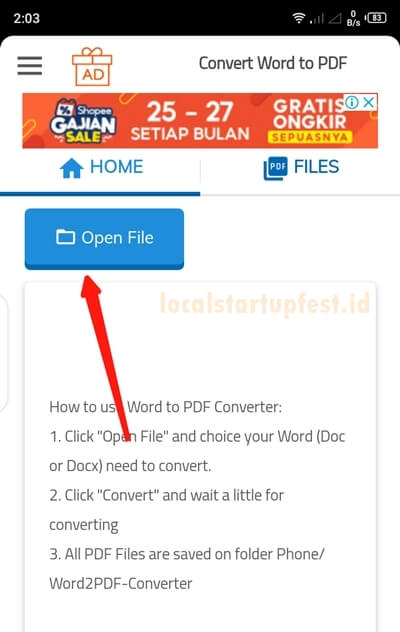
Banyak situs web seperti Smallpdf, iLovePDF, atau Adobe Acrobat Online yang menyediakan layanan konversi Word ke PDF secara gratis. Anda cukup membuka situs tersebut melalui browser di HP, mengunggah file, dan menunggu hasilnya.
Beberapa situs menawarkan fitur kompresi file atau penggabungan PDF sekaligus, sehingga lebih fleksibel untuk kebutuhan dokumen. Namun, pastikan Anda menggunakan situs yang terpercaya agar privasi dokumen tetap aman.
Tips Menggunakan Konverter Online
- Pilih situs dengan reputasi baik dan ulasan positif.
- Hindari mengunggah dokumen berisi data pribadi yang sensitif.
- Perhatikan batas ukuran file yang diizinkan oleh situs tersebut.
Metode ini sangat praktis karena tidak perlu menginstal aplikasi tambahan di HP. Anda juga bisa langsung mengunduh file PDF setelah proses konversi selesai tanpa perlu menyimpan di aplikasi tertentu.
Menggunakan Aplikasi Konverter Khusus di HP
Selain aplikasi bawaan, ada banyak aplikasi konverter khusus seperti PDF Converter, OfficeSuite, atau WPS Office yang tersedia di toko aplikasi. Aplikasi-aplikasi ini biasanya dilengkapi fitur tambahan seperti penggabungan PDF dan pengeditan halaman.
Anda cukup menginstal aplikasi tersebut, membuka file Word, lalu memilih opsi konversi ke PDF. Beberapa aplikasi bahkan mendukung konversi batch untuk beberapa file sekaligus.
Rekomendasi Aplikasi Konverter
- WPS Office: ringan dan mendukung banyak format.
- OfficeSuite: memiliki antarmuka yang mirip dengan Microsoft Office.
- PDF Converter: fokus pada konversi cepat dengan hasil yang stabil.
Pastikan untuk membaca izin akses aplikasi sebelum menginstal agar data Anda tidak disalahgunakan. Aplikasi berbayar biasanya menawarkan hasil lebih baik tanpa iklan yang mengganggu.
Menggunakan Fitur Print dari HP untuk Membuat PDF
Fitur print di HP juga bisa dimanfaatkan untuk mengubah Word ke PDF tanpa aplikasi tambahan. Buka dokumen Word, lalu pilih menu Print dan pilih printer virtual bernama Save as PDF atau Microsoft Print to PDF.
Cara ini bekerja dengan baik di HP Android maupun iPhone karena sistem operasi sudah menyediakan opsi tersebut. Anda perlu menyesuaikan pengaturan halaman seperti ukuran kertas dan margin sebelum menyimpan.
Metode ini sangat berguna ketika aplikasi konverter mengalami masalah atau tidak tersedia. Hasil PDF yang dihasilkan biasanya memiliki kualitas yang sama dengan dokumen asli.
Kesimpulan
Mengubah Word ke PDF dari HP bisa dilakukan dengan berbagai cara, mulai dari aplikasi resmi Microsoft Word, Google Docs, situs online, hingga aplikasi pihak ketiga. Pilih metode yang paling sesuai dengan kebutuhan dan perangkat yang Anda miliki.
Pastikan untuk selalu memeriksa hasil konversi agar tidak ada halaman yang terpotong atau format yang berantakan. Dengan menguasai cara-cara di atas, pekerjaan mengelola dokumen menjadi lebih efisien dan praktis dari mana saja.
Tinggalkan Balasan