

Mengubah dokumen Word menjadi PDF adalah kebutuhan umum, terutama saat Anda ingin berbagi file tanpa mengubah format aslinya. Office 2010 sebenarnya sudah menyediakan fitur bawaan untuk menyimpan dokumen langsung sebagai PDF, tanpa perlu aplikasi tambahan. Panduan ini akan membahas langkah-langkah praktis yang bisa Anda ikuti, baik melalui menu Save As maupun metode alternatif lainnya.
Menggunakan Fitur Save As di Office 2010
Metode paling sederhana adalah memanfaatkan fitur Save As yang sudah tersedia di Microsoft Word 2010. Fitur ini memungkinkan Anda mengonversi dokumen dengan cepat dan hasilnya sesuai dengan tampilan asli. Berikut langkah-langkahnya.
Langkah Pertama: Buka Dokumen yang Akan Dikonversi
Pastikan dokumen Word yang ingin Anda ubah sudah terbuka di aplikasi Microsoft Word 2010. Periksa kembali isi dokumen, karena hasil PDF nantinya akan persis seperti yang terlihat di layar. Jika perlu, lakukan pengeditan terakhir sebelum proses konversi dimulai.
Langkah Kedua: Akses Menu File dan Pilih Save As
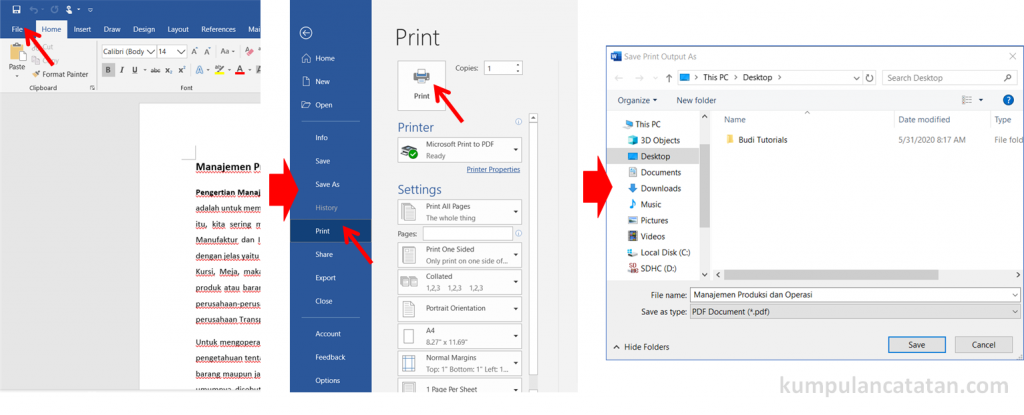
Klik tab File di pojok kiri atas jendela Word, lalu pilih opsi Save As dari daftar menu yang muncul. Setelah itu, pilih lokasi penyimpanan yang diinginkan, seperti folder dokumen atau desktop. Anda juga bisa mengganti nama file sesuai kebutuhan sebelum melanjutkan ke langkah berikutnya.
Langkah Ketiga: Pilih Format PDF
Pada kotak dialog Save As, cari dropdown bertuliskan Save as type, lalu pilih opsi PDF dari daftar format yang tersedia. Setelah memilih format PDF, Anda akan melihat tombol Options di sampingnya yang bisa digunakan untuk pengaturan lebih lanjut. Klik Save untuk memulai proses konversi, dan tunggu beberapa saat hingga file PDF berhasil dibuat.
Pengaturan Tambahan Saat Menyimpan ke PDF
Office 2010 menawarkan beberapa opsi pengaturan yang berguna saat menyimpan dokumen ke PDF. Dengan memanfaatkan fitur ini, Anda bisa mengontrol halaman mana yang akan disertakan atau mengoptimalkan ukuran file. Berikut penjelasannya.
Mengatur Rentang Halaman dan Kualitas File
Melalui tombol Options di jendela Save As, Anda bisa memilih untuk menyimpan semua halaman, halaman tertentu, atau hanya bagian yang sedang aktif. Selain itu, Anda dapat menentukan apakah file PDF dioptimalkan untuk kualitas cetak atau ukuran file yang lebih kecil. Opsi ini sangat membantu jika Anda hanya ingin mengonversi sebagian dokumen.
Metode Alternatif Menggunakan Add-In atau Aplikasi Lain
Jika fitur bawaan Office 2010 tidak berfungsi karena alasan tertentu, Anda bisa menggunakan add-in resmi dari Microsoft atau aplikasi konverter pihak ketiga. Add-in Save as PDF and XPS bisa diunduh gratis dari situs Microsoft dan dipasang untuk menambahkan opsi PDF di menu. Namun, perlu diingat bahwa menggunakan aplikasi eksternal mungkin memerlukan instalasi tambahan dan sedikit pengaturan awal.
Tips Mengatasi Masalah Umum Saat Konversi
Kadang kala, proses konversi bisa gagal atau menghasilkan file yang tidak sesuai keinginan. Salah satu solusi adalah memastikan dokumen tidak terkunci atau sedang digunakan oleh program lain. Jika masalah berlanjut, coba perbaiki instalasi Office melalui Control Panel atau gunakan fitur Repair yang tersedia di pengaturan program.
Kesimpulan
Mengubah Word ke PDF di Office 2010 sebenarnya sangat mudah berkat fitur bawaan yang sudah tersedia. Anda tinggal mengikuti langkah simpan sebagai PDF melalui menu File dan Save As, lalu memilih format yang tepat.
Dengan demikian, Anda bisa berbagi dokumen secara profesional tanpa khawatir format berubah. Jika ada kendala, metode alternatif seperti add-in atau aplikasi lain bisa menjadi solusi cadangan yang efektif.


Tinggalkan Balasan