

Mengubah dokumen Word menjadi PDF adalah kebutuhan umum, terutama saat Anda ingin berbagi file tanpa khawatir format berubah. Meskipun ms word 2010 tergolong versi lawas, fitur untuk menyimpan sebagai PDF sudah tersedia di dalamnya. Artikel ini akan memandu Anda langkah demi langkah untuk melakukannya dengan cepat dan praktis.
Mengapa Perlu mengubah Word ke PDF di MS Word 2010?
format pdf sangat stabil dan dapat dibuka di berbagai perangkat tanpa mengubah tata letak. Ini penting ketika Anda mengirim dokumen resmi, laporan, atau skripsi kepada orang lain.
Selain itu, PDF juga lebih sulit diedit oleh pihak yang tidak berkepentingan, sehingga keamanan dokumen lebih terjaga. Dengan menguasai cara ini, Anda tidak perlu lagi menggunakan aplikasi tambahan atau situs online yang belum tentu aman.
Keunggulan Menggunakan Fitur Bawaan Word 2010
- Prosesnya cepat tanpa perlu koneksi internet.
- Hasil konversi sesuai dengan format asli dokumen.
- Privasi terjaga karena file tidak diunggah ke server pihak ketiga.
Langkah-Langkah mengubah Word ke PDF di MS Word 2010
Langkah pertama adalah membuka dokumen Word yang ingin Anda konversi. Pastikan dokumen sudah selesai diedit dan disimpan dalam format .docx agar hasilnya optimal.
Setelah itu, klik menu File yang berada di pojok kiri atas jendela Word. Pada tampilan Backstage yang muncul, Anda akan melihat beberapa pilihan seperti Save, Save As, dan lainnya.
Menggunakan Menu Save As
Pilih opsi Save As untuk menentukan lokasi penyimpanan file PDF Anda. Setelah itu, akan muncul kotak dialog Save As yang menampilkan berbagai pilihan format.
Pada bagian Save as type, klik panah kecil untuk membuka daftar format yang tersedia. Gulir ke bawah dan pilih opsi PDF (*.pdf) dari daftar tersebut.
Kemudian, tentukan nama file dan folder tempat Anda ingin menyimpan dokumen PDF. Jangan lupa untuk mengklik tombol Save untuk memulai proses konversi.
Menggunakan Opsi Save As Adobe PDF
Jika Anda telah menginstal aplikasi Adobe Acrobat, mungkin ada opsi tambahan bernama Save As Adobe PDF. Opsi ini muncul di bagian paling atas menu Save As dan sering kali lebih cepat digunakan.
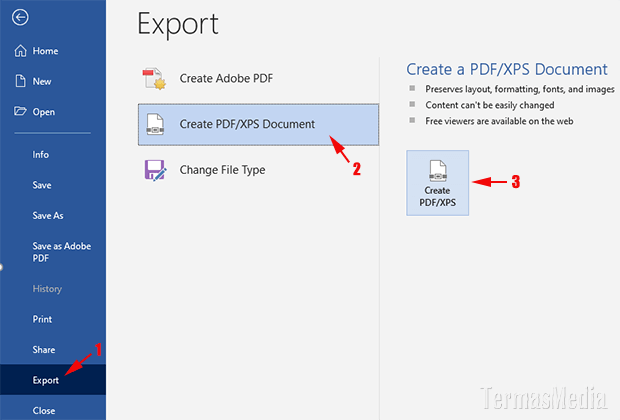
Cukup klik opsi tersebut, lalu tentukan lokasi penyimpanan dan klik Save. Namun, jika opsi ini tidak muncul, Anda tetap bisa menggunakan langkah sebelumnya yang memanfaatkan format PDF bawaan.
Tips Mengoptimalkan Hasil Konversi PDF
Sebelum menyimpan, Anda bisa mengklik tombol Options pada kotak dialog Save As untuk pengaturan lebih lanjut. Di sini Anda bisa memilih halaman mana saja yang ingin dikonversi, misalnya hanya halaman tertentu dari dokumen.
Anda juga bisa mengatur apakah ingin menyertakan properti dokumen atau tidak. Pastikan untuk memilih opsi yang sesuai dengan kebutuhan agar file PDF yang dihasilkan tidak terlalu besar.
Jika dokumen Anda mengandung banyak gambar atau grafik, periksa ukuran file setelah konversi. Anda bisa mengurangi resolusi gambar melalui opsi Optimize for di dalam pengaturan tersebut.
Alternatif Jika Fitur Tidak Berfungsi
Kadang kala fitur simpan sebagai PDF tidak berfungsi karena adanya masalah pada instalasi Office. Jika ini terjadi, Anda bisa menggunakan fitur Print dan memilih printer virtual seperti Microsoft Print to PDF.
Caranya hampir sama, yaitu buka dokumen, lalu tekan Ctrl + P untuk membuka jendela Print. Pilih Microsoft Print to PDF pada daftar printer, lalu klik OK dan tentukan lokasi penyimpanan.
Metode ini juga efektif dan tidak memerlukan aplikasi tambahan, meskipun hasilnya sedikit berbeda dengan fitur Save As PDF. Pastikan Anda memilih opsi ini jika metode utama gagal.
Kesimpulan
Mengubah Word ke PDF di MS Word 2010 sebenarnya sangat mudah jika Anda mengetahui letak menu yang tepat. Dengan memanfaatkan fitur Save As, Anda bisa menyimpan dokumen dalam format PDF hanya dalam beberapa klik.
Jika fitur tersebut mengalami kendala, gunakan metode alternatif melalui printer virtual sebagai solusi cadangan. Kini Anda tidak perlu khawatir lagi saat harus mengirim dokumen resmi atau laporan dalam format PDF.


Tinggalkan Balasan