

Mengungkap Misteri Hilangnya Spasi: Mengapa Format Dokumen Word Anda Berubah?
Pernahkah Anda mengalami momen kepanikan ketika membuka dokumen Microsoft Word yang telah Anda kerjakan dengan susah payah, hanya untuk menemukan bahwa seluruh formatnya berantakan? Spasi menghilang secara misterius, paragraf saling menempel, dan tata letak yang rapi berubah menjadi kekacauan teks yang tidak dapat dikenali? Fenomena ini, meskipun mungkin terlihat sepele bagi sebagian orang, dapat menjadi sumber frustrasi besar bagi siapa pun yang bergantung pada keakuratan dan keteraturan dokumen mereka.
Hilangnya spasi dan perubahan format yang tiba-tiba bukanlah sekadar kebetulan yang aneh. Di balik kekacauan visual tersebut, tersembunyi serangkaian penyebab teknis dan pengguna yang dapat diidentifikasi. Memahami akar masalah ini adalah kunci untuk mencegahnya terjadi lagi dan, yang lebih penting, untuk memulihkan dokumen Anda ke keadaan semula. Artikel ini akan mengupas tuntas berbagai alasan mengapa format dokumen Word Anda bisa berubah dan spasi menghilang, memberikan wawasan mendalam tentang bagaimana mencegah dan mengatasi masalah ini.
1. Kesalahan dalam Penyalinan dan Penempelan: Biang Keladi Klasik
Salah satu penyebab paling umum dari perubahan format yang tidak diinginkan, termasuk hilangnya spasi, adalah proses penyalinan dan penempelan (copy-paste) yang tidak tepat. Ketika Anda menyalin teks dari sumber eksternal – seperti situs web, dokumen PDF, email, atau bahkan aplikasi lain – informasi format yang terkandung di dalamnya sering kali ikut terbawa. Word mencoba menafsirkan format ini, dan terkadang interpretasinya tidak sesuai dengan format dokumen tujuan Anda.
- Penempelan dengan Format Asli: Jika Anda langsung menempelkan teks tanpa memilih opsi penempelan yang tepat, Word akan mencoba mempertahankan format asli dari sumber. Ini bisa termasuk jenis font, ukuran font, spasi antar baris, inden, dan bahkan spasi yang mungkin tidak terlihat secara visual namun ada dalam kode sumber. Jika sumber memiliki format spasi yang berbeda atau tidak standar, ini dapat mengacaukan dokumen Anda.
- Penempelan Teks Saja: Sebaliknya, jika Anda memilih opsi "Paste Special" atau "Tempel Spesial" dan memilih "Unformatted Text" atau "Teks Tanpa Format", Word akan menghapus semua informasi format asli dan hanya menyalin teksnya. Meskipun ini sering kali merupakan solusi terbaik untuk menghindari masalah format, kadang-kadang proses ini juga bisa menghilangkan spasi yang seharusnya ada jika sumber aslinya memiliki spasi yang aneh atau tersembunyi.
- Spasi yang Tersembunyi: Beberapa format, terutama dari web, mungkin menggunakan spasi tanpa lebar (non-breaking space) atau karakter spasi lain yang tidak terlihat secara langsung tetapi memengaruhi tata letak. Ketika disalin, karakter-karakter ini bisa saja hilang atau diinterpretasikan secara berbeda oleh Word.
2. Pengaturan Spasi Paragraf yang Bermasalah
Microsoft Word memiliki pengaturan spasi yang sangat detail, baik spasi sebelum maupun sesudah paragraf, serta spasi antar baris (line spacing). Jika pengaturan ini tidak konsisten atau diubah secara tidak sengaja, ini dapat menyebabkan spasi antar paragraf tampak hilang atau menjadi terlalu sempit.
- Spasi Setelah Paragraf Nol: Pengaturan umum adalah memberikan sedikit spasi setelah setiap paragraf untuk memisahkannya dari paragraf berikutnya. Jika nilai ini diatur ke nol, paragraf akan langsung menempel satu sama lain, memberikan kesan hilangnya spasi.
- Spasi Sebelum Paragraf Nol: Mirip dengan spasi setelah paragraf, jika spasi sebelum paragraf diatur ke nol, paragraf akan menempel ke atas.
- Spasi Antar Baris yang Terlalu Kecil: Pengaturan spasi antar baris seperti "Single" (Tunggal) atau "Exactly" (Tepat) dengan nilai yang sangat kecil dapat membuat baris-baris dalam satu paragraf tampak saling berdekatan, meskipun spasi antar paragrafnya mungkin baik-baik saja.
- Pengaturan Spasi Otomatis: Dalam beberapa versi Word, ada opsi untuk "Add space between paragraphs of the same style" (Tambahkan spasi antar paragraf dengan gaya yang sama). Jika opsi ini tidak dicentang atau diaktifkan dengan cara yang salah, spasi antar paragraf bisa saja tidak muncul.
3. Penggunaan Gaya (Styles) yang Tidak Konsisten
Gaya di Microsoft Word adalah seperangkat format yang dapat diterapkan pada teks untuk memastikan konsistensi. Gaya tidak hanya menentukan font dan ukuran, tetapi juga spasi, inden, dan perataan. Jika Anda mencampuradukkan penggunaan gaya atau mengubah pengaturan gaya secara tidak sengaja, ini dapat menyebabkan perubahan format yang tidak terduga.
- Gaya yang Bertabrakan: Misalnya, jika Anda menerapkan gaya "Heading 1" pada satu judul, tetapi kemudian secara manual mengubah spasi di bawahnya tanpa memperbarui gaya, dan kemudian Anda menggunakan gaya "Heading 1" lagi di tempat lain, spasi yang Anda atur secara manual bisa saja terhapus dan digantikan oleh pengaturan spasi default dari gaya "Heading 1".
- Mengubah Gaya Tanpa Memperbarui: Sering kali, pengguna akan mengubah format teks yang sudah memiliki gaya, misalnya menambahkan spasi ekstra. Namun, jika perubahan ini tidak diikuti dengan pembaruan gaya yang sesuai, Word akan menganggap perubahan tersebut sebagai "override" atau penyesuaian manual yang dapat hilang saat dokumen disimpan atau dibuka kembali.
4. Karakter yang Tidak Terlihat dan Spasi "Lebih"
Terkadang, masalah spasi bukan karena hilangnya spasi, tetapi karena adanya karakter tak terlihat atau "spasi lebih" yang muncul di tempat yang tidak seharusnya.
- Spasi Ganda yang Tidak Sengaja: Menekan tombol spasi dua kali berturut-turut adalah kesalahan umum yang menyebabkan spasi ganda. Meskipun Word modern biasanya bisa mendeteksinya dan menawarkan perbaikan, ini tidak selalu sempurna, terutama jika dikombinasikan dengan pengaturan spasi paragraf.
- Tabulasi yang Disalahartikan: Tabulasi sering kali digunakan untuk mengatur inden. Namun, jika tabulasi diatur dengan cara yang tidak biasa atau jika teks disalin dari sumber yang menggunakan tabulasi untuk membuat spasi, ini dapat menyebabkan masalah tata letak yang tampak seperti hilangnya spasi.
- Karakter Non-Breaking Space: Seperti yang disebutkan sebelumnya, karakter ini mencegah pemisahan baris di lokasi tertentu. Jika digunakan secara berlebihan atau tidak pada tempatnya, ini bisa mengganggu aliran teks normal.
5. Masalah dengan File Dokumen dan Korup
Dalam kasus yang lebih jarang terjadi, masalah format dan hilangnya spasi bisa menjadi gejala dari file dokumen yang rusak atau korup.
- Kerusakan File: File Word dapat rusak karena berbagai alasan, termasuk kegagalan sistem saat menyimpan, masalah dengan hard drive, atau virus. Kerusakan ini dapat memengaruhi cara Word membaca dan menampilkan informasi format, termasuk spasi.
- Ukuran File yang Besar: Dokumen yang sangat besar dengan banyak objek, gambar, dan format kompleks terkadang bisa menjadi lebih rentan terhadap masalah kinerja dan korupsi.
6. Pengaturan Tampilan Word dan Opsi Pilihan
Terkadang, masalah yang tampak seperti hilangnya spasi sebenarnya adalah masalah tampilan. Word memiliki opsi untuk menampilkan atau menyembunyikan karakter yang tidak terlihat, termasuk spasi, tab, dan tanda paragraf.
- Menyembunyikan Karakter Non-Printing: Jika opsi "Show/Hide ¶" di tab "Home" diaktifkan untuk menyembunyikan karakter non-printing, spasi Anda mungkin terlihat normal. Namun, jika opsi ini tidak sengaja diaktifkan dan kemudian Anda mencetak atau melihat dokumen di komputer lain yang menampilkan karakter ini, Anda mungkin melihat spasi ganda atau masalah lain yang sebelumnya tidak terlihat.
- Opsi Tampilan Lanjutan: Ada pengaturan tampilan lanjutan di Word yang dapat memengaruhi cara spasi dirender. Meskipun jarang terjadi, konfigurasi yang tidak biasa di sini dapat menyebabkan masalah.
7. Interaksi dengan Perangkat Lunak Lain
Ketika dokumen Word berinteraksi dengan perangkat lunak lain, seperti program pengeditan PDF, perangkat lunak tata letak, atau bahkan sistem manajemen konten, format dapat berubah.
- Konversi File: Saat mengonversi dokumen Word ke PDF, atau sebaliknya, proses konversi tidak selalu sempurna. Spasi, inden, dan tata letak lainnya bisa saja bergeser atau hilang selama konversi.
- Plugin dan Add-in: Beberapa plugin atau add-in yang diinstal di Word mungkin berinteraksi dengan cara Word menangani spasi dan format. Jika plugin tersebut memiliki bug atau tidak kompatibel, ini bisa menyebabkan masalah.
Cara Mengatasi dan Mencegah Hilangnya Spasi
Meskipun daftar penyebabnya panjang, untungnya ada beberapa langkah yang dapat Anda ambil untuk mengatasi masalah hilangnya spasi dan mencegahnya terjadi di masa mendatang:
- Gunakan Opsi Penempelan dengan Bijak: Selalu perhatikan opsi penempelan saat menyalin teks. Opsi "Keep Text Only" (Pertahankan Teks Saja) atau "Merge Formatting" (Gabungkan Format) sering kali merupakan pilihan yang lebih aman daripada "Keep Source Formatting" (Pertahankan Format Sumber).
- Periksa Pengaturan Spasi Paragraf:
- Pergi ke tab "Layout" (Tata Letak).
- Di grup "Paragraph" (Paragraf), periksa pengaturan "Spacing Before" (Spasi Sebelum) dan "Spacing After" (Spasi Sesudah). Pastikan nilainya sesuai dengan yang Anda inginkan.
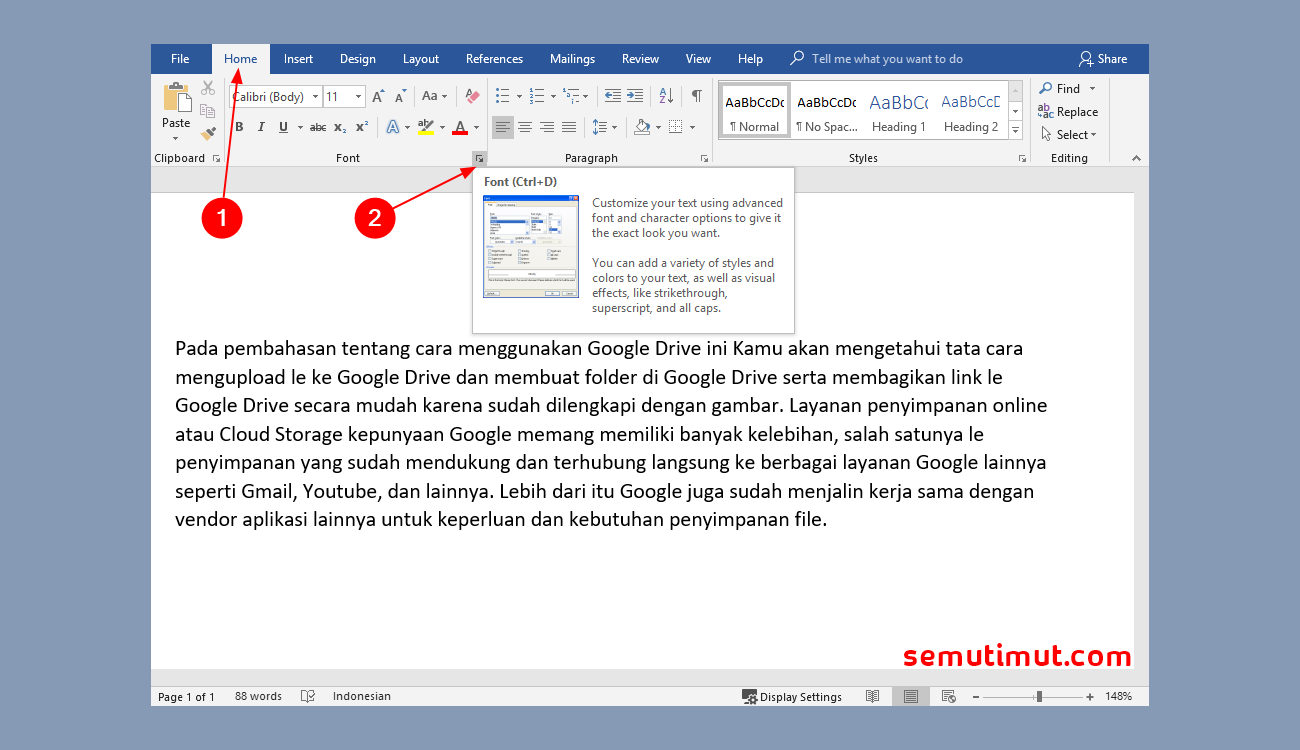
- Untuk spasi antar baris, pilih teks, pergi ke tab "Home", grup "Paragraph", klik panah kecil di sudut kanan bawah untuk membuka dialog "Paragraph", dan periksa "Line spacing" (Spasi Antar Baris).
- Manfaatkan dan Kelola Gaya:
- Gunakan gaya secara konsisten. Jika Anda perlu mengubah format, pertimbangkan untuk memodifikasi gaya itu sendiri daripada hanya mengubah format teks secara manual.
- Periksa panel "Styles" (Gaya) di tab "Home" untuk melihat gaya apa yang sedang diterapkan pada teks Anda.
- Tampilkan Karakter Non-Printing: Aktifkan tombol "Show/Hide ¶" di tab "Home" untuk melihat semua spasi, tab, dan tanda paragraf. Ini akan membantu Anda mengidentifikasi spasi ganda atau karakter yang tidak diinginkan.
- Periksa Spasi Ganda dan Tab: Setelah menampilkan karakter non-printing, Anda dapat dengan mudah melihat spasi ganda. Untuk menggantinya, gunakan fitur "Find and Replace" (Cari dan Ganti). Cari dua spasi (" ") dan ganti dengan satu spasi (" "). Ulangi proses ini hingga tidak ada spasi ganda lagi. Anda juga dapat mencari tab yang tidak diinginkan.
- Simpan Dokumen Secara Berkala: Sering menyimpan dokumen Anda, terutama setelah melakukan perubahan signifikan, dapat membantu mencegah kehilangan data atau korupsi file.
- Gunakan "Save As" untuk Membuat Cadangan: Jika Anda mencurigai file Anda rusak, coba simpan dokumen dengan nama baru menggunakan "Save As". Ini kadang-kadang dapat membersihkan elemen-elemen yang bermasalah.
- Periksa Pengaturan Tampilan Word: Pergi ke "File" > "Options" > "Display" dan pastikan opsi yang relevan untuk "Always show these formatting marks on the screen" (Selalu tampilkan tanda format ini di layar) dan "Printing options" (Opsi pencetakan) diatur dengan benar.
- Hindari Format yang Rumit dari Sumber Luar: Jika memungkinkan, bersihkan format dari teks yang disalin sebelum menempelkannya ke dokumen Word utama Anda.
Kesimpulan
Hilangnya spasi dan perubahan format dokumen Word bisa menjadi masalah yang membingungkan, tetapi dengan pemahaman yang tepat tentang penyebabnya, Anda dapat mengambil langkah-langkah proaktif untuk mencegahnya. Mulai dari kesalahan penyalinan dan penempelan yang sederhana, pengaturan spasi paragraf yang tidak konsisten, hingga masalah yang lebih kompleks terkait gaya dan korupsi file, setiap faktor berkontribusi pada kekacauan visual yang sering kali kita hadapi. Dengan menerapkan praktik terbaik dalam pengelolaan dokumen, memanfaatkan fitur-fitur Word secara efektif, dan bersikap teliti terhadap detail, Anda dapat memastikan bahwa dokumen Anda tetap rapi, teratur, dan profesional, bebas dari misteri hilangnya spasi yang mengganggu.
>
Tinggalkan Balasan