

Mengatur orientasi halaman dalam dokumen sering kali menjadi tantangan bagi pengguna perangkat lunak pengolah kata. Anda mungkin perlu mengubah satu halaman saja tanpa memengaruhi seluruh isi dokumen secara keseluruhan.
Artikel ini akan memberikan panduan lengkap mengenai cara mengubah lembar ke dua Word menjadi landscape secara efisien. Kami akan membahas teknik penggunaan section break yang paling efektif untuk kebutuhan profesional Anda.
Memahami Konsep Section Break dalam Microsoft Word
Sebelum melakukan perubahan orientasi, Anda harus memahami fungsi dari section break dalam sebuah dokumen. Fitur ini memungkinkan Anda membagi dokumen menjadi beberapa bagian dengan format yang berbeda.
Tanpa penggunaan section break, perubahan orientasi akan berdampak pada seluruh halaman dari awal hingga akhir. Dengan membaginya ke dalam section, Anda memiliki kontrol penuh atas setiap lembar secara mandiri.
Mengapa Section Break Sangat Penting
Section break memungkinkan Anda menerapkan margin, nomor halaman, dan orientasi yang berbeda dalam satu file. Hal ini sangat berguna saat Anda menyisipkan tabel lebar atau gambar besar di tengah teks.
Pengguna sering kali bingung mengapa semua halaman berubah menjadi landscape saat mereka mengubah satu halaman saja. Hal tersebut terjadi karena dokumen tersebut masih berada dalam satu section yang sama.
Langkah Praktis Mengubah Satu Halaman Menjadi Landscape
Berikut adalah langkah-langkah sistematis yang dapat Anda ikuti untuk mengubah orientasi lembar tertentu.
- Letakkan kursor Anda pada bagian awal halaman yang ingin diubah orientasinya.
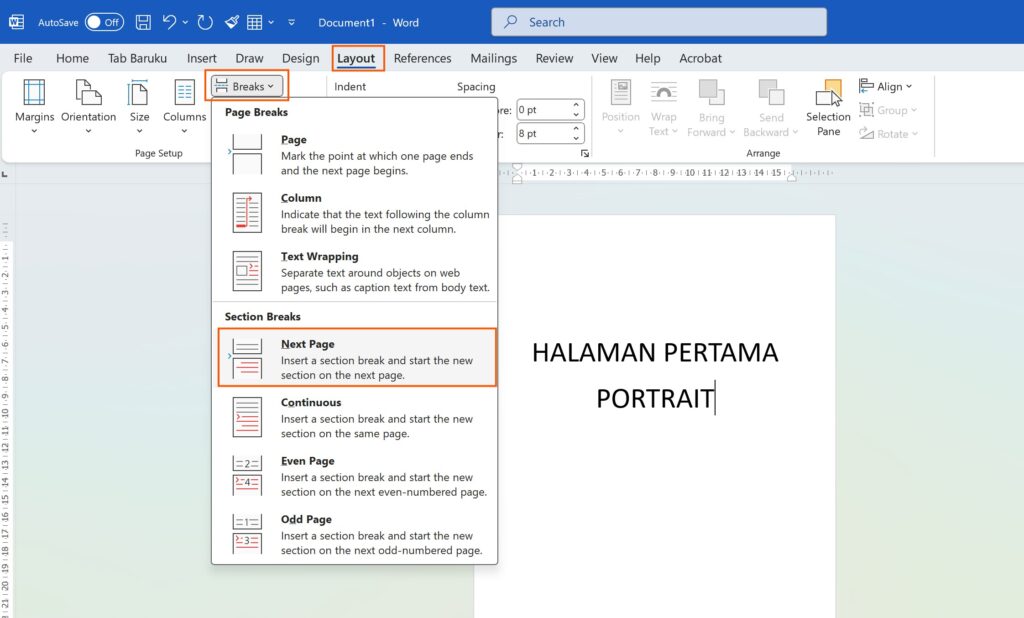
- Buka menu Layout atau Page Layout yang tersedia pada bilah menu utama.
- Pilih menu Breaks dan cari opsi Section Breaks, lalu pilih Continuous atau Next Page.
- Setelah section baru terbentuk, kembali ke menu Orientation di tab Layout.
- Klik pada opsi Landscape untuk menerapkan perubahan hanya pada bagian tersebut.
Setelah langkah ini selesai, Anda akan melihat bahwa hanya halaman tersebut yang berubah menjadi melebar. Halaman sebelum dan sesudahnya akan tetap mempertahankan format portrait sesuai pengaturan awal.
Metode Alternatif Menggunakan Dialog Page Setup
Selain menggunakan menu breaks, Anda juga bisa menggunakan kotak dialog Page Setup untuk hasil yang lebih presisi. Metode ini sering kali lebih cepat jika Anda sudah terbiasa dengan pengaturan tingkat lanjut.
Menggunakan Menu Page Setup
Pertama, blok atau sorot teks yang berada pada halaman kedua yang ingin Anda ubah. Kemudian, klik tanda panah kecil di pojok kanan bawah grup Page Setup pada tab Layout.
Pada jendela yang muncul, pilih opsi Landscape di bagian Orientation. Pastikan Anda memilih opsi Apply to: Selected text agar perubahan tidak merusak halaman lain.
Klik OK untuk menerapkan pengaturan tersebut pada teks yang telah Anda pilih sebelumnya. Cara ini jauh lebih aman untuk menghindari kesalahan pengaturan pada seluruh dokumen.
Tips Menghindari Kesalahan Format Saat Mengedit
Mengelola dokumen kompleks membutuhkan ketelitian agar tata letak tidak berantakan saat melakukan perubahan. Berikut adalah beberapa tips tambahan untuk menjaga kerapihan dokumen Anda.
- Gunakan fitur Show/Hide untuk melihat di mana letak section break yang telah Anda buat.
- Selalu periksa kembali nomor halaman setelah melakukan perubahan orientasi pada satu lembar.
- Pastikan margin tetap konsisten agar tampilan visual dokumen tetap terlihat profesional.
Sering kali, section break yang tidak terlihat menyebabkan masalah tata letak yang membingungkan. Dengan mengaktifkan fitur Show/Hide, Anda dapat melihat simbol penanda section secara visual.
Kesimpulan
Mengubah orientasi lembar tertentu dalam Word kini bukan lagi masalah yang membingungkan. Dengan memahami penggunaan section break, Anda dapat mengatur dokumen dengan tingkat profesionalisme yang tinggi.
Gunakanlah metode yang paling sesuai dengan kebutuhan pekerjaan Anda, baik melalui menu breaks maupun dialog Page Setup. Pastikan Anda selalu memeriksa kembali hasil akhir agar dokumen tetap rapi dan mudah dibaca.
Tinggalkan Balasan