

Mengatur orientasi halaman dalam dokumen Word kini menjadi kebutuhan umum bagi banyak profesional. Artikel ini menjelaskan langkah demi langkah cara mengubah layout Word portrait dan landscape pada satu file dengan mudah.
Persiapan Dokumen
Pastikan dokumen yang akan diubah sudah terbuka di Microsoft Word versi terbaru. Simpan salinan cadangan untuk menghindari kehilangan data saat melakukan modifikasi.
Periksa ukuran kertas dan margin standar yang berlaku pada dokumen tersebut. Penyesuaian ini akan memudahkan proses pergantian orientasi nanti.
Menambahkan Section Portrait
Langkah pertama adalah menambahkan section khusus untuk halaman portrait. Section ini akan memisahkan area portrait dari area landscape dalam satu file.
Gunakan fitur “Breaks” pada tab Layout untuk menyisipkan section break tipe “Next Page”. Dengan begitu, halaman berikutnya dapat memiliki pengaturan orientasi berbeda.
-
Membuka Tab Layout
Klik tab Layout yang terletak di pita menu utama. Tab ini menyimpan semua opsi terkait ukuran dan orientasi halaman.
-
Memilih Orientation Portrait
Pilih opsi Orientation dan klik Portrait. Pilihan ini akan menerapkan orientasi vertikal pada section yang aktif.
-
Menetapkan Margin
Sesuaikan margin sesuai kebutuhan konten pada halaman portrait. Margin yang tepat meningkatkan keterbacaan teks.
-
Menyimpan Section
Setelah semua pengaturan selesai, simpan dokumen untuk mengunci konfigurasi. Penyimpanan rutin meminimalisir risiko kehilangan perubahan.
Menambahkan Section Landscape
Setelah selesai dengan section portrait, langkah selanjutnya adalah menambahkan section landscape. Section ini memungkinkan tampilan horizontal untuk gambar atau tabel lebar.
Letakkan kursor pada akhir halaman portrait sebelum menambahkan section baru. Penempatan tepat memastikan transisi yang mulus antara dua orientasi.
-
Menyisipkan Section Break
Pilih Breaks lagi dan pilih “Next Page” untuk membuat section baru. Section break memisahkan pengaturan orientasi secara independen.
-
Memilih Orientation Landscape
Di tab Layout, ubah Orientation menjadi Landscape. Pilihan ini memutar halaman menjadi posisi horizontal.
-
Menyesuaikan Header dan Footer
Header dan footer pada halaman landscape dapat diatur terpisah dari portrait. Hal ini memberi fleksibilitas desain pada setiap bagian.
Stunning Black and White Pencil Sketch of Majestic Mountain Range with -
Mengatur Ukuran Kertas
Jika diperlukan, ubah ukuran kertas pada tab Layout untuk menyesuaikan konten lebar. Pengaturan ini penting untuk mencetak dokumen dengan tepat.
Mengatur Transisi Antara Section
Transisi yang halus antara portrait dan landscape meningkatkan profesionalitas dokumen. Gunakan opsi “Link to Previous” pada header/footer untuk mengontrol keterkaitan.
Matikan “Link to Previous” pada section landscape jika ingin header yang berbeda. Pengaturan ini memberi kebebasan dalam menyesuaikan tampilan masing-masing section.
-
Memeriksa Tampilan Print Preview
Buka Print Preview untuk memastikan setiap halaman tampil sesuai harapan. Preview membantu mengidentifikasi kesalahan sebelum mencetak.
-
Menyesuaikan Nomor Halaman
Pastikan penomoran halaman berkelanjutan meski ada perubahan orientasi. Pilih “Continue from previous section” pada opsi Page Number.
-
Menggunakan Section Break Continuous
Jika perubahan orientasi hanya diperlukan pada satu halaman, gunakan Section Break tipe Continuous. Ini memungkinkan perubahan tanpa memulai halaman baru.
Mengoptimalkan Tampilan Dokumen
Setelah semua orientasi diatur, tinjau kembali elemen visual seperti gambar dan tabel. Penyesuaian ukuran dan posisi memastikan semua konten terlihat rapi.
Gunakan fitur “Zoom” untuk memeriksa detail pada masing-masing section. Zoom tinggi membantu menemukan ketidaksesuaian kecil yang mudah terlewat.
-
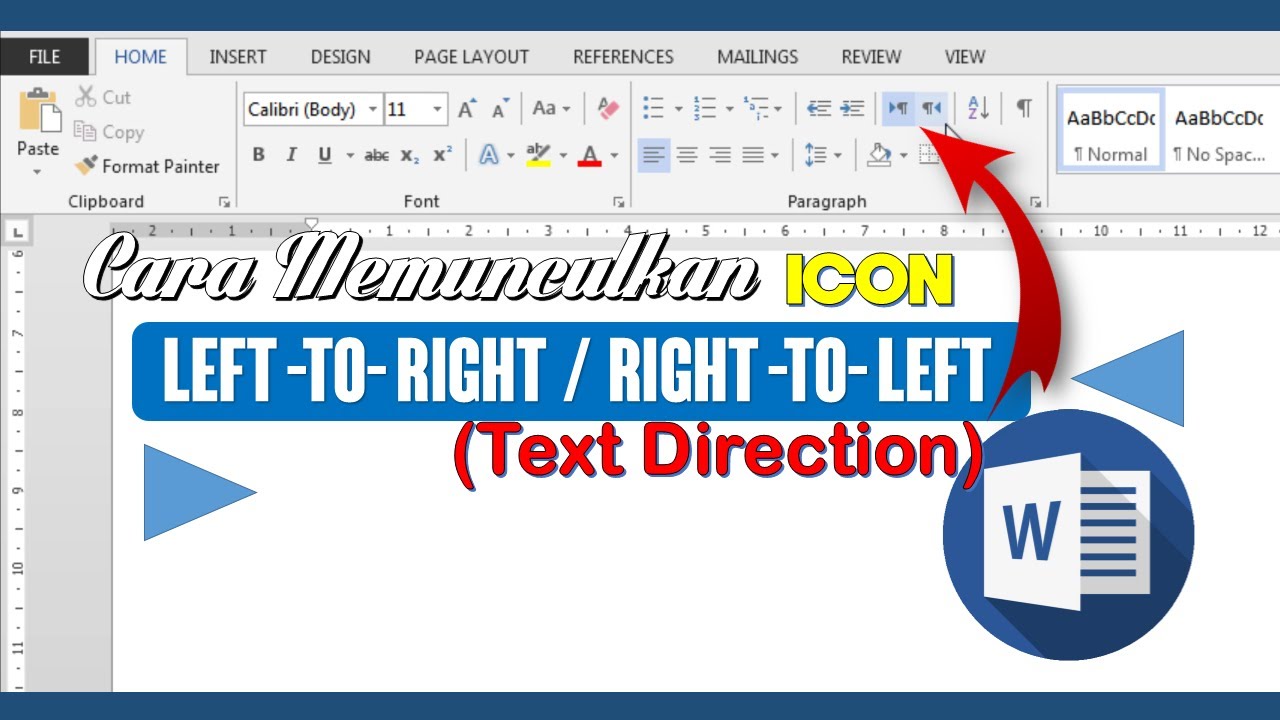
Aktifkan “Show/Hide ¶” untuk melihat spasi dan paragraf tersembunyi. Ini memudahkan pembersihan format yang tidak diperlukan.
-
Gunakan “Styles” untuk menerapkan format konsisten pada teks. Gaya yang seragam meningkatkan kesan profesional pada dokumen.
-
Jalankan “Spelling & Grammar” untuk memastikan tidak ada kesalahan ketik. Pemeriksaan otomatis membantu menjaga kualitas akhir.
Kesimpulan
Dengan mengikuti langkah-langkah di atas, Anda dapat mengubah layout Word portrait dan landscape pada satu file secara efisien. Teknik ini cocok untuk laporan, proposal, atau materi presentasi yang memerlukan variasi orientasi.
Penerapan yang tepat akan menghasilkan dokumen yang terstruktur, mudah dibaca, dan siap dipresentasikan di tahun 2026.
Tinggalkan Balasan