

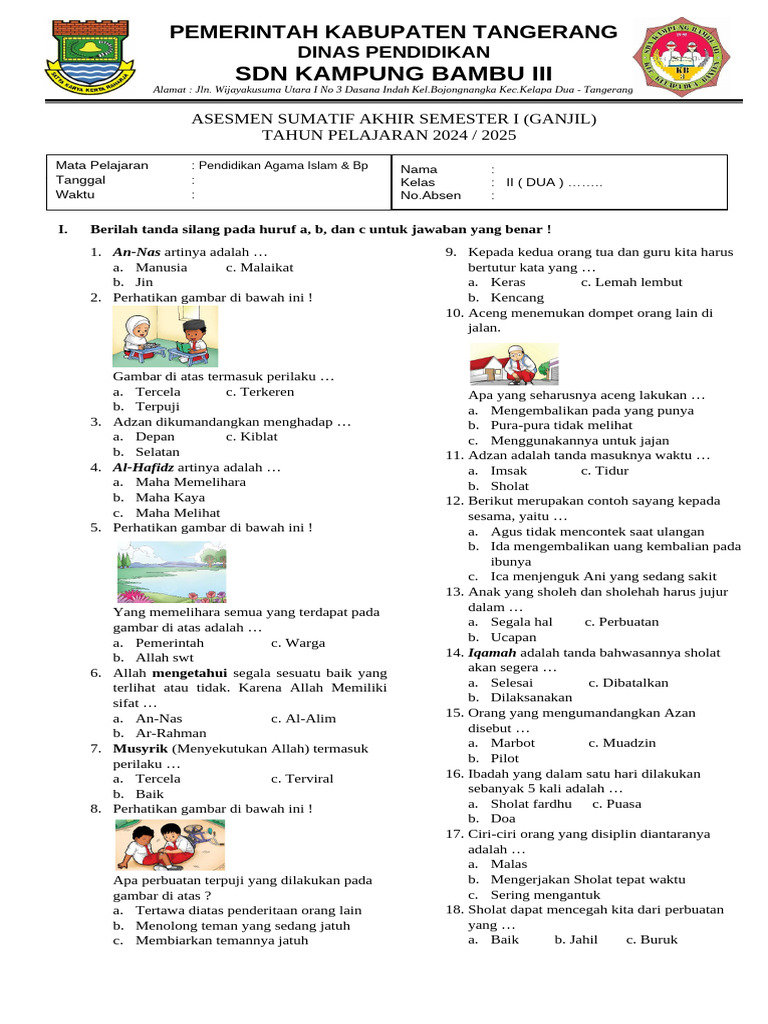
Mengubah dokumen Microsoft Word menjadi format gambar merupakan solusi yang sangat praktis dan seringkali diperlukan dalam berbagai skenario profesional maupun personal. Proses konversi ini memungkinkan Anda untuk mengunci tata letak, font, dan format dokumen agar tidak berubah saat dibuka di perangkat lain yang mungkin tidak memiliki font atau pengaturan yang sama. Dengan mengonversi Word ke gambar, Anda juga dapat dengan mudah menyisipkan konten dokumen ke dalam presentasi, media sosial, atau platform yang tidak mendukung file .docx.

Artikel ini akan membahas secara mendalam berbagai metode yang dapat Anda gunakan, mulai dari fitur bawaan Microsoft Word, aplikasi pihak ketiga, hingga alat online gratis. Kami akan mengupas tuntas kelebihan dan kekurangan setiap metode agar Anda dapat memilih cara yang paling sesuai dengan kebutuhan spesifik Anda.
Sebelum kita menyelami langkah-langkah detailnya, penting untuk memahami bahwa konversi Word ke gambar pada dasarnya adalah proses mengubah teks dan elemen visual dalam dokumen menjadi format raster seperti JPEG (JPG), PNG, atau BMP. Format JPG umumnya lebih kecil ukurannya dan cocok untuk foto, namun dapat menurunkan kualitas teks. Sementara itu, format PNG lebih unggul dalam mempertahankan ketajaman teks dan mendukung latar belakang transparan, menjadikannya pilihan ideal untuk dokumen yang berisi banyak teks atau diagram.
Untuk informasi lebih lanjut tentang konversi ke format BMP, Anda dapat merujuk pada panduan spesifik di cara mengubah word ke bmp. Dengan memahami karakteristik setiap format, Anda dapat membuat keputusan yang lebih tepat.
Proses konversi ini mungkin terdengar sederhana, namun terdapat beberapa nuansa teknis yang perlu diperhatikan untuk mendapatkan hasil yang optimal. Misalnya, resolusi gambar yang dihasilkan, ukuran file, dan bagaimana cara memotong area putih (white space) yang tidak diperlukan. Artikel ini tidak hanya akan memberikan Anda langkah-langkah teknis, tetapi juga dan trik untuk menghasilkan gambar yang profesional dan siap pakai. Kami akan membahas metode yang paling umum digunakan, termasuk fitur “Save Picture” di PowerPoint, penggunaan aplikasi Paint bawaan Windows, hingga software konversi khusus.
Tujuan kami adalah memberikan Anda pengetahuan yang komprehensif sehingga Anda tidak hanya bisa mengubah Word ke gambar, tetapi juga memahami implikasi dari setiap pilihan yang Anda buat.
Metode 1: Menggunakan Microsoft PowerPoint sebagai Jembatan Konversi
Microsoft PowerPoint menawarkan salah satu cara paling mudah dan efektif untuk mengubah dokumen Word menjadi gambar berkualitas tinggi. Metode ini memanfaatkan kemampuan PowerPoint dalam mengekspor slide sebagai gambar, di mana setiap halaman Word akan diubah menjadi satu slide. Proses ini sangat direkomendasikan karena tidak memerlukan instalasi software tambahan dan hasilnya dapat diatur resolusinya. Anda hanya perlu memastikan bahwa konten Word Anda sudah tertata rapi sebelum memulai proses konversi.
Langkah-Langkah Detail Menggunakan PowerPoint
Pertama, buka dokumen Word Anda dan salin seluruh konten (Ctrl+A lalu Ctrl+C). Selanjutnya, buka aplikasi Microsoft PowerPoint dan buat presentasi baru yang kosong. Pada slide pertama, tempelkan konten Word yang telah Anda salin (Ctrl+V). Anda mungkin perlu menyesuaikan ukuran dan posisi teks agar muat dalam satu slide. Jika dokumen Anda memiliki banyak halaman, ulangi proses ini untuk setiap halaman pada slide yang berbeda. Setelah semua konten tertempel dengan rapi, Anda siap untuk mengekspornya.
Langkah selanjutnya adalah mengekspor slide PowerPoint sebagai gambar. Klik menu “File”, lalu pilih “Export” atau “Ekspor”. Kemudian, pilih opsi “Change File Type” dan di bawah “Image File Types”, pilih format yang Anda inginkan, seperti “PNG” atau “JPEG”. Setelah memilih format, klik “Save “. PowerPoint akan menanyakan apakah Anda ingin mengekspor “Every Slide” atau “Just This One”. Pilih “Every Slide” untuk mengonversi semua halaman dokumen Word Anda. Setiap slide akan disimpan sebagai file gambar terpisah dalam folder yang Anda tentukan.
Kelebihan dan Kekurangan Metode PowerPoint
Kelebihan utama dari metode ini adalah kemampuannya untuk mempertahankan format asli dokumen dengan sangat baik. Font, ukuran teks, tabel, dan grafik akan terlihat persis seperti aslinya. Selain itu, Anda memiliki kendali penuh atas resolusi gambar yang dihasilkan melalui pengaturan ekspor PowerPoint. Anda juga dapat dengan mudah mengatur ulang tata letak jika diperlukan sebelum konversi. Namun, metode ini bisa menjadi sedikit memakan waktu jika dokumen Word Anda sangat panjang, karena Anda harus menyalin dan menempelkan setiap halaman secara manual ke slide yang berbeda.
Kekurangan lainnya adalah bahwa file PowerPoint yang dihasilkan bisa menjadi besar jika dokumen Anda mengandung banyak gambar atau grafik resolusi tinggi. Hal ini pada gilirannya dapat memperlambat proses ekspor. Meskipun demikian, untuk sebagian besar kebutuhan profesional dan pendidikan, metode ini menawarkan keseimbangan terbaik antara kemudahan penggunaan dan kualitas hasil. Jika Anda sering bekerja dengan dokumen yang perlu dikonversi ke gambar, menguasai trik PowerPoint ini adalah keterampilan yang sangat berharga.
Untuk memahami lebih lanjut tentang pengaturan ukuran dan margin di Word sebelum konversi, Anda bisa membaca panduan di cara mengubah word ke cm.
Metode 2: Memanfaatkan Aplikasi Bawaan Windows (Paint dan Snipping Tool)
Windows menyediakan beberapa alat bawaan yang dapat digunakan untuk mengubah dokumen Word menjadi gambar tanpa perlu menginstal perangkat lunak tambahan. Metode ini sangat berguna untuk konversi cepat satu atau dua halaman saja. Dua alat yang paling umum digunakan adalah Microsoft Paint dan Snipping Tool (atau Snip & Sketch di versi Windows yang lebih baru). Keduanya menawarkan pendekatan yang berbeda, namun sama-sama efektif untuk tugas sederhana.
Konversi dengan Microsoft Paint
Metode Paint bekerja dengan cara menyalin konten Word dan menempelkannya sebagai gambar di kanvas Paint. Pertama, buka dokumen Word Anda dan perbesar tampilan (zoom) hingga konten yang ingin Anda konversi terlihat jelas di layar. Kemudian, tekan tombol “PrtScn” (Print Screen) pada keyboard Anda untuk menangkap seluruh layar. Buka aplikasi Paint dan tempelkan tangkapan layar tersebut (Ctrl+V). Anda sekarang dapat memotong (crop) bagian yang tidak diinginkan, seperti bilah tugas atau area kosong di sekitar dokumen.
Setelah Anda memotong area yang diinginkan, langkah terakhir adalah menyimpannya sebagai file gambar. Klik menu “File”, lalu pilih “Save “. Anda akan diberikan beberapa pilihan format, seperti PNG, JPEG, BMP, dan GIF. Pilih format yang paling sesuai dengan kebutuhan Anda. PNG sangat direkomendasikan untuk dokumen teks karena kualitasnya yang superior. Kelemahan metode ini adalah Anda harus melakukannya per halaman dan kualitas gambar sangat bergantung pada resolusi layar monitor Anda. Ini bukan metode yang ideal untuk dokumen yang sangat panjang atau yang membutuhkan kualitas cetak tinggi.
Konversi dengan Snipping Tool
Snipping Tool (atau Snip & Sketch) menawarkan kontrol yang lebih baik dibandingkan Paint. Alat ini memungkinkan Anda untuk menangkap area tertentu dari layar tanpa harus memotongnya nanti. Buka dokumen Word Anda, lalu buka aplikasi Snipping Tool. Klik “New” untuk memulai proses snip. Anda dapat memilih bentuk snip, seperti “Rectangular Snip” untuk menangkap area persegi panjang atau “Window Snip” untuk menangkap jendela Word secara otomatis.
Setelah Anda menangkap area yang diinginkan, sebuah jendela editor akan muncul. Di sini, Anda dapat memberi anotasi sederhana menggunakan pena atau stabilo jika diperlukan. Setelah selesai, klik ikon “Save Snip” (berbentuk disket) untuk menyimpannya sebagai file gambar. Sama seperti Paint, Anda dapat memilih format PNG, JPEG, atau GIF. Metode ini sangat
Frequently Asked Questions (FAQ)
Apa itu Cara Mengubah Word Ke Forrmat Gambar?
Cara Mengubah Word Ke Forrmat Gambar adalah layanan atau praktik yang berkaitan dengan cara mengubah word ke forrmat gambar.
Banyak orang mencari informasi tentang cara mengubah word ke forrmat gambar untuk berbagai keperluan, baik pribadi maupun profesional.
Apa manfaat cara mengubah word ke forrmat gambar?
Manfaat utama dari cara mengubah word ke forrmat gambar adalah memberikan kemudahan dan solusi bagi mereka yang membutuhkan. Cara Mengubah Word Ke Forrmat Gambar juga dapat membantu meningkatkan efisiensi dan efektivitas.
Apa risiko cara mengubah word ke forrmat gambar?
Setiap cara mengubah word ke forrmat gambar memiliki risiko yang perlu dipahami. Penting untuk melakukan riset dan konsultasi sebelum memutuskan untuk menggunakan layanan cara mengubah word ke forrmat gambar.
Bagaimana cara memilih cara mengubah word ke forrmat gambar?
Memilih cara mengubah word ke forrmat gambar yang tepat membutuhkan pertimbangan yang matang. Perhatikan reputasi, pengalaman, dan testimoni dari pengguna lain.
Kesimpulan
Kesimpulannya, cara mengubah word ke forrmat gambar memiliki peran penting dalam berbagai aspek kehidupan. Dengan memahami secara mendalam, Anda dapat mengoptimalkan potensi dan menghindari risiko yang mungkin terjadi.


Tinggalkan Balasan