

Mengubah dokumen Microsoft Word menjadi format gambar atau foto merupakan kebutuhan yang semakin lazim di era digital saat ini. Proses ini memungkinkan Anda untuk mengonversi teks, tabel, grafik, dan elemen visual lainnya dari sebuah dokumen menjadi file gambar statis seperti JPEG, PNG, atau BMP. Kebutuhan ini muncul dalam berbagai skenario profesional, seperti saat Anda perlu membagikan kutipan penting di media sosial, menyematkan dokumen ke dalam presentasi yang tidak dapat diedit, atau mengarsipkan tampilan dokumen tanpa risiko perubahan format.

Lebih dari sekadar mengambil tangkapan layar, mengubah Word ke foto secara profesional memastikan hasil yang tajam, proporsional, dan sesuai dengan tata letak asli. Artikel ini akan membahas secara komprehensif berbagai metode yang dapat Anda gunakan, mulai dari fitur bawaan Microsoft Word hingga aplikasi pihak ketiga, serta untuk mendapatkan hasil optimal. Dengan memahami setiap teknik, Anda akan mampu memilih solusi terbaik sesuai dengan kebutuhan spesifik, baik untuk keperluan akademik, administrasi, maupun konten digital.
Proses konversi ini tidak hanya sekadar menyimpan file dalam format berbeda, tetapi juga melibatkan pemahaman tentang kualitas gambar, resolusi, dan kompresi. Banyak pengguna sering kali kebingungan memilih antara format JPEG yang ringan atau PNG yang lebih detail. Oleh karena itu, panduan ini akan menjabarkan secara detail langkah demi langkah, sehingga Anda tidak hanya tahu caranya, tetapi juga mengerti mengapa suatu metode lebih unggul dalam situasi tertentu. Kami akan mengupas tuntas setiap sudut pandang, memastikan Anda mendapatkan pengetahuan yang utuh dan aplikatif.
Dengan menguasai teknik mengubah Word ke foto, Anda membuka pintu menuju fleksibilitas yang lebih besar dalam pengelolaan dokumen. Anda tidak lagi terbatas pada format dokumen yang memerlukan perangkat lunak khusus untuk dibuka. File gambar dapat dilihat di hampir semua perangkat, dari ponsel hingga smart TV, tanpa khawatir terjadi perubahan font atau tata letak. Mari kita mulai perjalanan mendalam ini untuk menguasai seni konversi dokumen menjadi gambar yang profesional dan siap pakai.
Memahami Kebutuhan dan Tujuan Konversi Word ke Foto
Sebelum melangkah ke teknis pelaksanaan, penting untuk memahami mengapa dan kapan Anda perlu melakukan konversi ini. Tujuan yang jelas akan menentukan metode mana yang paling efisien. Apakah Anda hanya ingin membagikan satu halaman ringkasan, atau justru seluruh dokumen multi-halaman? Apakah Anda membutuhkan latar belakang transparan, atau cukup dengan latar putih polos? Pertanyaan-pertanyaan ini harus terjawab sebelum Anda memulai proses.
Identifikasi Skenario Penggunaan yang Tepat
Salah satu skenario paling umum adalah ketika Anda ingin memposting kutipan atau informasi penting dari sebuah makalah ke media sosial. Dalam kasus ini, Anda mungkin hanya perlu mengonversi satu paragraf atau satu halaman tertentu. Metode tangkapan layar (screenshot) mungkin sudah cukup, namun hasilnya seringkali kurang rapi. Sebaliknya, untuk keperluan portofolio digital atau pengumpulan tugas yang mensyaratkan format gambar, Anda memerlukan konversi yang presisi.
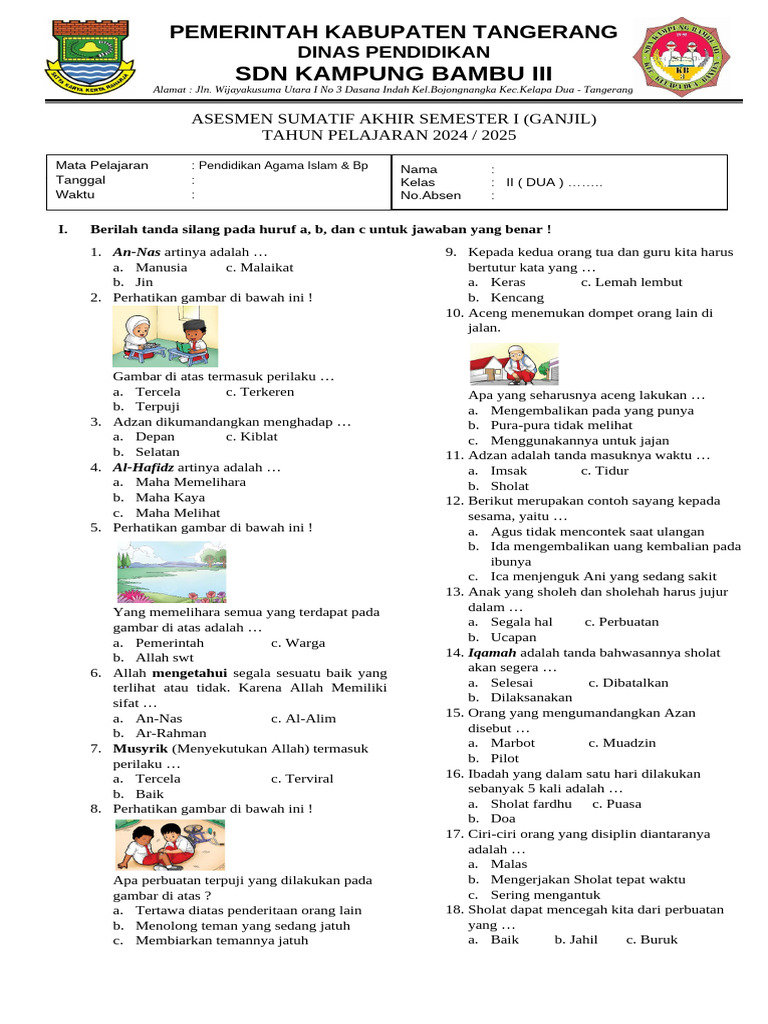
Sebagai contoh, dalam dunia pendidikan, seorang guru mungkin perlu mengubah lembar soal dari Word menjadi gambar untuk dibagikan di grup WhatsApp agar tidak mudah diedit oleh siswa. Situasi seperti ini menuntut hasil yang bersih dan terbaca dengan jelas.
Perbedaan Format Output: JPEG vs. PNG
Pemilihan format output sangat krusial. Format JPEG (Joint Photographic Experts Group) unggul dalam hal ukuran file yang kecil, sehingga ideal untuk dikirim melalui email atau diunggah ke website dengan batasan ukuran. Namun, JPEG menggunakan kompresi lossy yang dapat menurunkan kualitas detail teks, terutama pada font kecil. Sebaliknya, format PNG (Portable Network Graphics) menawarkan kompresi lossless, menjaga ketajaman teks dan garis. PNG juga mendukung transparansi, yang sangat berguna jika Anda ingin menempatkan teks di atas latar belakang berwarna.
Untuk dokumen yang kaya akan teks dan grafik vektor, PNG adalah pilihan yang jauh lebih baik. Untuk panduan lebih spesifik mengenai konversi ke format gambar, Anda dapat merujuk pada artikel cara mengubah word ke jpeg yang membahas secara detail optimasi format ini.
Metode 1: Menggunakan Fitur Bawaan Microsoft Word (Save Picture)
Microsoft Word modern, terutama versi 2016, 2019, dan Microsoft 365, memiliki fitur tersembunyi yang sangat ampuh. Fitur ini memungkinkan Anda menyimpan objek tertentu, seperti grafik, bagan, atau bahkan seluruh halaman (dengan trik tertentu), langsung sebagai file gambar. Metode ini adalah yang paling direkomendasikan karena tidak memerlukan instalasi perangkat lunak tambahan dan menghasilkan kualitas terbaik.
Menyimpan Objek Individual sebagai Gambar
Jika Anda hanya ingin mengubah satu elemen dalam dokumen—misalnya, sebuah diagram atau tabel yang sudah diformat—langkahnya sangat sederhana. Pertama, klik kanan pada objek tersebut (misalnya, bagan atau SmartArt). Dari menu konteks yang muncul, pilih opsi “Save Picture”. Sebuah jendela dialog akan terbuka, memungkinkan Anda memilih lokasi penyimpanan, nama file, dan format gambar (PNG, JPEG, GIF, dll.). Metode ini sangat berguna untuk mengekstrak visual tanpa perlu memotong gambar dari tangkapan layar. Hasilnya akan memiliki resolusi yang sama persis dengan aslinya di dalam dokumen.
Trik Mengonversi Seluruh Halaman Menjadi Gambar
Meskipun tidak ada tombol langsung “Save Page Picture”, Anda bisa memanfaatkan fitur “Copy” dan “Paste Special”. Caranya adalah dengan memilih seluruh konten halaman (Ctrl+A), lalu salin (Ctrl+C). Selanjutnya, buka dokumen Word baru atau aplikasi pengolah gambar seperti Paint. Di Paint, tempelkan (Ctrl+V). Anda akan melihat seluruh halaman tertempel sebagai satu gambar raster. Anda kemudian dapat menyimpannya dari Paint dalam format yang diinginkan.
Kelemahan metode ini adalah Anda harus memiliki Paint atau aplikasi serupa, dan hasilnya mungkin memotong margin jika tidak diatur dengan benar. Untuk hasil yang lebih presisi, Anda bisa mengatur zoom ke 100% sebelum menyalin.
Metode 2: Ekspor ke PDF dan Konversi ke Gambar
Metode dua langkah ini seringkali menjadi solusi paling andal untuk dokumen multi-halaman. Dengan mengekspor dokumen Word ke PDF terlebih dahulu, Anda “mengunci” tata letak dan font. Setelah itu, Anda dapat menggunakan berbagai alat untuk mengonversi halaman PDF menjadi gambar. Metode ini memastikan tidak ada pergeseran format yang terjadi.
Langkah Awal: Menyimpan Word sebagai PDF
Di Microsoft Word, buka menu “File” dan pilih “Save ” atau “Export”. Pada pilihan format file, pilih “PDF (*.pdf)”. Klik “Options” untuk memastikan Anda memilih rentang halaman yang benar (misalnya, “All” atau “Current Page”). Setelah disimpan, Anda akan memiliki file PDF yang sempurna secara visual. Keuntungan utama dari langkah ini adalah PDF bersifat universal dan dapat dibuka di perangkat apa pun tanpa mengubah tampilan. Ini menjadi jembatan yang stabil sebelum konversi ke gambar.
Konversi PDF ke Gambar Menggunakan Alat Online atau Offline
Setelah memiliki file PDF, Anda dapat menggunakan konverter PDF ke gambar. Banyak alat online gratis yang menawarkan layanan ini, seperti Smallpdf, ILovePDF, atau Adobe Acrobat online. Cukup unggah file PDF Anda, pilih format output (biasanya JPEG atau PNG), dan klik “Convert”. Alat ini akan memisahkan setiap halaman PDF menjadi file gambar individual. Untuk keperluan offline, Anda bisa menggunakan software seperti Adobe Acrobat Pro yang memiliki fitur “Export ” -> “Image”. Metode ini sangat cocok untuk dokumen yang memiliki banyak halaman dan membutuhkan konsistensi format yang tinggi.
Kesimpulan
Kesimpulannya, cara mengubah word ke foto memiliki peran penting dalam berbagai aspek kehidupan. Dengan memahami secara mendalam, Anda dapat mengoptimalkan potensi dan menghindari risiko yang mungkin terjadi.


Tinggalkan Balasan