

Microsoft office 2007 masih digunakan banyak orang karena antarmukanya yang sederhana. Namun, banyak pengguna yang belum tahu cara mengubah Word ke PDF di Office 2007 secara langsung. Artikel ini akan membahas langkah-langkah praktis yang bisa Anda ikuti tanpa perlu aplikasi tambahan.
Mengapa Perlu Mengubah word ke pdf?
Format PDF sangat populer karena tampilannya konsisten di semua perangkat. Dokumen PDF juga sulit diedit, sehingga cocok untuk keperluan resmi seperti laporan atau surat. Dengan mengubah Word ke PDF, Anda memastikan isi dokumen tetap rapi saat dibuka orang lain.
Microsoft Office 2007 sebenarnya belum memiliki fitur ekspor PDF bawaan seperti versi terbaru. Namun, Anda bisa menambahkan add-in resmi dari Microsoft untuk mengaktifkan fitur tersebut. Add-in ini gratis dan mudah dipasang, jadi tidak perlu khawatir soal biaya.
Langkah Pertama: Pasang add-in save as pdf
Microsoft menyediakan paket add-in bernama “Save as PDF or XPS” khusus untuk Office 2007. Anda perlu mengunduhnya dari situs resmi Microsoft sebelum bisa mengubah Word ke PDF. Setelah diunduh, jalankan file instalasi dan ikuti petunjuk yang muncul di layar.
Proses instalasi biasanya memakan waktu kurang dari dua menit. Setelah selesai, buka kembali Microsoft Word 2007 dan periksa menu Office Button. Anda akan melihat opsi baru bernama “Save As” dengan format PDF di dalamnya.
Alternatif Tanpa Add-in
Jika Anda tidak ingin memasang add-in, gunakan layanan konversi online gratis. Cukup unggah file Word ke situs seperti Smallpdf atau Ilovepdf, lalu unduh hasilnya dalam format PDF. Cara ini praktis untuk pengguna yang jarang mengubah dokumen.
Namun, perlu diingat bahwa layanan online membutuhkan koneksi internet yang stabil. Untuk dokumen sensitif, sebaiknya gunakan add-in resmi agar file tidak diunggah ke server pihak ketiga.
Cara Mengubah Word ke PDF di Office 2007 Setelah Instalasi
Setelah add-in terpasang, proses konversi menjadi sangat sederhana. Buka dokumen Word yang ingin diubah, lalu klik tombol Office Button di pojok kiri atas. Pilih menu “Save As” dan tentukan lokasi penyimpanan file.
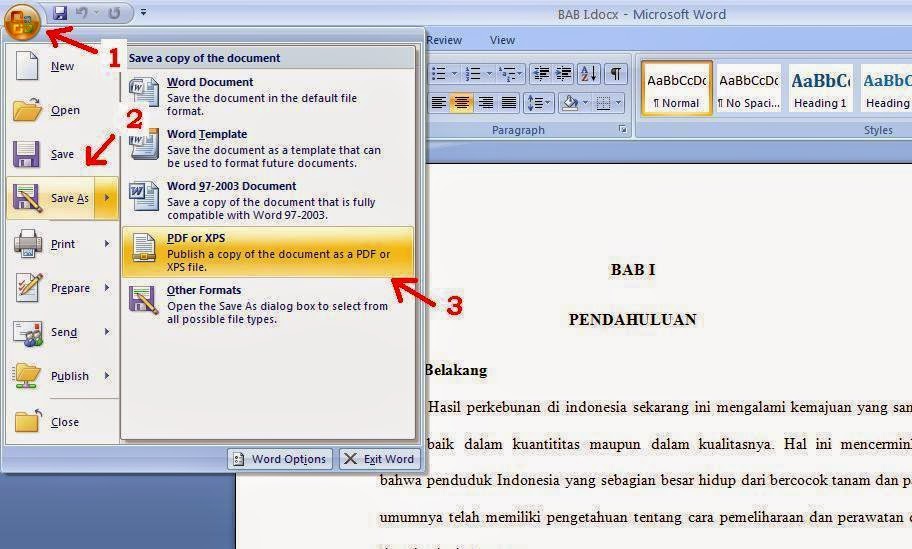
Pada kotak dialog “Save As”, ubah tipe file menjadi “PDF” pada dropdown “Save as type”. Anda juga bisa mengatur opsi seperti ukuran halaman atau kualitas output sebelum menekan tombol Publish. Word akan langsung memproses dan menyimpan file PDF sesuai pengaturan.
Tips Mengoptimalkan Hasil Konversi
Pastikan font yang digunakan dalam dokumen mendukung format PDF agar tidak berubah tampilannya. Gunakan font standar seperti Arial atau Times New Roman untuk hasil terbaik. Hindari penggunaan gambar dengan resolusi terlalu rendah agar teks tetap jelas saat dibaca.
Jika dokumen memiliki banyak halaman, periksa kembali tata letak sebelum konversi. Pengaturan margin dan spasi yang rapi akan menghasilkan PDF yang profesional dan mudah dibaca.
Solusi Jika Add-in Tidak Berfungsi
Kadang add-in Save as PDF tidak muncul karena masalah kompatibilitas atau sistem operasi. Jika ini terjadi, coba gunakan aplikasi konverter pihak ketiga seperti PrimoPDF atau CutePDF Writer. Kedua aplikasi ini bekerja seperti printer virtual, sehingga Anda bisa “mencetak” dokumen Word menjadi PDF.
Caranya, buka dokumen di Word 2007, lalu pilih menu File > Print. Pilih printer virtual yang telah terpasang, lalu klik OK. File PDF akan tersimpan otomatis di lokasi yang Anda tentukan, tanpa perlu mengubah format asli dokumen.
Kesimpulan
Mengubah Word ke PDF di Office 2007 membutuhkan sedikit usaha ekstra karena tidak ada fitur bawaan. Dengan memasang add-in resmi atau menggunakan printer virtual, Anda bisa melakukannya dengan cepat dan aman. Pilih metode yang paling sesuai dengan kebutuhan dan perangkat Anda.
Pastikan untuk selalu memeriksa hasil PDF setelah konversi agar tidak ada kesalahan tampilan. Dengan mengikuti panduan di atas, Anda dapat menghasilkan dokumen PDF berkualitas tinggi dari Word 2007 tanpa kesulitan.
Tinggalkan Balasan