

mengubah dokumen Word menjadi PDF adalah kebutuhan umum bagi banyak pengguna, terutama untuk berbagi file tanpa mengubah format. LibreOffice menawarkan solusi gratis dan praktis untuk melakukan konversi ini tanpa perlu aplikasi berbayar. Artikel ini akan memandu Anda melalui beberapa metode yang efektif menggunakan LibreOffice.
Menggunakan Menu Ekspor Langsung
Cara pertama adalah dengan memanfaatkan menu ekspor yang tersedia langsung di libreoffice writer. Buka dokumen Word Anda melalui aplikasi LibreOffice Writer, lalu klik menu File dan pilih opsi Export As. Setelah itu, pilih format PDF pada kotak dialog yang muncul dan atur nama file sesuai keinginan Anda.
Metode ini sangat sederhana dan hanya membutuhkan beberapa klik saja. Anda juga bisa menekan kombinasi tombol Ctrl+Shift+E untuk mempercepat proses ekspor tanpa harus membuka menu secara manual.
Menyesuaikan Pengaturan Ekspor
LibreOffice memungkinkan Anda mengatur berbagai parameter sebelum mengekspor dokumen ke PDF. Anda dapat menentukan halaman mana saja yang ingin disertakan, kualitas gambar, serta tingkat keamanan file PDF yang dihasilkan. Pengaturan ini berguna jika Anda ingin mengoptimalkan ukuran file atau melindungi dokumen dengan kata sandi.
Pada bagian General, Anda bisa memilih rentang halaman, sedangkan di tab Security Anda dapat menambahkan enkripsi. Fitur ini sangat membantu bagi pengguna yang bekerja dengan dokumen sensitif atau ingin mengontrol akses pembaca.
Menggunakan Tombol PDF pada Toolbar
LibreOffice juga menyediakan tombol khusus berupa ikon PDF yang terletak di toolbar standar. Ikon ini biasanya bergambar kertas dengan logo PDF, dan Anda tinggal mengkliknya untuk langsung membuka dialog ekspor. Cara ini lebih cepat dibandingkan menelusuri menu karena tombolnya selalu terlihat di layar.
Namun, perlu diingat bahwa tombol ini hanya tersedia jika Anda telah mengaktifkan toolbar standar. Jika tidak terlihat, Anda dapat mengaktifkannya melalui menu View lalu pilih Toolbar dan centang opsi Standard.
Konversi Massal dengan Wizard
Jika Anda memiliki banyak file Word yang perlu diubah menjadi PDF sekaligus, LibreOffice memiliki fitur wizard khusus untuk konversi massal. Fitur ini dapat diakses melalui menu File lalu pilih Wizards dan klik Document Converter. Wizard ini memungkinkan Anda memilih folder sumber dan folder tujuan secara otomatis.
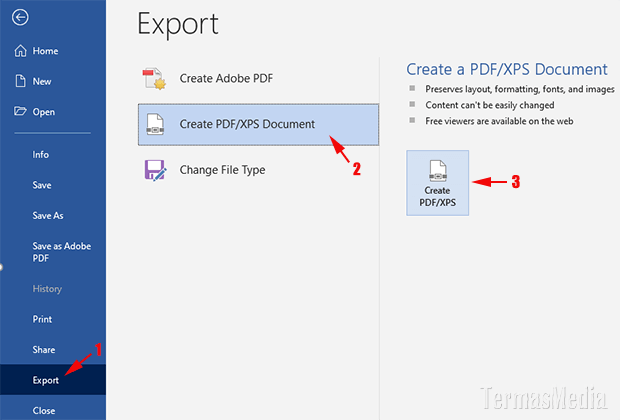
Anda juga bisa memilih format output seperti PDF dan menentukan apakah subfolder perlu disertakan. Proses ini sangat efisien untuk pekerjaan yang melibatkan banyak dokumen, seperti arsip digital atau pembuatan laporan bulanan.
Menggunakan Terminal untuk Konversi Batch
Bagi pengguna yang terbiasa dengan baris perintah, LibreOffice menyediakan opsi konversi melalui terminal. Perintah yang digunakan adalah libreoffice –headless –convert-to pdf namafile.docx. Metode ini sangat berguna untuk otomatisasi atau integrasi dengan skrip tertentu.
Anda juga bisa mengganti namafile.docx dengan wildcard seperti *.docx untuk mengonversi semua file dalam satu folder. Namun, pastikan Anda berada di direktori yang benar atau menyertakan path lengkap agar perintah berjalan lancar.
Mengatasi Masalah Format pada Hasil PDF
Terkadang hasil konversi dari Word ke PDF di LibreOffice tidak sepenuhnya sempurna, terutama jika dokumen asli memiliki format kompleks. Untuk mengatasinya, pastikan Anda menggunakan font yang tersedia di sistem atau mengganti font yang hilang dengan yang serupa. Anda juga bisa memeriksa tata letak halaman sebelum mengekspor.
Jika masalah masih berlanjut, coba ubah pengaturan kompatibilitas pada menu Tools lalu Options dan pilih Load/Save. Di sana Anda dapat menyesuaikan perilaku impor dokumen Word agar lebih akurat saat dikonversi ke PDF.
Kesimpulan
Mengubah Word ke PDF dengan LibreOffice adalah proses yang mudah dan dapat dilakukan melalui beberapa cara sesuai kebutuhan Anda. Mulai dari ekspor langsung, tombol toolbar, hingga konversi massal, semua metode tersebut tersedia secara gratis dan efisien. Dengan memahami langkah-langkah di atas, Anda dapat mengelola dokumen dengan lebih profesional tanpa biaya tambahan.
Selalu periksa hasil PDF setelah konversi untuk memastikan tidak ada elemen yang berubah. Dengan demikian, Anda bisa membagikan dokumen dengan percaya diri dan menghindari kesalahan format yang tidak diinginkan.
Tinggalkan Balasan