

Beralih ke tampilan satu halaman pada Microsoft Word dapat meningkatkan fokus pembaca dan mempercepat proses revisi. Artikel ini menjelaskan cara mengubah layout Word 1 halaman secara lengkap. Ikuti langkah-langkah praktis yang kami rangkum.
1. Menyiapkan Dokumen Sebelum Mengubah Layout
Langkah pertama adalah membuka file yang ingin Anda ubah. Pastikan semua konten sudah final agar tidak ada perubahan mendadak setelah layout diatur. Simpan salinan cadangan untuk menghindari kehilangan data.
Periksa ukuran kertas yang dipilih di menu ‘Page Layout‘. Pilihan standar seperti A4 atau Letter memengaruhi jumlah ruang yang tersedia pada satu halaman. Sesuaikan ukuran jika dokumen akan dicetak pada format khusus.
Selanjutnya, tinjau penggunaan style dan heading dalam dokumen. Penggunaan heading yang konsisten membantu Word menghitung spasi secara otomatis. Hapus style yang tidak terpakai untuk mengurangi kompleksitas layout.
Pastikan tidak ada objek tersembunyi seperti gambar atau tabel yang melampaui margin. Objek-objek tersebut dapat menyebabkan teks terpotong saat layout dipadatkan. Gunakan fitur ‘Selection Pane’ untuk menampilkan semua elemen.
Terakhir, aktifkan tampilan ‘Draft’ untuk melihat struktur teks tanpa format visual yang mengganggu. Mode ini memudahkan Anda menilai panjang paragraf secara kasar. Setelah semua persiapan selesai, Anda siap melanjutkan ke pengaturan layout.
2. Mengakses Pengaturan Layout di Word
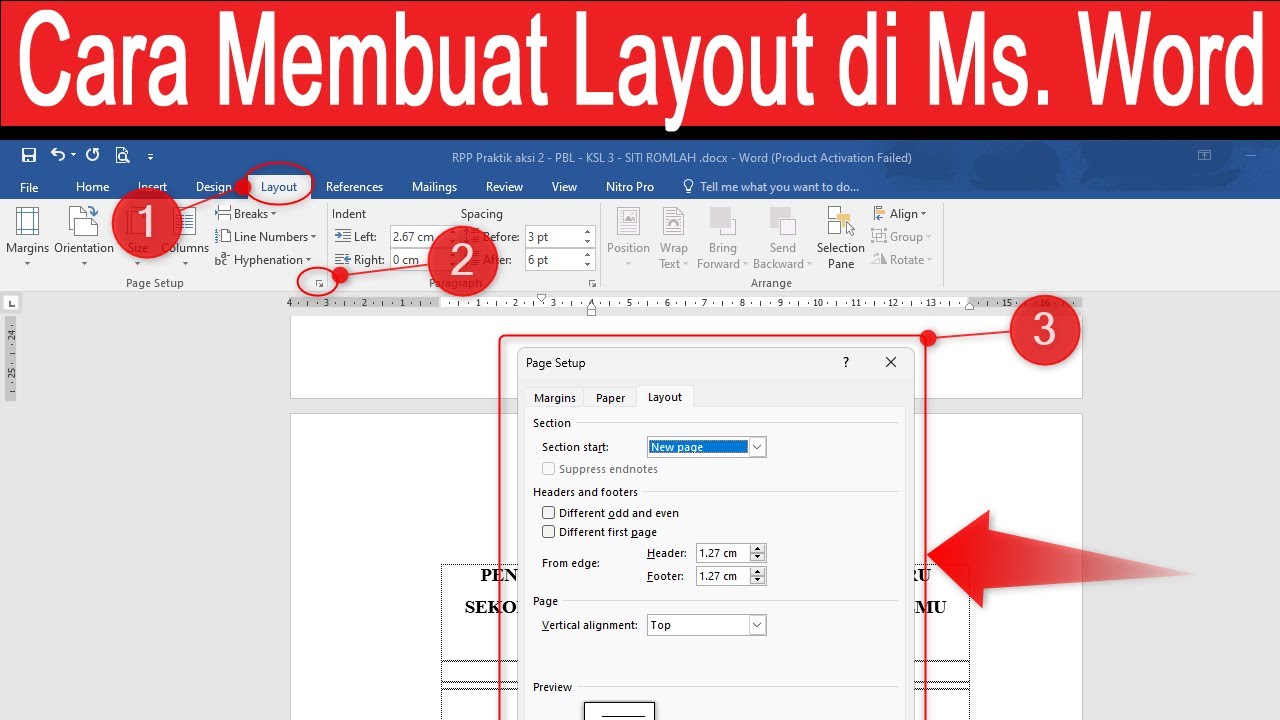
Buka tab ‘Layout’ yang terletak di bagian atas jendela Microsoft Word. Di sana Anda akan menemukan grup ‘Page Setup’ dengan berbagai opsi penting. Klik ikon kecil di sudut kanan bawah grup untuk membuka dialog lengkap.
Dialog ‘Page Setup’ menampilkan tiga tab utama: ‘Margins’, ‘Paper’, dan ‘Layout’. Pilih tab ‘Margins’ untuk mengatur ruang kosong di sekitar teks. Sesuaikan nilai margin atas, bawah, kiri, dan kanan sesuai kebutuhan.
Setelah margin diatur, pindah ke tab ‘Paper’ untuk memastikan ukuran kertas sudah tepat. Jika Anda ingin mencetak dalam format landscape, ubah orientasi pada bagian ini. Perubahan orientasi dapat mempengaruhi cara teks menyesuaikan diri.
Tab ‘Layout’ menawarkan kontrol atas header, footer, dan penomoran halaman. Anda dapat mengatur jarak antara header dan teks utama untuk mengoptimalkan ruang. Pastikan footer tidak mengambil terlalu banyak ruang vertikal.
Terakhir, klik tombol ‘Apply to’ dan pilih ‘Whole document’ agar semua perubahan berlaku pada seluruh halaman. Pilihan ini mencegah perbedaan layout antar halaman yang tidak diinginkan. Simpan pengaturan sebelum menutup dialog.
3. Langkah-Langkah Praktis Mengubah Layout menjadi 1 Halaman
Setelah semua pengaturan dasar selesai, langkah selanjutnya adalah memadatkan konten ke dalam satu halaman. Teknik ini melibatkan penyesuaian spasi, ukuran font, dan pemecahan paragraf. Lakukan perubahan secara bertahap untuk menghindari kerusakan format.
Mulailah dengan mengurangi ukuran font sedikit, misalnya dari 12 pt menjadi 11 pt. Perubahan kecil ini dapat menambah ruang yang signifikan tanpa mengurangi keterbacaan. Jika masih belum cukup, pertimbangkan
Tinggalkan Balasan