

Microsoft Word tetap menjadi pilihan utama untuk membuat dokumen profesional di tahun 2026. Salah satu kebutuhan khusus adalah mengatur lembar kerja dengan ukuran 20×10 cm, yang cocok untuk brosur atau kartu pos.
Persiapan Awal
Sebelum memulai, pastikan Anda telah membuka dokumen yang akan diubah. Jika dokumen belum ada, buat file baru untuk menguji pengaturan ukuran.
Periksa versi Word Anda, karena menu Layout atau Page Setup sedikit berbeda pada Office 365 dan versi desktop klasik. Mengetahui perbedaan ini akan mempercepat proses penyesuaian.
Langkah-langkah Mengubah Ukuran Lembar Kerja Menjadi 20×10 cm
Ikuti urutan berikut
-
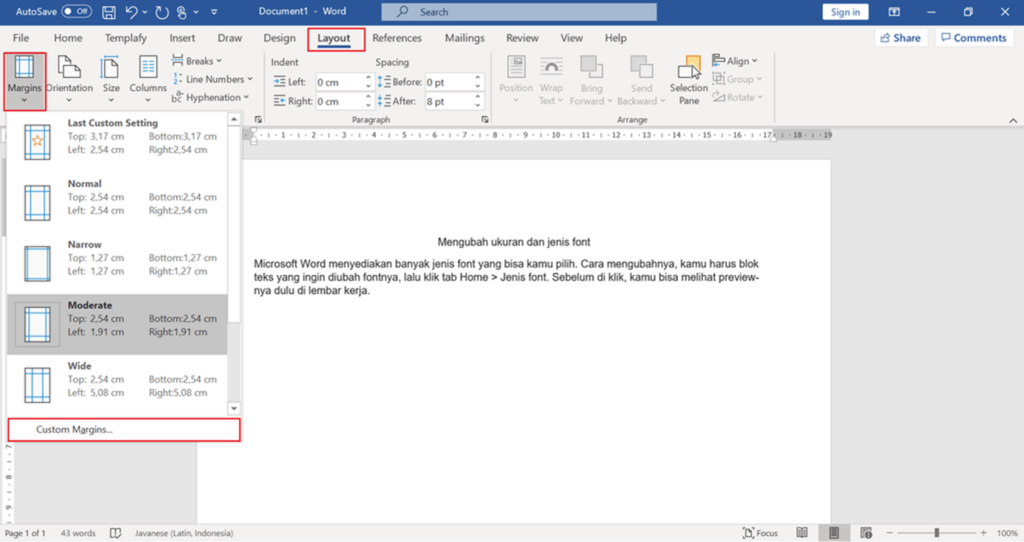
Buka tab Layout pada pita menu di bagian atas layar. Tab ini menyimpan semua opsi terkait ukuran dan orientasi halaman. Menu ini juga menyimpan perintah orientasi yang dapat Anda ubah bila diperlukan.
-
Klik tombol Size (Ukuran) di grup Page Setup. Daftar drop-down akan menampilkan ukuran standar serta pilihan Custom Size. Pilihan size standar seperti A4 atau Letter tidak cocok untuk dimensi 20×10 cm.
-
Pilih opsi Custom Size (Ukuran Kustom) di bagian bawah menu. Fitur ini memungkinkan Anda memasukkan dimensi yang tidak tersedia secara default. Setelah memilih Custom Size, Anda akan diarahkan ke jendela pengaturan ukuran kustom.
-
Pada jendela Page Setup, arahkan ke tab Paper (Kertas). Tab ini berisi bidang untuk memasukkan lebar dan tinggi lembar. Di sini Anda dapat melihat preview ukuran kertas yang akan diterapkan.
-
Ubah nilai Width (Lebar) menjadi 20 cm. Pastikan satuan yang dipilih adalah sentimeter untuk akurasi. Lebar 20 cm memberikan ruang cukup untuk teks panjang dalam satu baris.
-
Set nilai Height (Tinggi) menjadi 10 cm. Jika satuan masih dalam inci, ubah terlebih dahulu pada dropdown satuan. Tinggi 10 cm cocok untuk desain yang lebih lebar daripada tinggi, seperti flyer horizontal.
-
Klik tombol OK untuk menyimpan perubahan ukuran kertas. Word akan menyesuaikan tampilan halaman sesuai dimensi baru. Jika Anda menekan Cancel, perubahan tidak akan disimpan dan Anda harus mengulang proses.
10 Tips Belajar Microsoft Word bagi Pemula – SMK TAUFIQ MUBAROK -
Periksa tampilan Print Preview untuk memastikan ukuran sudah tepat. Jika tampilan terlihat terpotong, kembali ke langkah sebelumnya dan periksa margin. Print Preview membantu memastikan tidak ada elemen yang terpotong sebelum mencetak.
-
Sesuaikan margin jika diperlukan, biasanya margin 1 cm cukup aman untuk ukuran kecil. Margin dapat diatur melalui tombol Margins pada tab Layout. Margin yang terlalu kecil dapat menyebabkan printer menolak mencetak karena batas keamanan.
-
Jika dokumen berisi tabel atau gambar, pastikan semua elemen tetap berada dalam batas halaman. Gunakan fitur Wrap Text atau Resize untuk menyesuaikan ukuran elemen. Pastikan gambar memiliki resolusi minimal 300 DPI untuk hasil cetak yang tajam.
-
Simpan dokumen dengan nama baru untuk menyimpan pengaturan khusus ini. Menyimpan versi terpisah memudahkan Anda kembali ke ukuran standar bila diperlukan. Menyimpan dengan nama berbeda juga memudahkan kolaborasi dengan rekan kerja yang menggunakan ukuran standar.
-
Jika ingin mencetak, pilih printer yang mendukung ukuran kertas khusus 20×10 cm. Pastikan pengaturan printer juga disesuaikan dengan ukuran kertas yang telah Anda buat. Beberapa printer memerlukan feed khusus atau tray khusus untuk kertas non-standar.
Tips Optimasi Penampilan Dokumen
Gunakan font yang jelas dan ukuran yang proporsional, misalnya 10-12 pt, agar teks tetap terbaca pada lembar kecil. Pemilihan font sans-serif seperti Calibri atau Arial meningkatkan kesan modern.
Manfaatkan fitur Columns (Kolom) bila Anda ingin membagi konten menjadi dua bagian vertikal. Pengaturan kolom dapat diakses melalui tab Layout → Columns, pilih dua kolom dengan jarak 0,5 cm.
Kesalahan Umum yang Harus Dihindari
Jangan lupa mengubah satuan ke sentimeter sebelum memasukkan nilai, karena nilai dalam inci dapat menghasilkan ukuran yang jauh berbeda. Kesalahan satuan sering menyebabkan pencetakan tidak sesuai harapan.
Hindari menempatkan header atau footer terlalu tebal, karena ruang terbatas pada ukuran 20×10 cm. Header dan footer yang lebar dapat memotong konten utama pada halaman.
Kesimpulan
Dengan mengikuti langkah-langkah di atas, Anda dapat mengubah lembar kerja MS Word menjadi ukuran 20×10 cm secara cepat dan akurat. Pengaturan yang tepat meningkatkan kualitas dokumen serta memudahkan proses pencetakan.
Tinggalkan Balasan