

Microsoft Word 2010 masih banyak dipakai untuk membuat dokumen resmi karena stabilitasnya.
Namun, seringkali tampilan teks tidak rapi karena jarak baris yang tidak sesuai.
Artikel ini akan membimbing Anda langkah demi langkah mengubah line spacing secara tepat.
1. Persiapan Dokumen
Pastikan dokumen yang akan diubah sudah terbuka penuh pada layar.
Periksa apakah teks yang dipilih merupakan satu paragraf atau beberapa paragraf sekaligus.
Jika belum, gunakan mouse atau tombol Shift untuk menyorot bagian yang ingin diatur.
Langkah ini penting agar perubahan tidak memengaruhi seluruh dokumen secara tidak sengaja.
2. Mengakses Pengaturan Line Spacing
Temukan tab “Home” pada pita menu di bagian atas jendela Word.
Klik ikon kecil di pojok kanan bawah grup “Paragraph” untuk membuka dialog pengaturan.
Dialog ini menampilkan berbagai opsi, termasuk spasi baris, spasi sebelum, dan spasi sesudah.
Anda dapat mengaksesnya juga lewat shortcut Alt+O, P untuk mempercepat alur kerja.
3. Memilih Jarak Baris yang Diinginkan
Di dalam kotak “Line spacing”, pilih opsi “Single”, “1.5 lines”, atau “Double” sesuai kebutuhan.
Untuk kontrol lebih detail, pilih “Multiple” lalu atur nilai numerik pada kolom di sebelahnya.
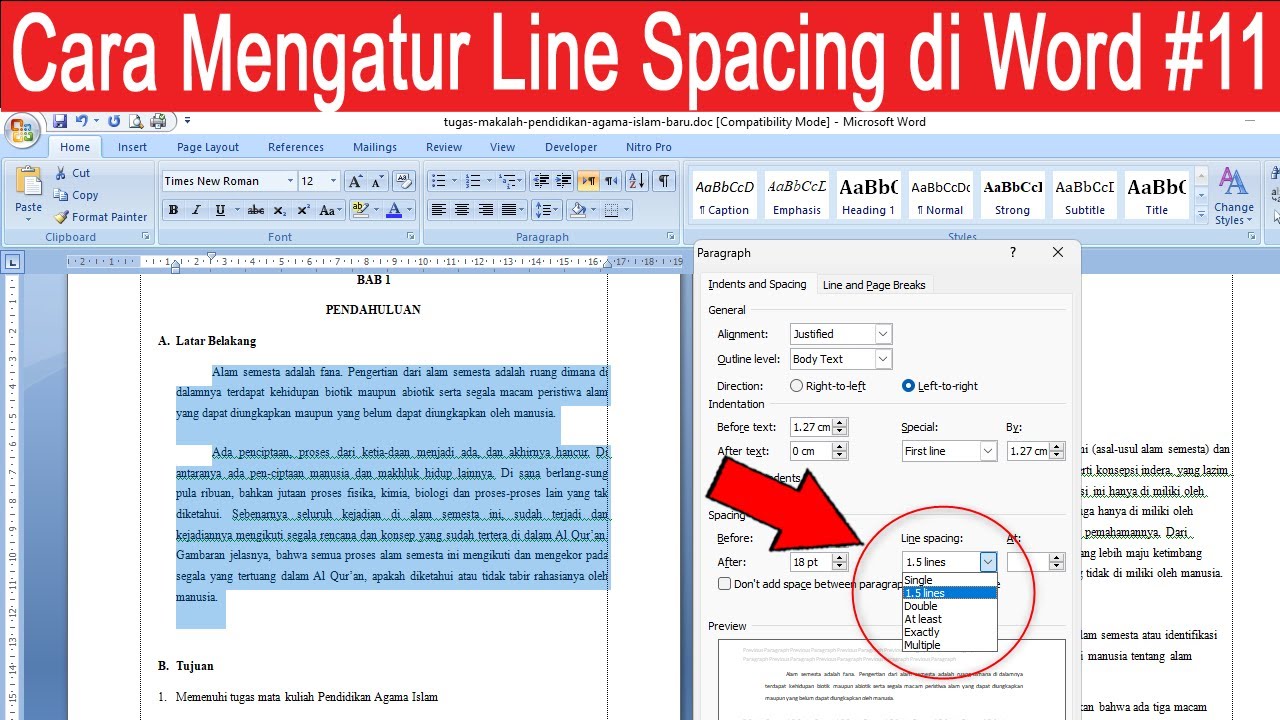
Misalnya, memasukkan nilai 1.2 menghasilkan jarak baris yang sedikit lebih luas daripada single.
Uji coba dengan menekan tombol “Preview” untuk melihat dampak sebelum menutup dialog.
4. Menyesuaikan Spasi Sebelum dan Sesudah Paragraf
Bagian “Spacing” memungkinkan Anda menambah atau mengurangi ruang di atas dan di bawah paragraf.
Masukkan nilai dalam poin (pt) pada kotak “Before” atau “After” untuk menyesuaikan tampilan.
Pengaturan ini berguna ketika Anda ingin memisahkan judul dari isi atau memberi jeda antar poin penting.
Pastikan nilai yang dipilih tidak berlebihan agar dokumen tetap proporsional.
5. Tips Lanjutan untuk Pengaturan Spasi
Gunakan fitur “Set As Default” jika Anda ingin semua dokumen baru memakai spasi yang sama.
Fitur ini terdapat di pojok kiri bawah dialog “Paragraph” dan memerlukan konfirmasi untuk seluruh template.
Anda juga dapat menyimpan konfigurasi sebagai style khusus, sehingga cukup klik satu kali untuk menerapkan.
Dengan style, perubahan spasi dapat diterapkan secara konsisten pada judul, subjudul, dan isi teks.
Kesimpulan
Mengubah line spacing di Microsoft Word 2010 tidak memerlukan keahlian khusus, cukup ikuti langkah yang terstruktur.
Dengan mengatur jarak baris, spasi sebelum, dan spasi sesudah, dokumen Anda akan tampak lebih profesional dan mudah dibaca.

Tinggalkan Balasan