

Mengonversi dokumen Word menjadi PDF kini lebih mudah dengan DAFunda. Artikel ini memberikan panduan lengkap langkah demi langkah untuk tahun 2026.
Persiapan Awal
Sebelum memulai konversi, pastikan file Word sudah tersimpan dengan format terbaru. Periksa pula kompatibilitas font dan gambar agar hasil PDF tidak mengalami gangguan.
- Buka folder penyimpanan dan pilih dokumen yang ingin diubah menjadi PDF. Pastikan nama file jelas dan tidak mengandung karakter khusus. Simpan nama file dalam bahasa Indonesia untuk memudahkan pencarian selanjutnya.
- Pastikan Microsoft Word atau aplikasi kompatibel terinstal pada perangkat. Hal ini memudahkan DAFunda mengakses metadata dokumen. Jika tidak ada, instal versi terbaru sebelum melanjutkan.
- Jika dokumen berisi tabel kompleks, tinjau kembali tata letak di Word. Sesuaikan lebar kolom agar tampil optimal setelah konversi. Gunakan fitur preview untuk mengecek tampilan sebelum menyimpan.
- Cek ukuran file; dokumen berukuran besar dapat memerlukan waktu lebih lama. Pertimbangkan untuk memecah menjadi beberapa bagian bila diperlukan. Pilihan ini membantu mengurangi beban memori selama proses.
- Pastikan koneksi internet stabil jika DAFunda beroperasi secara daring. Koneksi yang baik mengurangi risiko kegagalan proses. Jika jaringan tidak stabil, gunakan versi offline bila tersedia.
Langkah-Langkah Konversi di DAFunda
Setelah persiapan selesai, masuk ke aplikasi DAFunda untuk memulai proses konversi. Ikuti urutan berikut agar hasil PDF sesuai harapan.
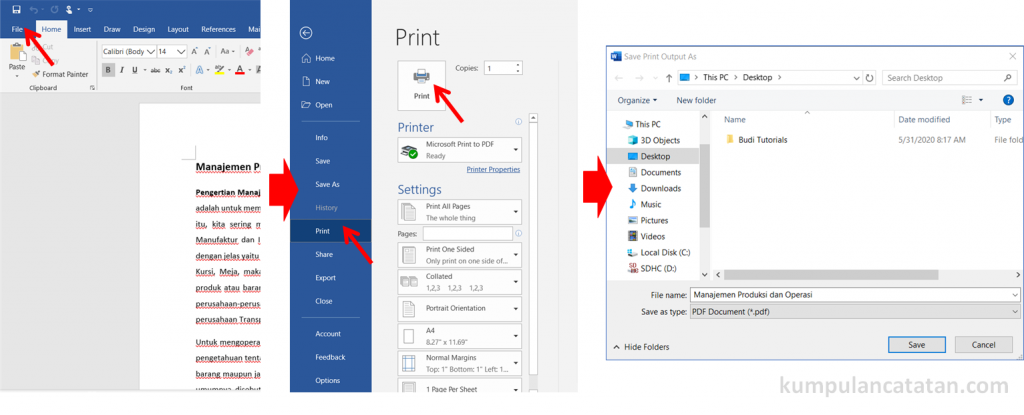
- Buka DAFunda dan pilih menu “Convert to PDF”. Antarmuka yang sederhana memudahkan pengguna baru. Klik ikon bantuan jika memerlukan panduan visual.
- Klik tombol “Add File” kemudian arahkan ke dokumen Word yang telah dipersiapkan. Anda dapat menambahkan beberapa file sekaligus. Fitur drag-and-drop juga tersedia untuk mempercepat proses.
- Pada bagian pengaturan, pilih kualitas PDF yang diinginkan, seperti standar atau high resolution. Sesuaikan opsi ini dengan kebutuhan distribusi. Pilihan kualitas tinggi cocok untuk pencetakan profesional.
- Jika diperlukan, aktifkan fitur “Compress Images” untuk mengurangi ukuran file akhir. Fitur ini berguna saat mengirimkan PDF melalui email. Kompresi tidak akan mengurangi kualitas gambar secara signifikan.
- Tekan tombol “Convert” dan tunggu proses selesai. DAFunda akan menampilkan preview hasil konversi sebelum penyimpanan. Jika ada kesalahan, Anda dapat kembali ke langkah sebelumnya untuk memperbaiki.
Tips Optimasi PDF setelah Konversi
PDF yang dihasilkan dapat ditingkatkan kualitasnya dengan beberapa trik sederhana. Berikut beberapa saran untuk memperbaiki tampilan dan keamanan.
- Gunakan fitur “Add Bookmark” untuk memudahkan navigasi dalam dokumen panjang. Bookmark memungkinkan pembaca melompat langsung ke bagian penting. Atur urutan bookmark sesuai dengan struktur isi.
- Aktifkan proteksi password bila dokumen berisi informasi sensitif. DAFunda menyediakan opsi enkripsi AES 256-bit. Pilih kata sandi yang kuat dan simpan secara terpisah.
- Periksa metadata PDF dan hapus data pribadi yang tidak diperlukan. Pengelolaan metadata meningkatkan privasi pengguna. Metadata yang bersih juga mempercepat proses indexing oleh mesin pencari.
- Jika PDF berisi tautan, pastikan semua link berfungsi dengan baik. DAFunda dapat memvalidasi URL secara otomatis. Perbaiki link yang rusak sebelum mendistribusikan file.
- Optimalkan ukuran file dengan menyesuaikan resolusi gambar pada tahap akhir. Hal ini membantu mengurangi beban loading pada perangkat mobile. Pilih resolusi yang seimbang antara kualitas visual dan ukuran file.
Pemecahan Masalah Umum
Selama proses konversi, pengguna mungkin menemui beberapa kendala teknis. Berikut solusi cepat untuk mengatasinya.
- Jika muncul pesan error “File corrupted”, coba buka kembali file Word dan simpan ulang. Kesalahan format biasanya teratasi dengan penyimpanan baru. Pastikan tidak ada makro yang mengganggu proses.
- Apabila konversi terlalu lambat, tutup aplikasi lain yang mengonsumsi memori. Memori yang cukup mempercepat proses DAFunda. Restart perangkat juga dapat membantu membersihkan cache.
- Jika hasil PDF tidak menampilkan gambar, periksa apakah gambar tersebut terintegrasi sebagai objek. Ganti format gambar menjadi PNG atau JPEG sebelum konversi. Pastikan gambar tidak terproteksi hak cipta.
- Untuk masalah font tidak tersalin, instal font yang sama pada sistem operasi. DAFunda akan meniru tampilan asli jika font tersedia. Jika font khusus tidak tersedia, pilih opsi “Embed fonts”.
- Jika preview tidak muncul, pastikan browser atau viewer PDF terbaru terpasang. Pembaruan perangkat lunak sering menyelesaikan kompatibilitas. Gunakan viewer alternatif bila masalah tetap berlanjut.
Kesimpulan
Mengubah Word ke PDF dengan DAFunda menjadi proses cepat asalkan langkah persiapan diikuti. Manfaatkan tips dan solusi di atas untuk hasil yang profesional.
Tinggalkan Balasan