

Mengubah lokasi halaman di Microsoft Word sering dibutuhkan saat menyusun dokumen profesional seperti laporan atau skripsi. Anda mungkin perlu memindahkan satu halaman ke posisi lain tanpa mengacaukan tata letak keseluruhan. Artikel ini akan memandu Anda melalui beberapa metode praktis untuk melakukannya.
Menggunakan Fitur Navigation Pane
Navigation Pane adalah alat bawaan Word yang memudahkan Anda melihat struktur dokumen. Fitur ini sangat berguna untuk memindahkan halaman yang memiliki heading atau judul jelas.
Untuk mengaktifkannya, buka tab View dan centang kotak Navigation Pane di bagian Show. Panel akan muncul di sisi kiri layar Anda.
Langkah Memindahkan Halaman dengan Navigation Pane
- Klik pada heading halaman yang ingin Anda pindahkan di dalam Navigation Pane.
- Seret heading tersebut ke posisi baru yang diinginkan dalam daftar.
- Word secara otomatis akan memindahkan seluruh konten halaman tersebut beserta sub-heading-nya.
Metode ini hanya berfungsi jika halaman Anda memiliki heading yang terformat dengan gaya Heading. Pastikan Anda sudah menerapkan gaya tersebut sebelum mencoba cara ini.
Memotong dan Menempel dengan Pintasan Keyboard
Cara klasik ini tetap efektif untuk memindahkan halaman tanpa heading. Anda perlu memilih seluruh konten halaman secara manual sebelum memotongnya.
Letakkan kursor di awal halaman yang ingin dipindahkan, lalu tahan tombol Shift dan klik di akhir halaman. Seluruh teks dan objek dalam halaman itu akan terpilih.
Tekan Ctrl+X untuk memotong konten, lalu pindah ke lokasi baru dan tekan Ctrl+V untuk menempelkannya. Pastikan Anda tidak melewatkan elemen seperti gambar atau tabel dalam proses seleksi.
Menggunakan Page Break untuk Memisahkan Halaman
Page break membantu Anda membagi dokumen menjadi bagian-bagian yang independen. Dengan ini, memindahkan satu halaman menjadi lebih mudah tanpa mengganggu halaman lain.
Sisipkan page break di akhir setiap halaman dengan menekan Ctrl+Enter. Setelah itu, Anda bisa memotong seluruh konten di antara dua page break dan menempelkannya di tempat lain.
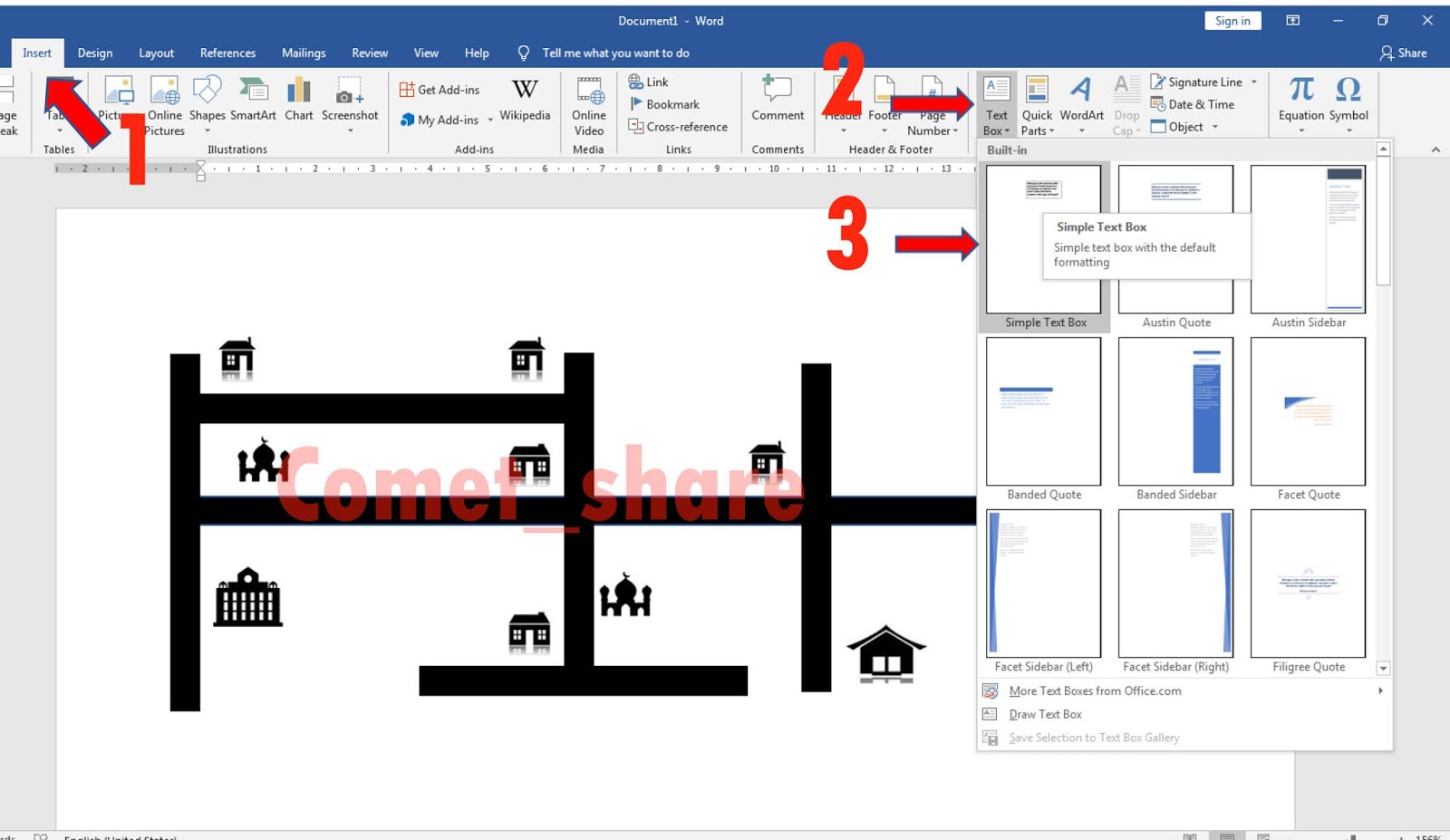
Metode ini sangat direkomendasikan untuk dokumen panjang karena menjaga struktur tetap rapi. Anda juga bisa menghapus page break yang tidak diperlukan setelah pemindahan selesai.
Menggunakan Fitur Find and Replace untuk Lompat Halaman
Find and Replace tidak hanya untuk mencari kata, tetapi juga bisa membantu Anda melompat ke halaman tertentu. Fitur ini mempercepat proses seleksi halaman yang ingin dipindahkan.
Tekan Ctrl+G untuk membuka tab Go To, lalu pilih Page dan masukkan nomor halaman. Word akan langsung membawa kursor ke awal halaman tersebut.
Setelah itu, Anda bisa memilih seluruh halaman dengan kombinasi tombol Shift dan klik akhir halaman. Langkah selanjutnya sama seperti metode potong dan tempel biasa.
Mengubah Orientasi atau Ukuran Halaman Sebelum Memindahkan
Kadang masalah lokasi halaman muncul karena perbedaan orientasi atau ukuran halaman dalam satu dokumen. Anda bisa menyesuaikan pengaturan ini sebelum memindahkan konten.
Buka tab Layout, klik Size untuk mengubah ukuran halaman, atau klik Orientation untuk mengubah antara potret dan lanskap. Pastikan pengaturan ini diterapkan hanya pada bagian tertentu jika diperlukan.
Gunakan section break untuk memisahkan halaman dengan orientasi berbeda. Setelah itu, Anda bisa memindahkan seluruh section tersebut tanpa mengubah format halaman lain.
Kesimpulan
Mengubah lokasi halaman di Word tidaklah sulit jika Anda memahami alat yang tersedia. Navigation Pane adalah pilihan tercepat untuk dokumen dengan heading, sementara metode potong tempel lebih fleksibel untuk konten biasa.
Pilihlah cara yang paling sesuai dengan jenis dan panjang dokumen Anda. Dengan praktik rutin, Anda akan mahir memindahkan halaman dalam hitungan detik tanpa merusak tata letak.
Tinggalkan Balasan