

Microsoft Word menawarkan fleksibilitas tinggi untuk menyesuaikan tampilan dokumen. Dengan menguasai fitur layout, Anda dapat meningkatkan profesionalitas karya tulis. Dengan mengikuti panduan ini, Anda dapat menyesuaikan tampilan dokumen sesuai kebutuhan pribadi atau standar perusahaan.
Langkah-langkah Mengubah Layout
-
1. Membuka Tab Layout
Mulailah dengan mengklik tab Layout yang terletak di pita atas Microsoft Word. Tab ini menyimpan semua opsi yang berhubungan dengan tata letak halaman, termasuk ukuran kertas dan orientasi. Setiap tab terbuka, semua kontrol layout akan tersedia dalam satu area yang mudah diakses.
-
2. Memilih Ukuran Kertas
Pilih menu Size untuk menampilkan daftar ukuran kertas standar seperti A4, Letter, atau Legal. Anda juga dapat mengatur ukuran kustom dengan memasukkan dimensi lebar dan tinggi secara manual. Ukuran kustom berguna untuk dokumen desain atau formulir khusus yang tidak sesuai dengan standar.
-
3. Mengatur Orientasi Halaman
Gunakan tombol Orientation untuk beralih antara orientasi Portrait (tegak) dan Landscape (mendatar). Pilihan ini memengaruhi cara teks dan gambar ditampilkan pada setiap halaman. Perubahan orientasi akan langsung terlihat pada tampilan halaman, memudahkan Anda memeriksa hasilnya.
-
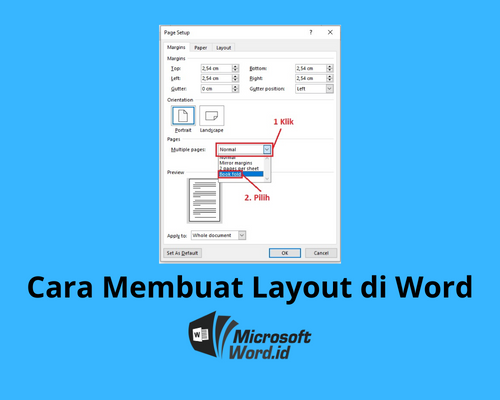
4. Menyesuaikan Margin
Klik Margin untuk membuka preset margin normal, sempit, lebar, atau margin khusus. Margin khusus memungkinkan Anda menentukan nilai atas, bawah, kiri, dan kanan secara terpisah. Margin khusus juga dapat disimpan sebagai preset untuk dipakai pada dokumen serupa di masa depan.
-
5. Menyimpan Pengaturan sebagai Template
Setelah semua pengaturan selesai, simpan dokumen sebagai template (.dotx) agar layout dapat dipakai kembali pada proyek berikutnya. Template ini menyimpan semua preferensi tanpa mengubah konten utama. Template dapat dibagikan kepada rekan kerja sehingga seluruh tim menggunakan layout yang konsisten.
Mengatur Margin dan Spasi
Margin yang tepat meningkatkan keterbacaan serta memberi ruang bagi catatan kaki. Anda dapat mengakses pengaturan margin melalui kotak dialog Layout → Margins → Custom Margins. Pengaturan ini dapat diakses cepat melalui tombol Layout pada toolbar cepat.
Spasi antar paragraf dapat diubah di bagian Paragraph, pilih opsi Line and Paragraph Spacing. Menyesuaikan spasi sebelum dan sesudah paragraf membantu menciptakan tampilan yang rapi. Anda juga dapat menyesuaikan spasi baris tunggal, 1,5, atau ganda sesuai kebutuhan format.
Jika dokumen akan dicetak, pertimbangkan margin printer yang biasanya sekitar 0,5 inci untuk menghindari pemotongan teks. Menggunakan ukuran margin standar meminimalkan risiko kesalahan cetak. Pengaturan margin yang konsisten memudahkan kolaborasi antar tim yang menggunakan dokumen yang sama.
Menggunakan Template dan Tema
Template menyediakan kerangka layout yang sudah terdefinisi, termasuk header, footer, dan gaya teks. Pilih File → New, lalu pilih template yang sesuai dengan kebutuhan Anda. Template juga dapat berisi teks placeholder untuk mempermudah pengisian data.
Tema Word mengubah kombinasi warna, font, dan efek visual secara otomatis. Mengaplikasikan tema pada seluruh dokumen memastikan konsistensi visual tanpa harus mengatur setiap elemen secara manual. Tema dapat diubah kapan saja tanpa mengubah isi teks, menjaga fleksibilitas revisi.
Anda dapat membuat tema kustom dengan mengubah warna aksen, font utama, dan efek, kemudian menyimpannya untuk penggunaan selanjutnya. Tema kustom mempercepat proses branding dokumen perusahaan. Simpan tema kustom di galeri tema agar mudah diakses pada proyek berikutnya.
Tips Mempercepat Perubahan Layout
Gunakan shortcut Alt + P untuk langsung membuka tab Layout, menghemat waktu navigasi. Shortcut ini berlaku di semua versi Word mulai dari 2016 hingga 2026. Kombinasikan shortcut dengan Quick Access Toolbar untuk akses lebih cepat.
Manfaatkan fitur Quick Parts untuk menyimpan pengaturan layout yang sering dipakai. Dengan satu klik, Anda dapat menyisipkan kumpulan pengaturan margin, ukuran kertas, dan orientasi. Quick Parts dapat diimpor atau diekspor, memungkinkan standar layout di beberapa komputer.
Jika bekerja dengan banyak dokumen serupa, aktifkan opsi Set as Default pada dialog Layout sehingga setiap dokumen baru otomatis memakai pengaturan Anda. Ini mengurangi kebutuhan penyesuaian berulang. Set as Default juga dapat direset kapan pun bila diperlukan perubahan mendadak.
Memecahkan Masalah Umum
Beberapa pengguna melaporkan bahwa perubahan margin tidak berlaku pada halaman tertentu. Pastikan tidak ada section break yang memisahkan bagian dokumen, karena setiap section dapat memiliki margin terpisah. Cara cepatnya adalah dengan menampilkan simbol ¶ untuk memeriksa adanya break tersembunyi.
Jika orientasi tidak berubah setelah dipilih, periksa apakah dokumen menggunakan view Print Layout atau Web Layout. Hanya Print Layout menampilkan perubahan orientasi secara akurat. Berpindah ke tampilan Draft dapat membantu mengidentifikasi elemen yang mengganggu orientasi.
Masalah kompatibilitas muncul ketika membuka file Word lama di versi terbaru. Simpan dokumen dalam format .docx untuk memastikan semua opsi layout dikenali dengan benar. Jika masalah tetap muncul, gunakan fitur Repair pada Microsoft Office untuk memperbaiki file yang korup.
Tinggalkan Balasan