

mengatur orientasi halaman merupakan keterampilan dasar yang sangat penting bagi pengguna Microsoft Word. Anda mungkin perlu mengubah tampilan dokumen dari tegak menjadi mendatar untuk keperluan tertentu.
Artikel ini akan membahas berbagai teknik untuk menyesuaikan format dokumen Anda secara profesional. Kami akan memberikan panduan langkah demi langkah agar pekerjaan Anda menjadi lebih efisien.
Metode Dasar mengubah orientasi seluruh dokumen
Langkah paling sederhana adalah dengan menggunakan menu tata letak yang tersedia pada bilah alat utama. Cara ini sangat efektif jika Anda ingin seluruh halaman dalam satu file berubah secara serentak.
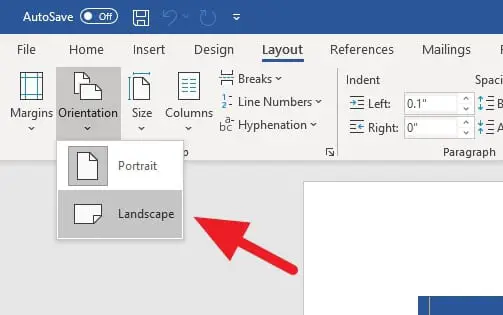
Pertama, silakan buka dokumen yang sedang Anda kerjakan di perangkat komputer. Setelah itu, arahkan kursor Anda menuju tab Layout yang terletak di bagian atas layar aplikasi.
Pada tab tersebut, Anda akan menemukan pilihan bernama Orientation yang berfungsi mengatur arah kertas. Klik menu tersebut lalu pilih opsi Landscape untuk mengubah tampilan dokumen menjadi mendatar.
Menggunakan Dialog Page Setup untuk Kontrol Lebih Detail
Jika Anda menginginkan pengaturan yang lebih mendalam, gunakan fitur Page Setup yang tersedia di menu yang sama. Fitur ini memberikan akses ke berbagai parameter teknis lainnya dalam satu jendela kerja.
Klik tanda panah kecil di pojok kanan bawah grup Page Setup untuk membuka kotak dialog utama. Di dalam jendela ini, Anda dapat memilih orientasi Landscape secara langsung di bawah bagian Orientation.
Keunggulan menggunakan metode ini adalah Anda bisa langsung mengatur margin dan ukuran kertas secara bersamaan. Hal ini sangat membantu dalam menghemat waktu saat melakukan penyusunan dokumen kompleks.
Cara Mengubah Satu Halaman Tertentu Menjadi Landscape
Terkadang Anda tidak ingin seluruh dokumen berubah, melainkan hanya satu halaman yang berisi tabel lebar atau gambar besar. Untuk melakukan hal ini, Anda perlu menggunakan fitur Section Break yang tersedia di Word.
Letakkan kursor Anda pada bagian paling awal halaman yang ingin Anda ubah orientasinya. Kemudian, buka tab Layout dan pilih menu Breaks untuk membagi dokumen menjadi beberapa bagian.
Pilihlah opsi Next Page untuk membuat pemisah bagian yang baru di halaman tersebut. Dengan adanya pemisah ini, Anda dapat mengatur orientasi halaman tersebut tanpa mempengaruhi halaman lainnya.
Menggunakan Fitur Selected Text untuk Kemudahan
Cara lain yang lebih praktis adalah dengan menyorot teks atau objek yang ingin dijadikan landscape. Teknik ini sering digunakan oleh para profesional agar tidak perlu berurusan dengan pemisah bagian secara manual.
Blok atau seleksi teks yang ingin Anda pindahkan ke format mendatar terlebih dahulu. Setelah teks terpilih, buka kembali kotak dialog Page Setup melalui tab Layout.
Pada bagian bawah jendela tersebut, cari opsi Apply to dan ubah pengaturannya menjadi Selected Text. Klik OK, maka Word akan secara otomatis membuatkan halaman landscape khusus untuk teks tersebut.
Tips Mengelola Layout Dokumen Agar Tetap Rapi
Setelah berhasil mengubah orientasi, Anda harus memastikan bahwa tata letak konten tetap terlihat estetis. Perubahan orientasi seringkali menyebabkan pergeseran posisi gambar atau tabel yang sudah Anda buat sebelumnya.
Periksa kembali setiap margin setelah melakukan perubahan untuk memastikan teks tidak terpotong saat dicetak. Gunakan fitur Print Preview untuk melihat hasil akhir secara visual sebelum melakukan pencetakan fisik.
Pastikan juga ukuran kertas yang Anda pilih sudah sesuai dengan pengaturan pada printer Anda. Ketidaksinkronan antara pengaturan di layar dan perangkat keras dapat merusak hasil cetakan dokumen Anda.
Tabel Perbandingan Orientasi Dokumen
Berikut adalah ringkasan perbedaan antara penggunaan orientasi Portrait dan Landscape untuk membantu Anda memilih format yang tepat.
| Karakteristik | Portrait (Tegak) | Landscape (Mendatar) |
|---|---|---|
| Kegunaan Utama | Surat, Laporan, Artikel | Tabel Lebar, Grafik, Sertifikat |
| Lebar Bidang | Sempit | Luas |
| Tinggi Bidang | Panjang | Pendek |
Kesimpulan
Memahami cara mengubah layout di Word menjadi landscape adalah kunci dalam menciptakan dokumen yang profesional. Anda bisa menggunakan metode seluruh dokumen atau hanya halaman tertentu sesuai kebutuhan spesifik Anda.
Dengan menguasai teknik Section Break dan Page Setup, Anda akan memiliki kontrol penuh atas desain dokumen. Teruslah berlatih agar proses penyusunan laporan atau tugas Anda menjadi jauh lebih cepat.
Tinggalkan Balasan