

Mengatur tata letak dokumen merupakan langkah penting dalam pembuatan laporan atau karya ilmiah. Salah satu aspek yang sering memerlukan penyesuaian adalah posisi angka pada setiap lembar kertas.
Banyak pengguna sering merasa bingung saat ingin memindahkan posisi tersebut dari bawah ke atas. Artikel ini akan membahas langkah demi langkah secara mendalam untuk membantu Anda.
Langkah Dasar Mengatur Posisi nomor halaman
Langkah pertama yang perlu dilakukan adalah membuka aplikasi pengolah kata Anda. Pastikan dokumen yang sedang dikerjakan sudah dalam kondisi siap untuk diedit.
Anda dapat mengakses menu penyisipan yang terletak pada barisan menu bagian atas. Di dalam menu tersebut, terdapat pilihan khusus untuk mengelola penomoran secara otomatis.
Menggunakan Menu Insert untuk Penyesuaian Cepat
Pilihlah opsi nomor halaman yang tersedia di dalam daftar menu tersebut. Anda akan melihat berbagai pilihan posisi seperti di atas atau di bawah halaman.
Setiap pilihan akan secara otomatis menempatkan angka pada posisi yang telah ditentukan. Ini adalah cara paling praktis bagi pemula yang ingin hasil instan.
Cara Mengubah Letak Nomor Halaman di Word Secara Manual
Jika posisi standar tidak sesuai dengan keinginan, Anda bisa menggunakan fitur header atau footer. Fitur ini memungkinkan Anda memiliki kendali penuh atas letak elemen di halaman.
Klik dua kali pada area bagian atas atau bawah kertas untuk mengaktifkan mode ini. Setelah mode aktif, Anda dapat mengatur perataan teks menggunakan fitur standar.
Mengatur Perataan Teks untuk Posisi Presisi
Gunakan fitur perataan kiri, tengah, atau kanan untuk menentukan letak angka. Hal ini sangat berguna jika Anda ingin nomor berada di pojok tertentu.
Anda juga bisa menggeser posisi tersebut menggunakan tombol tab pada papan ketik. Metode ini memberikan fleksibilitas tinggi bagi pengguna profesional.
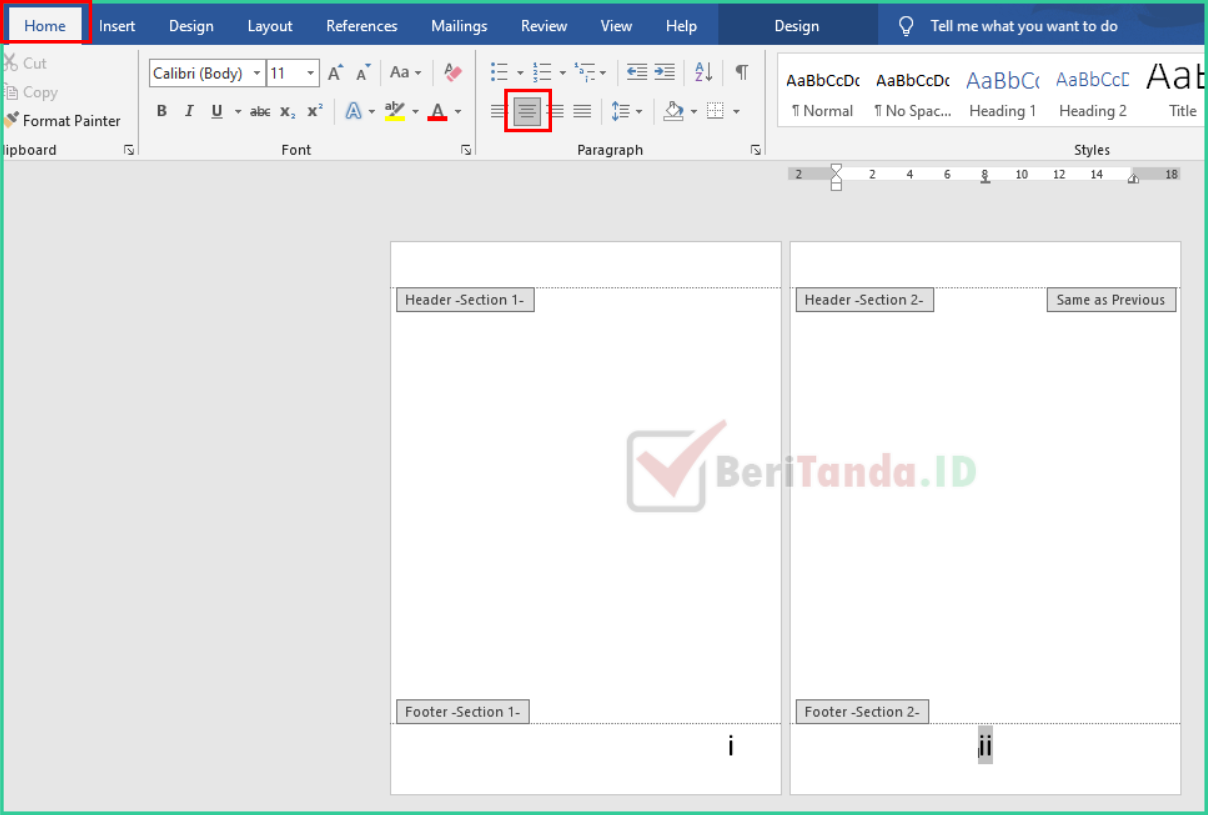
Mengatur Nomor Halaman yang Berbeda pada Setiap Bagian
Terkadang, Anda memerlukan format yang berbeda antara halaman judul dan halaman isi. Untuk melakukan ini, Anda harus menggunakan fitur pemisah bagian atau section break.
Letakkan kursor pada akhir halaman sebelum bagian yang ingin diubah formatnya. Kemudian, pilih menu tata letak dan temukan opsi pemisah bagian.
Menghubungkan atau Memutus Hubungan Antar Halaman
Setelah bagian baru terbentuk, Anda harus mematikan opsi tautkan ke sebelumnya. Langkah ini sangat krusial agar perubahan di satu bagian tidak merusak bagian lain.
Dengan memutus hubungan ini, Anda bebas mengatur posisi nomor secara mandiri. Sekarang, halaman depan bisa menggunakan format yang berbeda dengan halaman tengah.
Tips Mengatasi Masalah Penomoran yang Berantakan
Masalah yang sering muncul adalah nomor yang muncul secara tidak berurutan. Hal ini biasanya disebabkan oleh pengaturan format yang tidak konsisten antar bagian.
Anda dapat memperbaiki ini dengan masuk ke menu format nomor halaman. Pilih opsi untuk melanjutkan dari nomor sebelumnya agar urutan tetap terjaga.
Menghapus Penomoran yang Tidak Diinginkan
Jika terdapat angka yang tidak seharusnya ada, Anda bisa menghapusnya secara manual. Pastikan Anda berada dalam mode header atau footer saat melakukan penghapusan.
Periksa kembali seluruh dokumen setelah melakukan perubahan besar. Pastikan tidak ada halaman yang kehilangan identitas penomoran secara tidak sengaja.
Kesimpulan
Mengubah posisi angka pada dokumen dapat dilakukan dengan berbagai metode yang tersedia. Mulai dari menggunakan menu otomatis hingga pengaturan manual melalui fitur section break.
Pemahaman yang baik tentang fitur ini akan meningkatkan efisiensi kerja Anda. Sekarang Anda bisa menyusun dokumen dengan tampilan yang jauh lebih profesional.
Tinggalkan Balasan