

Microsoft Word tidak hanya untuk dokumen formal, tetapi juga dapat dipakai untuk mencetak artikel bergaya koran.
Dengan beberapa pengaturan, Anda dapat mengubah tampilan menjadi kolom rapat dan tata letak yang dinamis.
1. Persiapan Dokumen
Langkah pertama adalah membuka dokumen baru dengan ukuran kertas yang sesuai, misalnya A4 atau Legal.
Sesuaikan ukuran kertas pada tab Layout > Size untuk memastikan hasil cetak tidak terpotong.
Pastikan juga orientasi halaman diatur ke Portrait agar kolom dapat ditata secara vertikal.
2. Mengatur Margins dan Kolom
Setelah ukuran kertas siap, kurangi margin menjadi minimal agar area tulisan maksimal.
Pilih Layout > Margins > Custom Margins, kemudian masukkan nilai 1 cm pada semua sisi.
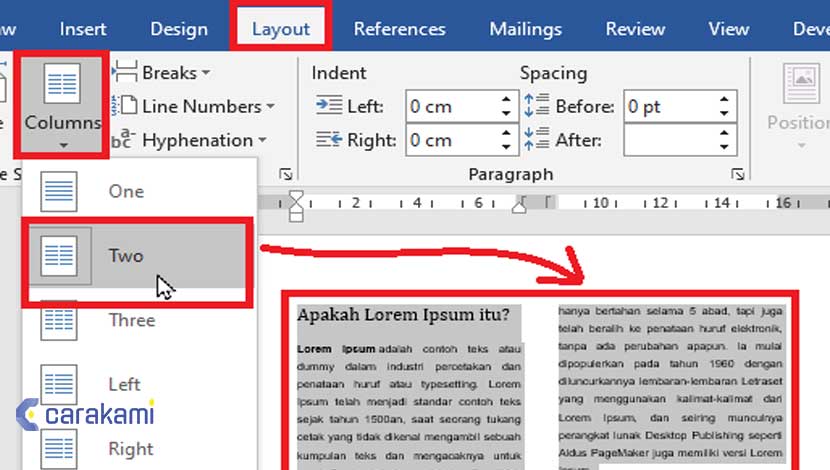
Selanjutnya, buat kolom dengan memilih Layout > Columns > More Columns.
Masukkan jumlah kolom yang diinginkan, biasanya tiga atau empat kolom menyerupai koran.
Centang opsi “Equal column width” dan “Spacing” untuk mengatur jarak antar kolom secara merata.
3. Menambahkan Header dan Footer
Header berfungsi menampilkan judul utama atau nama surat kabar, sementara footer menampung nomor halaman.
Masuk ke Insert > Header, pilih desain kosong, lalu ketik nama publikasi dengan ukuran font besar.
Untuk footer, pilih Insert > Footer, lalu aktifkan nomor halaman otomatis.
Gunakan garis pemisah tipis di antara header/footer dan isi kolom untuk memperjelas batas.
4. Menyisipkan Gambar dan Grafik
Gambar dapat memperkaya tampilan artikel, tetapi pastikan ukuran tidak melampaui lebar kolom.
Gunakan Insert > Pictures, pilih gambar, kemudian atur wrap text menjadi “Square” atau “Tight”.
Letakkan gambar di awal atau akhir kolom untuk menjaga alur bacaan.
Jika diperlukan, tambahkan caption singkat di bawah gambar untuk menjelaskan konteks.
5. Menyimpan Sebagai Template
Setelah semua elemen selesai, simpan dokumen sebagai template agar dapat dipakai berulang kali.
Pilih File > Save As, ubah tipe file menjadi Word Template (*.dotx).
Berikan nama yang mudah diingat, misalnya “Template Koran”.
Kesimpulan
Dengan mengikuti lima langkah tersebut, Anda dapat mengubah layout Word menjadi tampilan mirip koran secara cepat.
Pengaturan margin, kolom, header, serta gambar menjadi kunci utama untuk menciptakan desain yang profesional.

Tinggalkan Balasan