

Mengubah dokumen Word menjadi PDF adalah kebutuhan yang sering muncul untuk keperluan profesional maupun akademis. Adobe Reader XI sering disebut sebagai alat bantu, meskipun sebenarnya aplikasi ini lebih berperan sebagai pembaca file PDF.
Pada artikel ini, kita akan membahas langkah-langkah praktis yang bisa Anda lakukan, termasuk memanfaatkan fitur cetak dan plugin tambahan. Anda tidak perlu menjadi ahli teknologi untuk mengikuti panduan ini karena setiap tahap dijelaskan dengan sederhana.
Memahami Peran Adobe Reader XI dalam Konversi File
Adobe Reader XI adalah perangkat lunak gratis yang dirancang untuk membuka, membaca, dan mencetak file PDF. Aplikasi ini tidak memiliki fitur bawaan untuk mengubah dokumen Word menjadi PDF secara langsung.
Namun, Anda tetap bisa menggunakan Adobe Reader XI sebagai bagian dari proses konversi dengan memanfaatkan printer virtual yang tersedia di sistem operasi. Printer virtual ini akan mengubah dokumen apa pun menjadi format PDF tanpa perlu aplikasi tambahan yang rumit.
Mengapa Banyak Orang Menggunakan Adobe Reader XI?
Keunggulan utama Adobe Reader XI adalah antarmukanya yang familiar dan stabil di berbagai versi Windows. Banyak pengguna sudah terbiasa dengan tampilannya sehingga merasa nyaman menjadikannya alat bantu utama.
Selain itu, Adobe Reader XI juga mendukung fitur cetak ke PDF melalui pengaturan printer, yang menjadi jembatan untuk konversi file Word. Dengan demikian, Anda tidak perlu menginstal software konverter terpisah yang mungkin berbayar.
Langkah-Langkah Mengubah Word ke PDF Menggunakan Adobe Reader XI
Metode paling umum adalah menggunakan opsi Print pada Microsoft Word dengan memilih printer bernama Adobe PDF. Berikut adalah langkah-langkah rinci yang bisa Anda ikuti dengan mudah.
Pastikan dokumen Word Anda sudah selesai diedit dan tersimpan sebelum memulai proses konversi. Hal ini untuk menghindari kehilangan data jika terjadi kesalahan selama proses.
Metode Cetak Langsung ke PDF
- Buka dokumen Word yang ingin diubah menggunakan Microsoft Word.
- Klik menu File di pojok kiri atas, lalu pilih opsi Print.
- Pada bagian Printer, pilih Adobe PDF dari daftar printer yang tersedia.
- Klik tombol Print di bagian bawah jendela untuk memulai proses konversi.
- Setelah itu, sistem akan meminta Anda menentukan lokasi penyimpanan file PDF.
- Tulis nama file yang diinginkan, lalu klik Save untuk menyelesaikan konversi.
Metode ini sangat praktis karena tidak memerlukan pengaturan tambahan. Anda hanya perlu memastikan bahwa Adobe Reader XI atau Adobe Acrobat sudah terinstal dengan benar di komputer.
Menggunakan Fitur Save As di Microsoft Word
Cara lain yang tidak kalah mudah adalah menggunakan fitur Save As yang tersedia di Microsoft Word. Meskipun tidak melibatkan Adobe Reader XI secara langsung, hasilnya tetap berupa file PDF yang bisa dibuka dengan aplikasi tersebut.
Caranya, klik File lalu pilih Save As, kemudian pada kolom Save as type pilih PDF. Setelah itu, tentukan lokasi penyimpanan dan klik Save untuk menghasilkan file PDF.
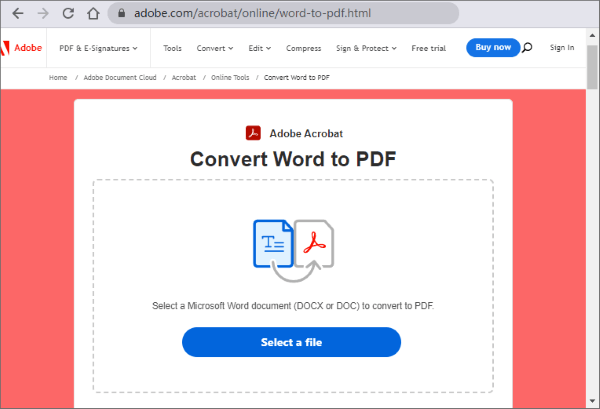
Metode ini lebih cepat karena tidak perlu melalui proses pencetakan. Namun, Anda tetap bisa membuka hasilnya menggunakan Adobe Reader XI untuk verifikasi kualitas.
Tips Mengatasi Masalah Saat konversi word ke pdf
Kadang kala, pengguna mengalami kendala seperti printer Adobe PDF tidak muncul di daftar printer. Hal ini biasanya terjadi karena instalasi Adobe Reader XI tidak disertai dengan komponen printer virtual.
Solusinya, Anda perlu menginstal Adobe Acrobat Pro atau menggunakan aplikasi konverter online sebagai alternatif. Pastikan juga driver printer Adobe sudah terpasang dengan benar melalui pengaturan perangkat Windows.
Memeriksa Kualitas Hasil Konversi
Setelah file PDF berhasil dibuat, buka menggunakan Adobe Reader XI untuk memeriksa apakah semua elemen seperti gambar dan tabel tampil dengan baik. Jika ada bagian yang berantakan, Anda bisa memperbaiki tata letak di Word sebelum mengonversi ulang.
Perhatikan juga ukuran file PDF yang dihasilkan, terutama jika dokumen mengandung banyak gambar. Anda bisa mengurangi resolusi gambar di Word untuk memperkecil ukuran file tanpa mengurangi kualitas teks secara signifikan.
Alternatif Lain Selain Adobe Reader XI
Jika Anda merasa cara di atas kurang praktis, ada banyak alternatif lain seperti Google Docs atau aplikasi konverter daring. Namun, menggunakan Adobe Reader XI tetap menjadi pilihan yang andal karena tidak memerlukan koneksi internet.
Anda juga bisa memanfaatkan fitur bawaan Windows 10 dan 11 yang sudah memiliki Microsoft Print to PDF. Fitur ini bekerja mirip dengan Adobe PDF dan tidak memerlukan instalasi tambahan.
Setiap metode memiliki kelebihan masing-masing, jadi pilihlah yang paling sesuai dengan kebutuhan dan perangkat yang Anda miliki. Yang terpenting, hasil akhirnya tetap berupa file PDF yang profesional dan mudah dibagikan.
Kesimpulan
Mengubah Word ke PDF dengan Adobe Reader XI sebenarnya tidak bisa dilakukan secara langsung, tetapi Anda bisa menggunakan printer virtual Adobe PDF yang terinstal bersamanya. Langkah-langkahnya sederhana dan bisa dipraktikkan oleh siapa saja.
Dengan memahami metode cetak dan Save As, Anda bisa menghasilkan file PDF berkualitas tanpa perlu software tambahan. Pastikan untuk selalu memeriksa hasil konversi agar dokumen tampil sempurna.


Tinggalkan Balasan