

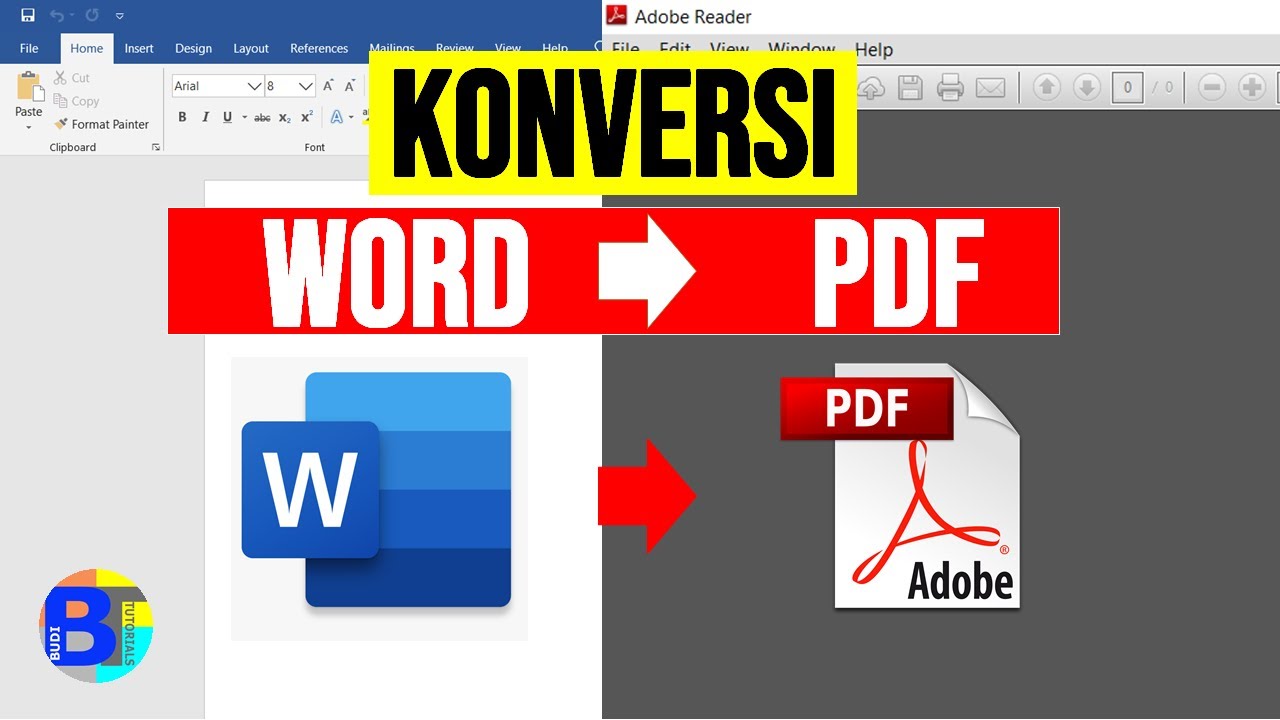
mengubah dokumen Word menjadi PDF adalah kebutuhan umum bagi banyak orang, baik untuk keperluan pekerjaan, pendidikan, maupun administrasi. Namun, sering kali file PDF yang dihasilkan memiliki ukuran yang besar sehingga sulit dikirim melalui email atau diunggah ke platform tertentu. Artikel ini akan membahas langkah-langkah praktis untuk mengonversi Word ke PDF sekaligus mengecilkan ukuran file secara efektif.
Mengapa Perlu mengubah Word ke PDF?
Format PDF dipilih karena mampu menjaga tata letak dokumen tetap konsisten di berbagai perangkat. Selain itu, file PDF lebih sulit diedit oleh pihak lain, sehingga cocok untuk dokumen resmi seperti surat, laporan, atau proposal.
Dengan mengubah Word ke PDF, Anda juga memastikan bahwa font, gambar, dan tabel tidak berubah meskipun dibuka di komputer yang berbeda. Hal ini sangat penting untuk menjaga profesionalisme dokumen yang Anda bagikan.
Cara Mengubah Word ke PDF dengan Mudah
Menggunakan Microsoft Word
Cara paling sederhana adalah memanfaatkan fitur bawaan Microsoft Word yang tersedia di semua versi modern. Anda hanya perlu membuka dokumen lalu memilih menu File dan opsi Save As atau Export.
Setelah itu, pilih format PDF dari daftar tipe file yang tersedia dan klik Save. Proses ini hanya membutuhkan beberapa detik dan tidak memerlukan aplikasi tambahan.
Menggunakan Google Docs
Jika Anda tidak memiliki Microsoft Word, Google Docs bisa menjadi alternatif gratis yang praktis. Unggah dokumen Word ke Google Drive, buka dengan Google Docs, lalu pilih menu File, Download, dan klik PDF Document.
Metode ini sangat berguna ketika Anda bekerja secara kolaboratif atau menggunakan perangkat tanpa aplikasi office terpasang. Hasilnya pun cukup rapi dan mudah dibagikan.
Menggunakan Situs Konversi Online
Banyak situs web seperti Smallpdf, ILovePDF, atau Adobe Acrobat Online yang menawarkan layanan konversi gratis. Anda tinggal mengunggah file Word, menunggu proses selesai, lalu mengunduh versi PDF-nya.
Namun, pastikan Anda memilih situs yang tepercaya dan memiliki keamanan data yang baik, terutama jika dokumen berisi informasi sensitif. Hindari mengunggah dokumen rahasia ke layanan yang tidak jelas.
Cara mengecilkan ukuran file PDF
Menggunakan Fitur Kompresi di Adobe Acrobat
Setelah file PDF berhasil dibuat, Anda bisa mengecilkan ukurannya menggunakan Adobe Acrobat Pro. Buka file tersebut, lalu pilih menu Tools dan klik Optimize PDF untuk mengatur kualitas gambar dan resolusi.
Anda dapat memilih pengaturan kompatibilitas dan mengurangi resolusi gambar hingga 150 dpi atau lebih rendah. Ini akan secara signifikan memperkecil ukuran file tanpa mengorbankan keterbacaan teks.
Menggunakan Situs Kompresi PDF Online
Jika tidak ingin menginstal software, gunakan layanan kompresi online seperti CompressPDF atau Smallpdf. Cukup unggah file PDF, pilih tingkat kompresi yang diinginkan, lalu unduh hasilnya.
Layanan ini biasanya mampu mengurangi ukuran file hingga 50-70 persen tergantung pada isi dokumen. Pastikan Anda memeriksa kualitas hasil setelah kompresi untuk memastikan tidak ada teks yang buram.
Menggunakan Microsoft Word Sebelum Konversi
Cara lain yang efektif adalah mengecilkan ukuran gambar di dalam dokumen Word sebelum mengubahnya menjadi PDF. Pilih setiap gambar, lalu gunakan fitur Compress Pictures yang tersedia di menu Format.
Dengan mengurangi resolusi gambar menjadi 150 ppi atau Email (96 ppi), ukuran file Word akan mengecil dan otomatis menghasilkan PDF yang lebih ringkas. Ini adalah langkah pencegahan yang sangat membantu.
Tips Tambahan untuk Hasil Optimal
- Periksa kembali tata letak dan margin sebelum mengonversi agar tidak ada halaman yang terpotong.
- Gunakan nama file yang jelas dan mudah dikenali agar tidak tertukar saat dibagikan.
- Jika dokumen memiliki banyak halaman, pertimbangkan untuk membagi PDF menjadi beberapa bagian agar lebih mudah dikirim.
- Selalu simpan versi asli Word sebagai cadangan jika Anda perlu melakukan revisi di kemudian hari.
Kesimpulan
Mengubah Word ke PDF dan mengecilkan ukuran file sebenarnya tidak sulit jika Anda mengetahui langkah yang tepat. Anda bisa memanfaatkan fitur bawaan Microsoft Word, Google Docs, atau layanan online sesuai kebutuhan dan perangkat yang dimiliki.
Setelah file PDF terbentuk, gunakan alat kompresi atau optimasi untuk memperkecil ukuran tanpa mengorbankan kualitas isi. Dengan mengikuti panduan ini, dokumen Anda akan lebih mudah dibagikan dan disimpan tanpa kendala kapasitas.


Tinggalkan Balasan