

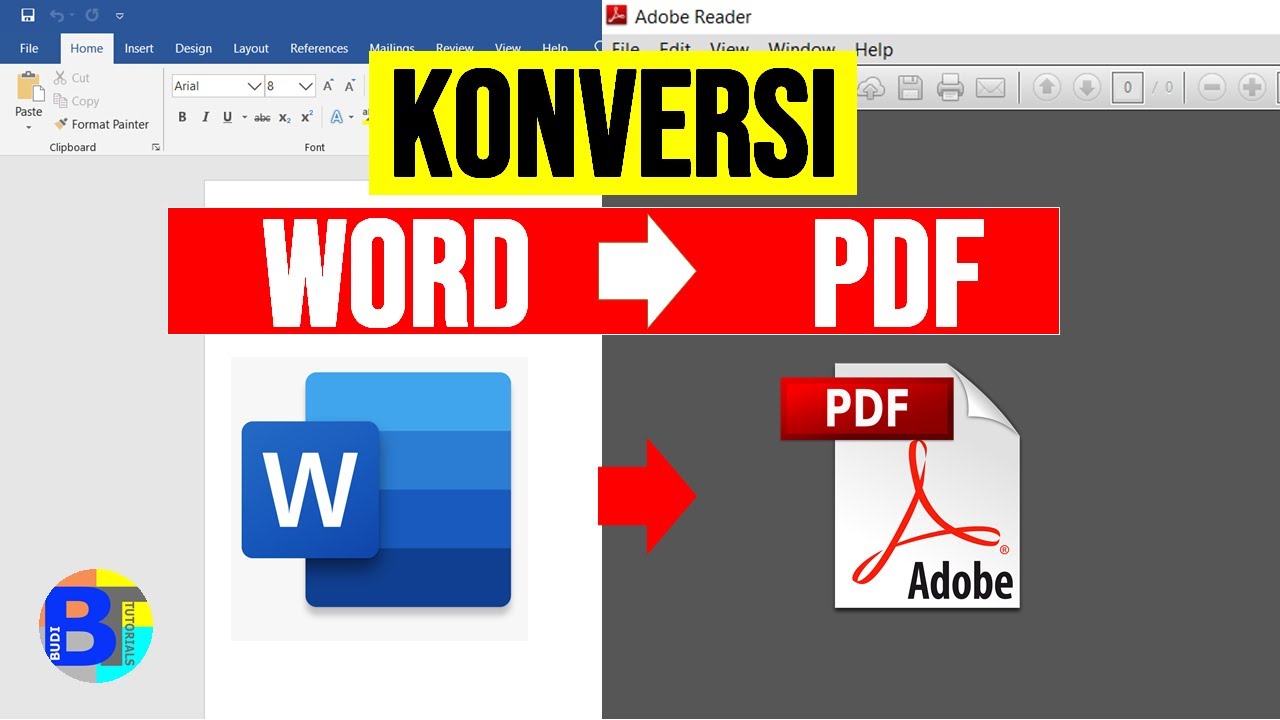
Mengubah Dokumen Word menjadi PDF adalah kebutuhan umum bagi banyak orang, baik untuk keperluan kerja, sekolah, maupun administrasi. Format PDF dipilih karena tampilannya selalu konsisten di berbagai perangkat dan sulit diedit oleh pihak lain. Artikel ini akan membahas berbagai cara praktis yang bisa Anda lakukan langsung dari komputer, tanpa perlu aplikasi tambahan yang rumit.
Mengapa Perlu mengubah Word ke PDF?
PDF menawarkan keunggulan dalam hal keamanan dan keteraturan tata letak dokumen. Saat file dikirim dalam Format PDF, penerima tidak akan kesulitan melihat font atau spasi yang berubah seperti pada file Word.
Selain itu, file PDF juga lebih mudah dibagikan melalui email atau platform cloud karena ukurannya yang cenderung lebih kecil. Dengan mengubah Word ke PDF, Anda memastikan dokumen tetap utuh saat dicetak atau diarsipkan.
Metode Pertama: Menggunakan Fitur Bawaan Microsoft Word
Cara paling sederhana adalah memanfaatkan fitur ‘Save As’ atau ‘Export’ yang sudah tersedia di Microsoft Word versi 2010 ke atas. Anda tidak perlu menginstal software tambahan apa pun untuk melakukan konversi ini.
Langkah-langkah Menggunakan Save As
- Buka dokumen Word yang ingin Anda ubah formatnya.
- Klik menu ‘File’ di pojok kiri atas layar.
- Pilih opsi ‘Save As’ atau ‘Simpan Sebagai’.
- Pada bagian ‘File Name’, beri nama file sesuai keinginan.
- Pada dropdown ‘Save as type’, pilih ‘PDF (*.pdf)’.
- Klik tombol ‘Save’ atau ‘Simpan’ untuk memulai konversi.
Setelah proses selesai, file PDF akan otomatis tersimpan di lokasi yang Anda tentukan. Metode ini sangat cepat dan tidak memerlukan koneksi internet sama sekali.
Menggunakan Fitur Export
Alternatif lain adalah melalui menu ‘File’ lalu pilih ‘Export’ dan klik ‘Create PDF/XPS Document’. Fitur ini memberikan opsi tambahan seperti mengoptimalkan ukuran file untuk web atau cetak.
Anda juga bisa mengatur pengaturan lain seperti halaman tertentu yang ingin dikonversi, misalnya hanya halaman 1 sampai 5. Ini berguna jika dokumen Anda sangat panjang dan hanya butuh sebagian saja.
Metode Kedua: Memanfaatkan Google Docs Secara Online
Jika Anda tidak memiliki Microsoft Word di komputer, Google Docs bisa menjadi penyelamat. Layanan gratis ini dapat mengunggah file Word dan mengekspornya menjadi PDF dengan mudah.
Cara Menggunakan Google Docs
- Buka situs docs.google.com dan masuk dengan akun Google Anda.
- Klik ikon folder untuk mengunggah file Word dari komputer.
- Setelah file terbuka, klik menu ‘File’ lalu pilih ‘Download’.
- Pilih opsi ‘PDF Document (.pdf)’ dari daftar format yang tersedia.
- Tunggu proses unduhan selesai, dan file PDF siap digunakan.
Metode ini membutuhkan koneksi internet yang stabil, tetapi sangat membantu jika Anda sering berpindah perangkat. Google Docs juga menyimpan riwayat revisi sehingga Anda bisa melacak perubahan dokumen.
Metode Ketiga: Menggunakan Aplikasi Konverter Pihak Ketiga
Ada banyak aplikasi desktop seperti LibreOffice atau WPS Office yang mendukung konversi Word ke PDF secara gratis. Aplikasi-aplikasi ini menjadi alternatif jika Anda tidak ingin menggunakan layanan online.
Keunggulan Aplikasi Desktop
Dengan aplikasi desktop, Anda bisa mengkonversi file dalam jumlah banyak sekaligus atau batch conversion. Ini sangat efisien untuk pekerjaan administratif yang melibatkan puluhan dokumen.
Selain itu, privasi data lebih terjamin karena file tidak diunggah ke server pihak ketiga. Anda juga tidak khawatir tentang batasan ukuran file yang sering diterapkan oleh layanan online gratis.
Metode Keempat: Menggunakan Situs Konversi Online
Jika Anda hanya sesekali perlu mengubah file dan tidak ingin menginstal aplikasi, situs seperti Smallpdf, ILovePDF, atau Online2PDF bisa menjadi pilihan cepat. Layanan ini biasanya gratis untuk file berukuran kecil.
Langkah Umum di Situs Konversi
- Buka situs konverter pilihan Anda.
- Seret dan lepas file Word ke area yang disediakan.
- Klik tombol ‘Convert’ atau ‘Ubah’ untuk memulai proses.
- Setelah selesai, unduh file PDF yang sudah jadi.
Namun, perlu diingat bahwa layanan online memiliki batasan ukuran file, misalnya maksimal 100 MB. Untuk dokumen yang sangat sensitif, sebaiknya hindari metode ini karena file Anda akan tersimpan sementara di server mereka.
Tips Mengoptimalkan Hasil Konversi
Sebelum mengubah Word ke PDF, pastikan dokumen Anda sudah benar-benar final tanpa perlu banyak revisi. Periksa juga penggunaan font yang umum seperti Arial atau Times New Roman agar hasil PDF terlihat rapi di perangkat lain.
Jika dokumen mengandung gambar atau grafik, pastikan resolusi gambar cukup tinggi agar tidak pecah saat dikonversi. Anda juga bisa mengatur margin dan ukuran kertas sesuai kebutuhan sebelum proses konversi dilakukan.
Kesimpulan
Mengubah Word ke PDF di komputer adalah proses yang mudah dan bisa dilakukan melalui berbagai metode, mulai dari fitur bawaan Word, Google Docs, aplikasi desktop, hingga situs online. Pilih metode yang paling sesuai dengan kebutuhan dan perangkat yang Anda miliki.
Setiap metode memiliki kelebihan masing-masing, seperti kecepatan, privasi, atau kemudahan akses. Dengan panduan di atas, Anda tidak perlu bingung lagi saat diminta mengirim dokumen dalam Format PDF.
Tinggalkan Balasan