

Microsoft Word 2007 masih digunakan banyak orang, terutama di kantor dan sekolah. Meski versinya lawas, mengubah dokumen Word menjadi PDF tetap bisa dilakukan dengan mudah.
Namun, Word 2007 tidak memiliki tombol ekspor PDF langsung seperti versi terbaru. Anda perlu memasang add-in khusus atau menggunakan cara alternatif agar file dokumen berformat .docx bisa menjadi PDF.
Menggunakan Add-In Resmi Microsoft
Cara paling resmi untuk mengubah Word ke PDF di Word 2007 adalah dengan mengunduh add-in bernama Microsoft Save as PDF or XPS. Add-in ini disediakan gratis oleh Microsoft dan kompatibel dengan Word 2007.
Langkah Memasang Add-In
Pertama, unduh file add-in dari situs resmi Microsoft. Setelah terunduh, jalankan file instalasi dan ikuti petunjuk yang muncul di layar.
Setelah selesai, buka kembali Microsoft Word 2007. Anda akan melihat menu baru bernama Add-Ins di bagian atas jendela Word.
Proses Konversi dengan Add-In
Buka dokumen yang ingin Anda ubah menjadi PDF. Pastikan dokumen sudah selesai diedit dan disimpan dalam format .docx.
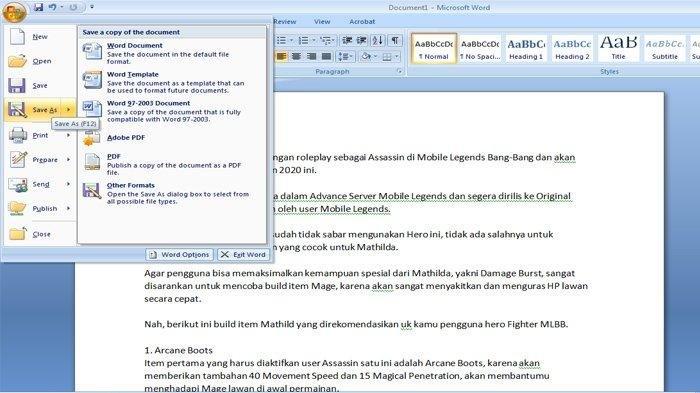
Klik menu Office Button (tombol bundar di pojok kiri atas), lalu pilih Save As. Di jendela yang muncul, pilih opsi PDF or XPS dari daftar tipe file.
Beri nama file PDF yang diinginkan, lalu klik Publish. Word akan langsung mengonversi dokumen Anda menjadi file PDF dalam hitungan detik.
Menggunakan Fitur Cetak ke PDF
Jika Anda tidak ingin memasang add-in, ada cara lain yang praktis. Anda bisa memanfaatkan fitur cetak dan memilih printer virtual PDF yang sudah terpasang di komputer.
Menggunakan Printer Virtual Bawaan Windows
Windows 10 dan Windows 11 memiliki fitur Microsoft Print to PDF yang bisa digunakan dari Word 2007. Pastikan fitur ini aktif di pengaturan printer komputer Anda.
Buka dokumen di Word 2007, tekan Ctrl+P untuk membuka jendela cetak. Pilih Microsoft Print to PDF sebagai printer tujuan, lalu klik OK.
Setelah itu, sistem akan meminta Anda menentukan lokasi penyimpanan. Beri nama file dan klik Save, maka dokumen Anda sudah menjadi PDF.
Menggunakan Aplikasi Printer Virtual Lain
Jika tidak memiliki fitur bawaan, Anda bisa menginstal aplikasi seperti doPDF atau Bullzip PDF Printer. Aplikasi ini berfungsi sebagai printer virtual yang mengubah hasil cetak menjadi PDF.
Setelah diinstal, aplikasi tersebut akan muncul di daftar printer. Anda tinggal memilihnya saat mencetak dokumen dari Word 2007.
Menggunakan Layanan Konversi Online
Alternatif lain yang praktis adalah menggunakan situs web konversi online. Cara ini tidak memerlukan instalasi tambahan dan bisa diakses dari browser apa pun.
Langkah Konversi Online
Buka situs seperti Smallpdf, ILovePDF, atau Google Drive. Unggah file .docx Anda ke situs tersebut.
Setelah file terunggah, pilih opsi konversi ke PDF. Tunggu beberapa detik hingga proses selesai, lalu unduh file PDF yang dihasilkan.
Perlu diingat, layanan online memerlukan koneksi internet yang stabil. Untuk dokumen sensitif, sebaiknya gunakan metode offline demi keamanan data.
Menggunakan Google Drive sebagai Perantara
Google Drive juga bisa menjadi alat bantu untuk mengubah Word ke PDF tanpa aplikasi tambahan. Anda hanya perlu mengunggah dokumen ke Google Drive, lalu membukanya dengan Google Docs.
Langkah Menggunakan Google Drive
Buka drive.google.com dan login dengan akun Google Anda. Klik tombol New lalu pilih File upload untuk mengunggah dokumen Word 2007.
Setelah terunggah, klik kanan file tersebut dan pilih Open with, lalu pilih Google Docs. Dokumen akan terbuka dalam format teks yang bisa diedit.
Terakhir, klik menu File, pilih Download, lalu pilih PDF Document. Google Drive akan mengonversi dan mengunduh file dalam format PDF.
Tips Agar Hasil PDF Sesuai Harapan
Sebelum mengonversi, pastikan tata letak dokumen sudah benar. Periksa margin, font, dan gambar agar tidak berubah saat menjadi PDF.
Jika dokumen memiliki banyak gambar atau tabel, sebaiknya gunakan add-in resmi agar hasilnya paling akurat. Metode cetak ke PDF bisa mengubah sedikit format jika printer virtual tidak mendukung.
Simpan file asli Word Anda sebelum konversi. Ini berguna jika Anda perlu mengedit kembali dokumen di kemudian hari.
Kesimpulan
Mengubah Word ke PDF di Microsoft Word 2007 bisa dilakukan melalui beberapa cara mudah. Anda bisa memilih add-in resmi, printer virtual, layanan online, atau Google Drive sesuai kebutuhan.
Setiap metode memiliki kelebihan, jadi pilih yang paling nyaman untuk Anda. Dengan panduan ini, konversi dokumen menjadi PDF tidak lagi menjadi masalah meski menggunakan Word 2007.
Tinggalkan Balasan