

Mengubah dokumen Word menjadi PDF adalah kebutuhan umum saat mengirim tugas, laporan, atau dokumen resmi. WPS Office menjadi salah satu aplikasi pengolah kata yang banyak digunakan karena ringan dan fiturnya lengkap. Artikel ini akan membahas langkah-langkah mudah mengubah Word ke PDF menggunakan WPS Office di laptop.
Mengapa Memilih WPS Office untuk Konversi PDF?
WPS Office menawarkan fitur konversi yang cepat tanpa perlu menginstal perangkat lunak tambahan. Aplikasi ini kompatibel dengan berbagai format file, termasuk .docx dan .pdf, sehingga memudahkan alur kerja Anda.
Selain itu, WPS Office dapat digunakan secara gratis untuk kebutuhan dasar, termasuk konversi dokumen. Anda tidak perlu khawatir tentang kualitas hasil PDF karena WPS menjaga tata letak dan format asli dokumen.
Keunggulan Utama WPS Office
- Antarmuka yang mirip dengan Microsoft Office sehingga mudah dipahami.
- Proses konversi yang stabil dan cepat, bahkan untuk dokumen panjang.
- Dukungan berbagai bahasa, termasuk Bahasa Indonesia, untuk kemudahan penggunaan.
Langkah-Langkah mengubah Word ke PDF dengan WPS Office
Berikut adalah panduan praktis yang bisa Anda ikuti langsung di laptop. Pastikan WPS Office sudah terinstal dan dokumen Word Anda sudah siap.
Metode Pertama: Menggunakan Menu Ekspor
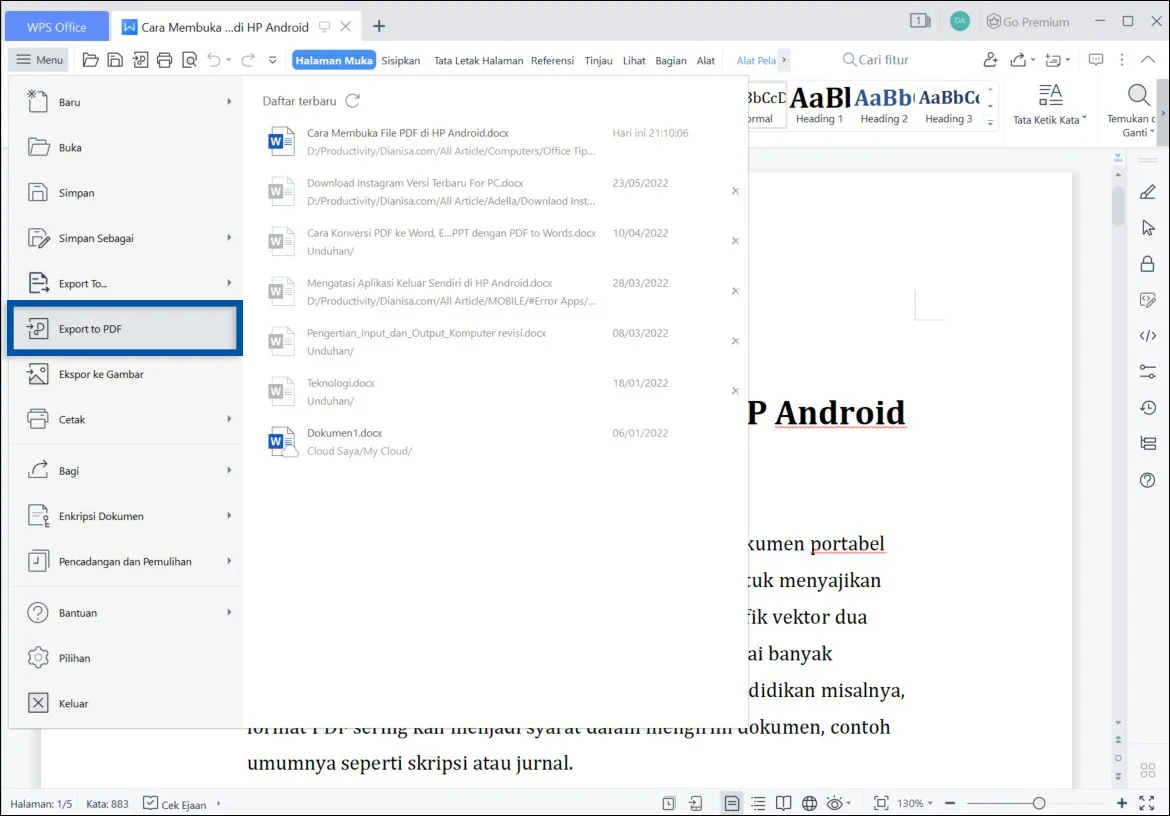
Buka dokumen Word Anda di WPS Office, lalu klik menu “File” yang terletak di pojok kiri atas. Pilih opsi “Ekspor ke PDF” dari daftar menu yang muncul.
Setelah itu, tentukan lokasi penyimpanan dan nama file PDF yang diinginkan. Klik “Simpan” dan tunggu beberapa detik hingga proses konversi selesai.
Metode Kedua: Menggunakan Tombol Cepat di Toolbar
WPS Office menyediakan tombol “PDF” langsung di toolbar atas untuk akses lebih cepat. Klik ikon tersebut, lalu pilih “Konversi ke PDF” dari dropdown yang tersedia.
Metode ini sangat berguna jika Anda sering melakukan konversi karena menghemat waktu. Anda juga bisa mengatur kualitas PDF sebelum menyimpannya.
Tips Mengoptimalkan Hasil Konversi PDF
Pastikan font yang digunakan dalam dokumen Word sudah terpasang di laptop Anda agar hasil PDF tidak berubah. Jika font tidak tersedia, WPS akan menggantinya dengan font default yang mungkin mengubah tampilan.
Periksa kembali tata letak halaman, seperti margin dan spasi, sebelum konversi. Hal ini penting agar PDF yang dihasilkan terlihat rapi dan profesional saat dibuka di perangkat lain.
Mengatasi Masalah Umum Saat Konversi
Jika file PDF yang dihasilkan tidak sesuai, coba perbarui WPS Office ke versi terbaru. Versi lama terkadang memiliki bug yang memengaruhi kualitas konversi.
Anda juga bisa mencoba menyimpan dokumen dalam format .docx terlebih dahulu sebelum konversi. Format ini lebih stabil dan direkomendasikan oleh WPS untuk hasil terbaik.
Alternatif Lain dalam WPS Office
Selain konversi langsung, Anda bisa menggunakan fitur “Cetak ke PDF” yang tersedia di pengaturan printer. Caranya, pilih opsi “Microsoft Print to PDF” atau “WPS PDF” sebagai printer virtual.
Metode ini berguna jika Anda ingin mengatur halaman tertentu yang akan dikonversi. Anda juga bisa menggabungkan beberapa dokumen Word menjadi satu file PDF dengan cara ini.
Kesimpulan
Mengubah Word ke PDF dengan WPS Office di laptop sangatlah mudah dan praktis. Dengan mengikuti langkah-langkah di atas, Anda dapat menghasilkan file PDF berkualitas tinggi tanpa aplikasi tambahan.
Pastikan untuk selalu memperbarui WPS Office agar fitur konversi berjalan optimal. Selamat mencoba dan semoga artikel ini bermanfaat untuk kebutuhan dokumen Anda.
Tinggalkan Balasan