

mengubah dokumen Word menjadi PDF di Mac adalah kebutuhan umum bagi banyak pengguna. format pdf dipilih karena tampilannya konsisten di semua perangkat dan sulit diubah tanpa izin. Artikel ini akan membahas berbagai metode yang bisa Anda gunakan, mulai dari fitur bawaan hingga aplikasi pihak ketiga.
Menggunakan Fitur Ekspor Bawaan di Pages dan microsoft word
Cara paling sederhana adalah memanfaatkan fitur ekspor yang sudah tersedia di aplikasi pengolah kata. Jika Anda menggunakan Microsoft Word untuk Mac, prosesnya hanya membutuhkan beberapa klik saja. Fitur ini sangat andal dan tidak memerlukan koneksi internet sama sekali.
Langkah-langkah di Microsoft Word untuk Mac
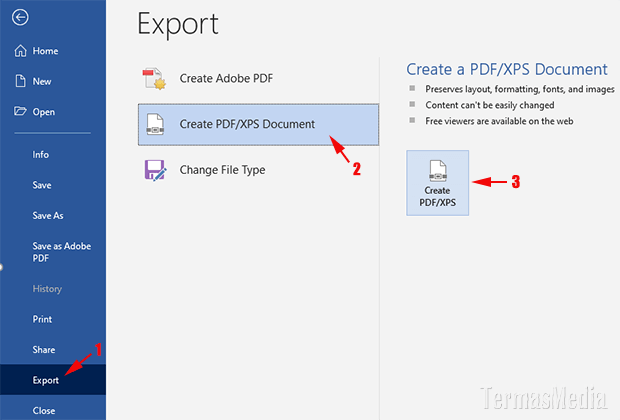
Buka dokumen yang ingin diubah, lalu klik menu File yang berada di pojok kiri atas layar. Setelah itu, pilih opsi Save As atau Export, tergantung versi Word yang Anda gunakan.
Pada jendela yang muncul, pilih format PDF dari daftar dropdown yang tersedia. Anda juga bisa mengatur kualitas dan informasi tambahan seperti judul atau penulis sebelum menyimpan file.
Menggunakan aplikasi pages Bawaan Mac
Bagi pengguna yang tidak memiliki Microsoft Word, aplikasi Pages yang sudah terpasang di Mac bisa menjadi alternatif. Buka dokumen di Pages, lalu klik File dan pilih Export To, kemudian pilih PDF. Setelah itu, atur opsi seperti kualitas gambar dan kata sandi jika diperlukan, lalu klik Next untuk menyimpan.
Menggunakan Fitur Print untuk Mengubah Word ke PDF di Mac
Metode lain yang efektif adalah dengan menggunakan dialog Print yang ada di hampir semua aplikasi. Teknik ini bekerja tidak hanya untuk dokumen Word, tetapi juga untuk aplikasi lain yang bisa mencetak. Fitur ini sangat berguna karena tidak memerlukan aplikasi tambahan.
Caranya, buka dokumen Word Anda, lalu tekan tombol Command + P untuk membuka menu Print. Pada dialog yang muncul, cari tombol PDF yang terletak di bagian kiri bawah, lalu klik dan pilih Save as PDF. Anda akan diminta untuk menentukan nama file dan lokasi penyimpanan.
Metode ini juga memungkinkan Anda untuk mengatur halaman tertentu yang ingin diubah menjadi PDF. Anda bisa memilih rentang halaman atau hanya halaman yang aktif saja, sesuai kebutuhan. Ini sangat membantu jika dokumen Anda sangat panjang.
Mengubah Word ke PDF di Mac dengan Google Docs
Jika Anda lebih suka bekerja dengan dokumen online, Google Docs bisa menjadi solusi praktis. Unggah file Word ke Google Drive, lalu buka dengan Google Docs. Setelah dokumen terbuka, klik File, pilih Download, dan pilih PDF Document.
Metode ini sangat cocok bagi Anda yang tidak menginstal aplikasi pengolah kata di Mac. Namun, perlu diingat bahwa Anda memerlukan koneksi internet yang stabil untuk mengunggah dan mengunduh file. Hasil konversi mungkin sedikit berbeda dari aslinya jika ada elemen kompleks.
Keunggulan dan Keterbatasan Google Docs
Keunggulan utama dari metode ini adalah kemudahan akses dari perangkat mana pun. Anda tidak perlu khawatir tentang penyimpanan lokal atau kompatibilitas aplikasi. Namun, untuk dokumen dengan format rumit seperti tabel atau grafik, hasilnya mungkin tidak sempurna.
Jika dokumen Anda sederhana dan hanya berisi teks, Google Docs adalah pilihan yang sangat baik. Anda juga bisa membagikan file PDF langsung dari Google Drive setelah konversi selesai.
Menggunakan Aplikasi Pihak Ketiga untuk Konversi Massal
Bagi profesional yang sering menangani banyak file sekaligus, aplikasi pihak ketiga seperti Automator atau aplikasi khusus konverter bisa menjadi pilihan. Automator adalah aplikasi bawaan Mac yang bisa membuat alur kerja untuk mengubah banyak file Word ke PDF secara bersamaan. Anda bisa menghemat waktu dengan cara ini.
Selain Automator, ada banyak aplikasi gratis berbayar di Mac App Store yang menawarkan fitur drag-and-drop. Cukup seret file Word ke ikon aplikasi, dan file PDF akan langsung dibuat. Namun, pastikan aplikasi tersebut terpercaya dan tidak mengandung malware.
Untuk penggunaan sekali-sekali, Anda juga bisa memanfaatkan situs web konverter online. Namun, berhati-hatilah karena privasi dokumen Anda bisa terancam jika diunggah ke server pihak ketiga. Sebaiknya gunakan metode offline untuk dokumen sensitif.
Tips Mengoptimalkan Hasil Konversi Word ke PDF di Mac
Agar hasil PDF terlihat rapi, pastikan dokumen Word Anda sudah menggunakan gaya yang konsisten. Gunakan heading, spasi, dan margin yang standar agar tidak terjadi pergeseran saat dikonversi. Periksa juga penggunaan font yang umum seperti Arial atau Times New Roman.
Jika dokumen mengandung gambar atau grafik, pastikan resolusi gambar cukup tinggi. Ini akan mencegah tampilan buram pada file PDF. Anda juga bisa menambahkan kata sandi untuk melindungi file PDF jika berisi informasi rahasia.
Terakhir, selalu periksa hasil konversi sebelum mengirimkannya ke orang lain. Buka file PDF dan pastikan semua halaman, tabel, dan hyperlink berfungsi dengan baik. Dengan begitu, Anda terhindar dari kesalahan yang tidak diinginkan.
Kesimpulan
Mengubah Word ke PDF di Mac bisa dilakukan dengan berbagai cara yang mudah dan efisien. Mulai dari fitur ekspor bawaan, metode Print, hingga aplikasi online, semua memiliki kelebihan masing-masing. Pilih metode yang paling sesuai dengan kebutuhan dan tingkat kenyamanan Anda.
Dengan mengikuti panduan di atas, Anda bisa menghasilkan file PDF berkualitas tinggi tanpa ribet. Pastikan untuk selalu memeriksa hasil akhir dan menjaga keamanan dokumen Anda. Selamat mencoba, semoga berhasil.
Tinggalkan Balasan